Что делать, если программа записи экрана не записывает видео?
При записи видео или аудио с помощью программы для записи экрана на вашем компьютере могут возникать различные ошибки. Ниже приведены возможные сценарии и способы их устранения.
1. Ещё одно применение — использование звуковой карты.
Если вы получаете сообщение об ошибке, указывающее на невозможность начала записи, поскольку звуковая карта занята другим приложением, найдите и закройте все соответствующие программы, такие как приложения для голосового чата, инструменты для настройки звука или другое программное обеспечение для записи. Если вы не можете определить конкретное приложение, попробуйте перезагрузить компьютер и повторить запись.
2. Драйвер звуковой карты или видеокарты несовместим или устарел.
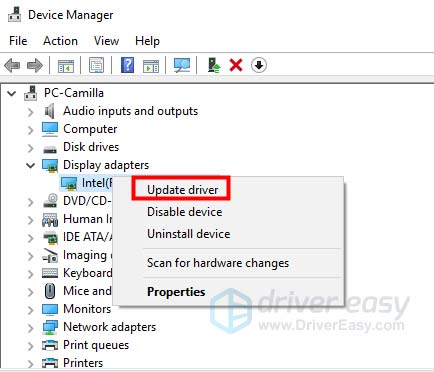
Если драйвер звуковой или видеокарты устарел или установлен неправильно, запись экрана может не удаться. Вы можете удалить используемый драйвер звуковой или видеокарты и найти и установить подходящие драйверы от производителя вашей звуковой/видеокарты. Или обновить драйвер видеокарты, нажав... Windows Нажмите клавишу + X, выберите «Диспетчер устройств», найдите «Видеоадаптеры» и разверните его. Затем щелкните правой кнопкой мыши по видеокарте и выберите Обновить драйвер.
3. Звуковая карта или видеокарта были изменены.
Если вы получили сообщение "Запись не удалась из-за изменений в драйвере видеокарты или звуковой карты. Пожалуйста, перезапустите программу и попробуйте записать снова", просто перезапустите программу записи, чтобы устранить проблему.
4. Доступ к камере и микрофону отключен.
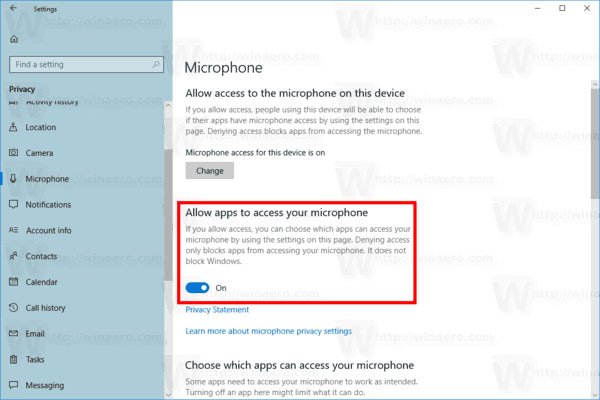
Когда вы начинаете запись с веб-камеры или аудиозапись, вы должны разрешить доступ к вашей камере и микрофону на вашем компьютере. Если ваш компьютер - Windows 10 версии 1903, вам нужно перейти к Настройки > конфиденциальность > Микрофон, и найти Разрешить приложениям доступ к вашему микрофону Чтобы включить её. Для доступа к камере просто найдите камера в разделе Конфиденциальность и включите его, чтобы разрешить приложениям доступ к вашей камере.
5. Вы находитесь в режиме совместимости.
Убедитесь, что вы запускаете эту программу от имени администратора, а не в режиме совместимости.
Вы можете щелкнуть правой кнопкой мыши значок Screen Recorder, выбрать «Свойства» и перейти на вкладку «Совместимость». Затем снимите флажок Запускать эту программу в режиме совместимости для: вместо этого установите флажок Запускать эту программу от имени администратора.
Теперь вы можете снова открыть эту программу для видеозаписи, чтобы сделать аудиозапись.

Что делать, если Phone Recorder не работает в Screen Recorder?
При использовании программы для записи экрана телефона может возникнуть проблема, из-за которой программа не распознает ваш телефон. Попробуйте следующие решения для устранения проблемы:
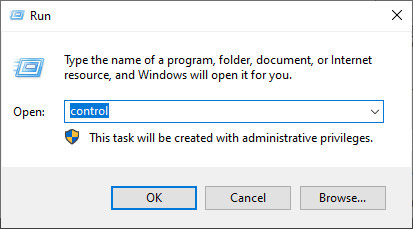
Шаг 1. Штамповочный пресс Windows + R, напишите Панель управленияи открой его.
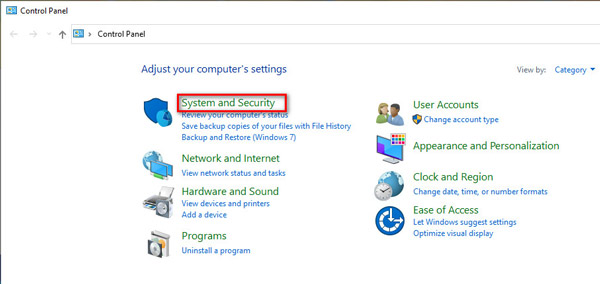
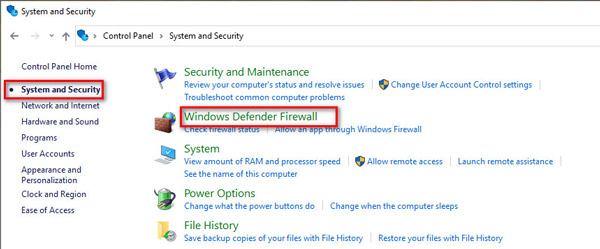
Шаг 2. Нажмите Система и безопасность.
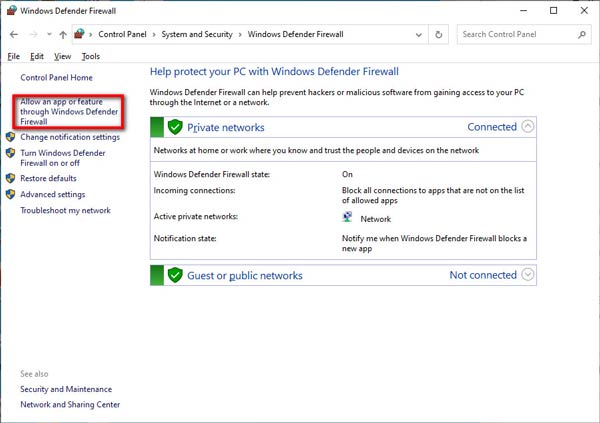
Шаг 3. Перейдите на Брандмауэр Защитника Windows > Разрешить приложению или функции доступ через брандмауэр Защитника Windows.
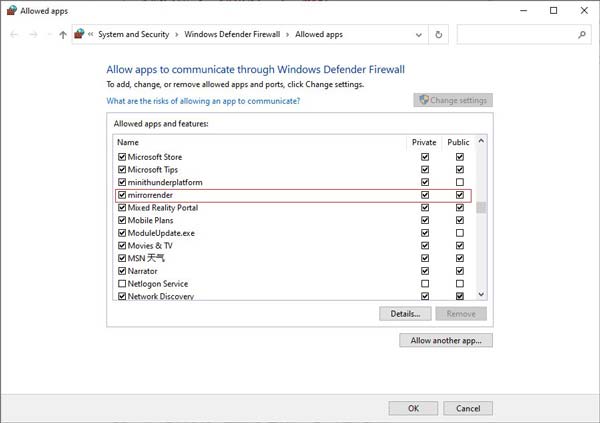
Шаг 4. Найти зеркало в списке разрешенных приложений и функций. Отметьте оба пункта. Частные и Общая Настройки сети позволяют разрешить его использование через брандмауэр Windows Defender.
Шаг 1. Всё ещё открыто Панель управления и нажмите Система и безопасность.
Шаг 2. Навигация Брандмауэр Защитника Windows в правой панели.
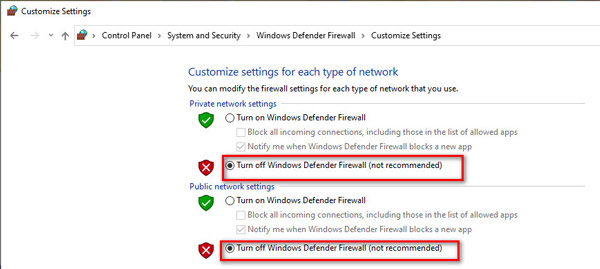
Шаг 3. Нажмите Turn Брандмауэр Защитника Windows на левой боковой панели и установите флажок Отключить брандмауэр Защитника Windows (не рекомендуется) в разделе Настройки частной сети и Настройки публичной сети.
1. Отключите или удалите McAfee. Проверьте, установлен ли на вашем компьютере McAfee, известная бесплатная антивирусная программа. Механизм перехвата и брандмауэр Windows Defender в McAfee очень сильны, из-за чего устройства не могут быть обнаружены или отключаются после проецирования экрана, особенно устройства iOS. Поэтому, чтобы стабильно использовать Apeaksoft Screen Recorder, необходимо отключить или удалить McAfee.
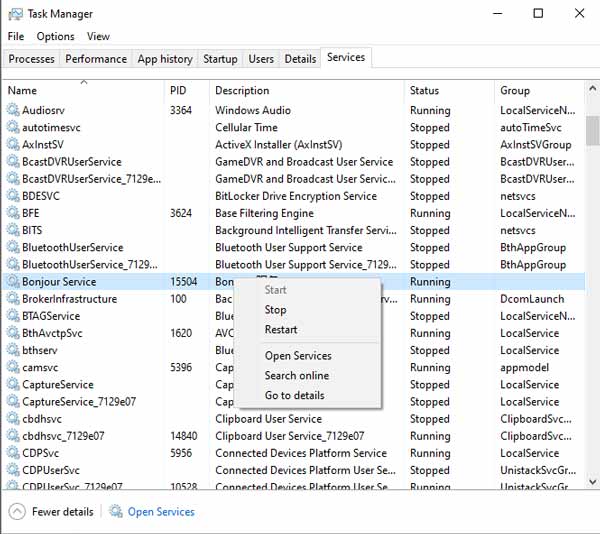
2. Запустите службу Bonjour. Убедитесь, что на вашем компьютере установлена программа iTunes, а затем нажмите Ctrl + Alt + Delete или просто щелкните правой кнопкой мыши Панель задач с помощью мыши открыть Диспетчер задачПозже проверьте, есть ли в вашем городе служба Bonjour. Услуги: если есть и служба Bonjour работает, щелкните правой кнопкой мыши и выберите Restart; если служба Bonjour не запускается, щелкните правой кнопкой мыши и выберите Начать.
3. Выключите Режим посетителя вашего роутера. Если ваш маршрутизатор включает режим посетителя, один подключает гостевую сеть, а другой подключает хост-сеть, тогда соединение между вашим iPhone и компьютером не будет работать. Таким образом, если Режим посетителя Если роутер включен, войдите в его фоновую сеть и выключите его. (Как правило, логин и пароль можно найти на этикетке на задней панели роутера.)
Что делать, если запись в расписание задач не удалась?
Чтобы решить эту проблему, вы можете щелкнуть правой кнопкой мыши значок «Запись экрана» и выбрать Запуск от имени администратора Чтобы запустить программу, перейдите к настройкам планировщика задач. После этого закройте программу, и планировщик задач заработает.
Почему моя звуковая карта не определяется?
Вероятно, проблема связана с неисправностью динамика. Если динамик вставлен неправильно, некоторые звуковые карты могут быть не обнаружены. Вы можете переподключить его, отсоединив аудиоразъем и снова подключив к компьютеру.
Каковы Режимы захвата экрана в нашем программном обеспечении?
Программа Apeaksoft Screen Recorder предлагает различные режимы захвата экрана для обеспечения баланса между качеством записи и совместимостью. Мы рекомендуем выбрать один из следующих режимов: Авто этот режим позволит программе автоматически выбирать наиболее подходящий режим захвата изображения в зависимости от производительности вашего компьютера.
Если у вас возникнут проблемы в соответствии с Авто В этом режиме вы можете вручную переключиться на другой режим захвата экрана. Настройки.
Доступны 3 режима захвата экрана:
1. Режим 1 (общий): Это режим по умолчанию нашей программы для захвата экранов, и этот режим гарантирует совместимость и качество записи экрана.
2. Режим 2 (Windows 10 1903 и новее) WinRT: Выбор этого режима повысит качество записи, но на вашем компьютере должна быть установлена Windows 10 1903 или более поздняя версия. Стоит отметить, что когда вы используете этот режим для записи экранов, вокруг окна записи будет желтая рамка (обновление до Windows 11 может скрыть эту границу).
3. Режим 3 (общий) DXGI: Выбор этого режима позволит снизить качество записи. Мы предлагаем вам рассмотреть этот режим, когда указанные выше режимы не могут использоваться в обычном режиме.
Когда производительность вашего компьютера не может поддерживать три Режимы захвата экрана выше работает нормально, наша программа будет использовать GDI режим автоматически для обеспечения плавности записи. В этом случае качество записи может быть самым низким.
Как транслировать звук с телефона Android на компьютер?
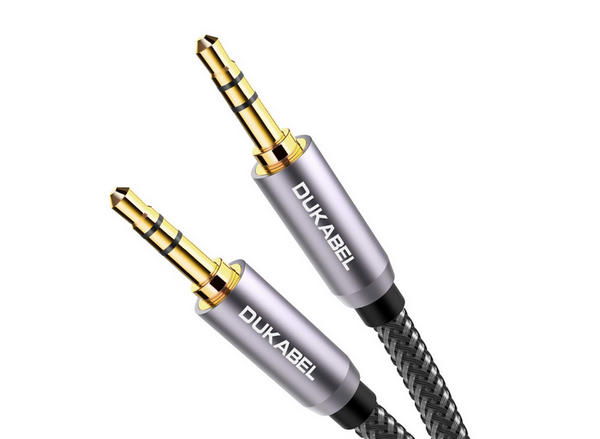
Шаг 1. Вам нужен дополнительный кабель для передачи звука на компьютер.
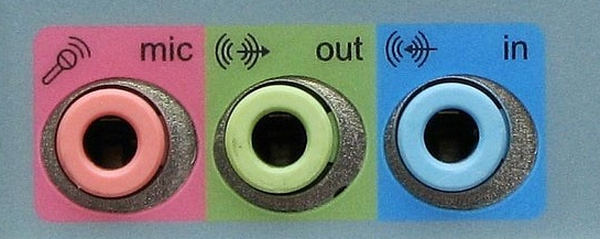
Шаг 2. Если вы используете настольный компьютер, найдите синий разъем (линейный вход) на задней панели компьютера и подключите к нему кабель AUX. Затем подключите другой конец кабеля к вашему телефону Android.
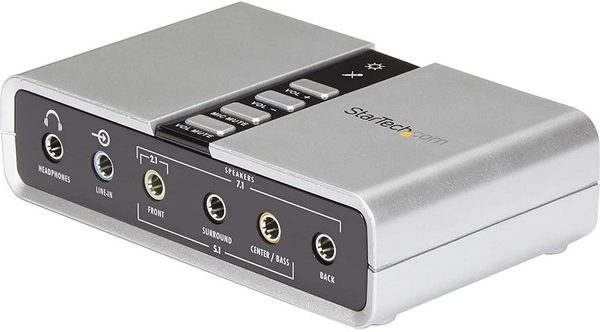
Если вы используете ноутбук для записи звука с телефона, вам потребуется подготовить внешнюю звуковую карту. Подключите её к USB-порту. Затем подключите один из кабелей AUX к звуковой карте, а другой — к телефону Android.
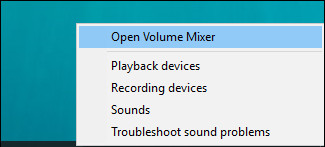
Шаг 3. Щелкните правой кнопкой мыши Звук значок в правом нижнем углу и выберите Открытый объемный смеситель.
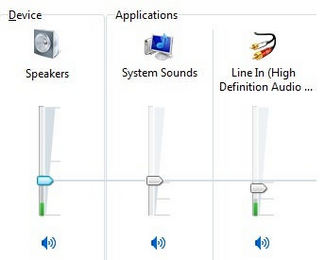
Шаг 4. Нажмите Системные звуки , а затем перейдите в запись.
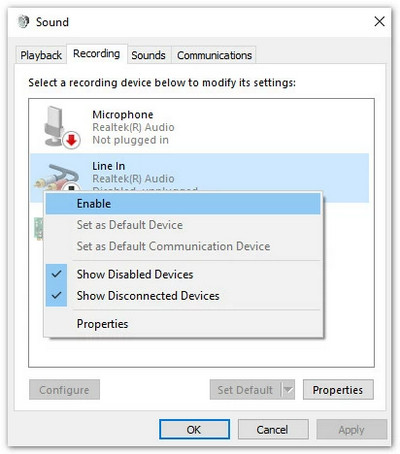
В Линейный вход, щелкните его правой кнопкой мыши и выберите Включите.
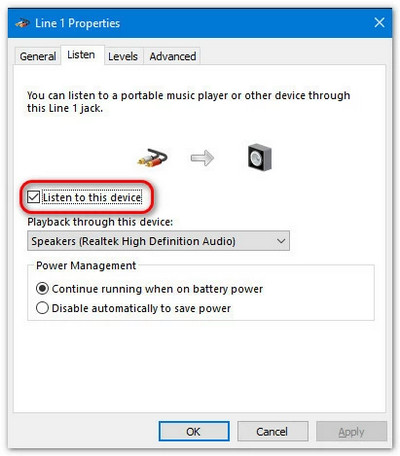
Шаг 5. Щелкните правой кнопкой мыши Линейный вход снова и выберите Основные свойства, Перейдите к Слушать в верхнем меню и поставить галочку перед Слушайте это устройство. Затем нажмите OK.
Шаг 6. Настройки компьютера завершены. При записи видео/аудио с помощью Apeaksoft Screen Recorder не забудьте включить соответствующую опцию. Микрофон. Затем вы можете записать звук со своего Android-устройства.