

Как сделать снимок экрана на компьютере и ноутбуке Mac

Скриншот — это изображение всего, что находится на вашем рабочем столе, в активном окне или на веб-странице. Он позволяет быстро сохранить важную информацию, поделиться своим рабочим столом с другими и многое другое. В Mac OS всегда было легко сделать скриншот. Apple предлагает несколько вариантов для этого. скриншоты на MacОт сочетаний клавиш до командной строки. В этом руководстве перечислены проверенные методы и подробно описаны рабочие процессы.
СОДЕРЖАНИЕ СТРАНИЦЫ:
- Часть 1: Быстрый способ сделать скриншот на Mac
- Часть 2: Как сделать снимок экрана на Mac с помощью сочетаний клавиш
- Часть 3: Как сделать снимок экрана на Mac с помощью Touch Bar
- Часть 4: Как создать снимок экрана с помощью приложения «Снимок экрана» на Mac
- Часть 5: Как сделать скриншот на Mac с помощью командной строки
- Часть 6: Как сделать снимок экрана на Mac с помощью Preview
- Часть 7: Как записать скриншот всей страницы на Mac
- Часть 8. Где найти снимки экрана на Mac
Часть 1: Быстрый способ сделать скриншот на Mac
Apeaksoft Screen Recorder Это один из лучших инструментов для создания скриншотов на Mac. Он позволяет одним щелчком мыши захватить весь рабочий стол или любую его область. Кроме того, он обладает широким спектром дополнительных функций, таких как инструменты для рисования.
Быстрый способ сделать скриншот на Mac
- Сделайте снимок экрана на Mac одним щелчком мыши.
- Рисуйте линии и фигуры прямо на скриншотах.
- Добавляйте текст и стикеры к скриншотам на Mac.
- Включите бонусные функции, такие как запись экрана.
- Доступно для macOS 10.13 и выше.

Как сделать скриншот на Mac
Шаг 1. Установите инструмент для создания скриншотов на Mac.
Загрузите программу для создания скриншотов для Mac и следуйте инструкциям на экране, чтобы установить ее на свой компьютер. Когда вам понадобится сделать скриншот рабочего стола Mac, запустите ее.

Шаг 2. Сделайте снимок экрана
Сохраните все, что хотите запечатлеть, на рабочий стол. Нажмите на кнопку. Захват экрана Выберите соответствующую опцию в главном интерфейсе и выберите нужную область с помощью мыши.

Шаг 3. Отредактируйте и сохраните снимок экрана Mac.
Затем инструмент автоматически сделает снимок. Здесь вы можете нарисовать рамку, линию, стрелки и другие фигуры, а также добавить текст с помощью панели инструментов. После завершения вы можете скопировать снимок экрана в буфер обмена или сохранить его как изображение.

Часть 2: Как сделать снимок экрана на Mac с помощью сочетаний клавиш
Один из простых способов сделать снимок экрана на Mac — использовать клавиатуру. С помощью правильных сочетаний клавиш вы можете запечатлеть весь рабочий стол, активное окно или часть экрана. Кроме того, снимки экрана можно сохранить в буфер обмена или на рабочий стол Mac.
| Комбинация кнопок | Скриншот |
| Shift + Command + 3 | Сделайте снимок всего экрана и сохраните его как изображение на рабочем столе. |
| Ctrl + Shift + Command + 3 | Сделайте снимок всего рабочего стола и сохраните его в буфер обмена. |
| Shift + Command + 4 | Выделите область на рабочем столе и сохраните как изображение. |
| Ctrl + Shift + Command + 4 | Сделайте снимок выбранной области и сохраните его в буфер обмена. |
| Shift + Command + 4 + пробел | Нажмите одновременно клавиши Shift + Command + 4, затем пробел и щелкните по активному окну, чтобы сделать снимок экрана на Mac. Чтобы сделать скриншот значков рабочего стола без обоев, нажмите Command + Shift + 4, а затем пробел. После этого наведите курсор камеры на файлы, чтобы выделить их, и щелкните, чтобы сделать скриншот. |
| Shift + Command + 6 | Сделайте снимок экрана панели Touch Bar и сохраните его на рабочий стол. |
| Ctrl + Shift + Command + 6 | Сделайте скриншоты панели Touch Bar и сохраните их в буфер обмена. |
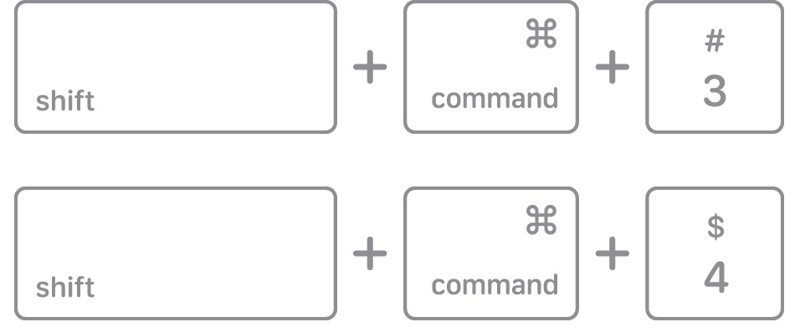
Шаг 1. Чтобы сделать снимок экрана на Mac с помощью быстрых клавиш, нажмите соответствующую комбинацию кнопок.
Шаг 2. В случае успеха вы услышите звук затвора фотоаппарата через динамик.
Шаг 3. По умолчанию снимок экрана сохраняется на рабочий стол в формате PNG. Если он сохранен в буфер обмена, откройте графический редактор или документ и вставьте снимок экрана Mac.
Часть 3: Как сделать снимок экрана на Mac с помощью Touch Bar
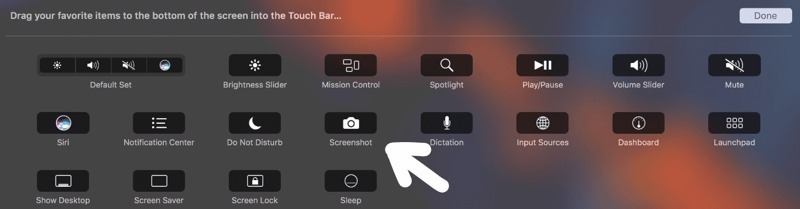
Сенсорная панель Touch Bar предоставляет удобный способ создания снимков экрана на Mac. После настройки вы можете сделать снимок всего экрана, выбранной области, активного окна или сенсорной панели Touch Bar и сохранить снимок на рабочий стол.
Шаг 1. Нажмите Apple меню и выберите Настройки системы.
Шаг 2. Нажмите клавиатура и нажмите Настройки сенсорной панели.
Шаг 3. Нажмите Настроить полосу управленияи расширить Контрольная полоса в сенсорной панели.
Шаг 4. Добавить сочетание клавиш для Скриншот на Mac.
Шаг 5. Когда закончите, нажмите Готово чтобы подтвердить это.
Часть 4: Как создать снимок экрана с помощью приложения «Снимок экрана» на Mac
В последних версиях macOS можно сделать снимок экрана на Mac с помощью встроенного приложения «Скриншот». До macOS Mojave это приложение называлось Grab. Его можно найти в папках «Другие» или «Утилиты», либо с помощью ярлыка.
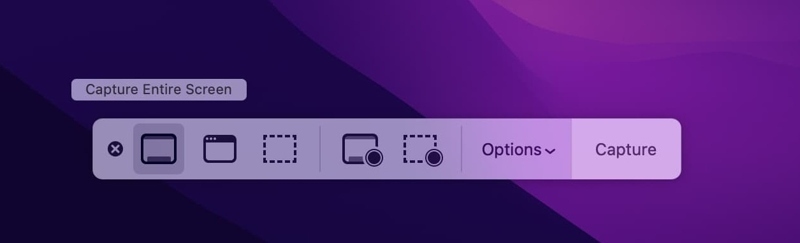
Шаг 1. Перейдите в Прочее папку и щелкните Скриншот приложение. Или нажмите Ctrl + Shift + 5 чтобы открыть ее.
Шаг 2. Теперь вы увидите несколько кнопок на панели инструментов:
Захват экрана Эта функция используется для создания скриншота всего, что отображается на вашем мониторе.
Захватить выбранные окна Используется для создания снимка экрана отдельного приложения или окна.
Захват выбранной части Используется для захвата выбранной части экрана.
Записать весь экран способна создавать видеозапись вашего рабочего стола.
Запись выбранной части может записать видео определенного фрагмента.
Примечание: Чтобы настроить параметры создания скриншотов, нажмите кнопку «Параметры».
Часть 5: Как сделать скриншот на Mac с помощью командной строки
Для технически подкованных пользователей создание скриншотов на Mac с помощью команд — хорошая идея. Этот метод также доступен, если у вас не работает клавиатура. Конечно, команду нужно выполнять аккуратно. В противном случае скриншот не получится.
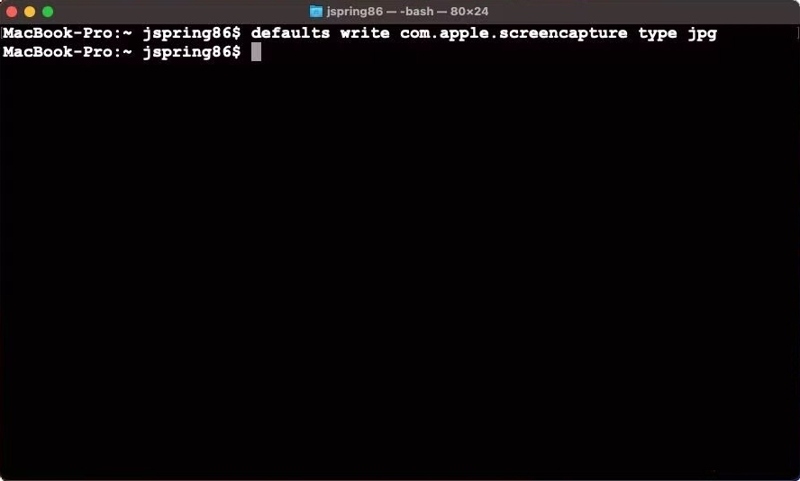
Шаг 1. Запустите Терминал приложения из Dock бар или Области применения папку.
Шаг 2. вход скриншот screen.png и ударил ВОЗВРАТ клавиша на клавиатуре.
Шаг 3. Затем вы найдете скриншот на рабочем столе с указанным именем файла. screen.jpg.
Часть 6: Как сделать снимок экрана на Mac с помощью Preview
Встроенное приложение «Предварительный просмотр» — это стандартный инструмент редактирования изображений на Mac. Помимо редактирования изображений, вы также можете сделать снимок экрана на Mac, запечатлев весь рабочий стол, выбранную область или активное окно.
Шаг 1. Поместите изображение экрана или окна, которое хотите запечатлеть.
Шаг 2. Откройте приложение Предпросмотр приложение
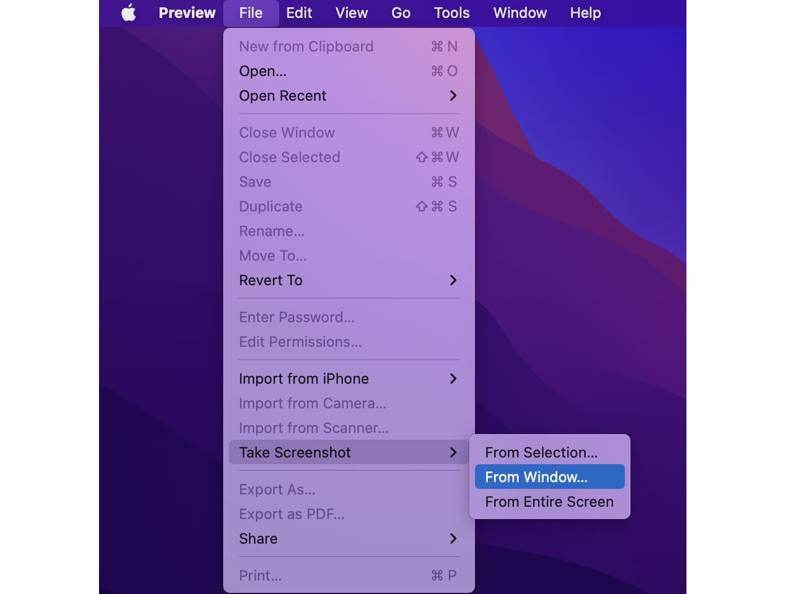
Шаг 3. Перейдите на сайт Файл меню и нажмите Сделайте снимок экрана.
Шаг 4. Выберите вариант, например Из выбора, Из окна или Со всего экрана, в зависимости от ваших потребностей.
Шаг 5. Чтобы сохранить снимок экрана на Mac, следуйте инструкциям на экране.
Шаг 6. После завершения вы также можете отредактировать скриншот.
Часть 7: Как записать скриншот всей страницы на Mac
Иногда на Mac может потребоваться сделать снимок экрана на всю страницу, чтобы сохранить всю информацию. Очевидно, что быстрые клавиши позволяют записывать только то, что отображается на экране, но не прокручиваемый снимок. К счастью, инструменты разработчика, расширения для браузеров и сторонние инструменты для создания снимков экрана могут удовлетворить ваши потребности.
Как записать снимок экрана на всю страницу на Mac с помощью инструментов разработчика
Шаг 1. Запустите свой Сафари приложение
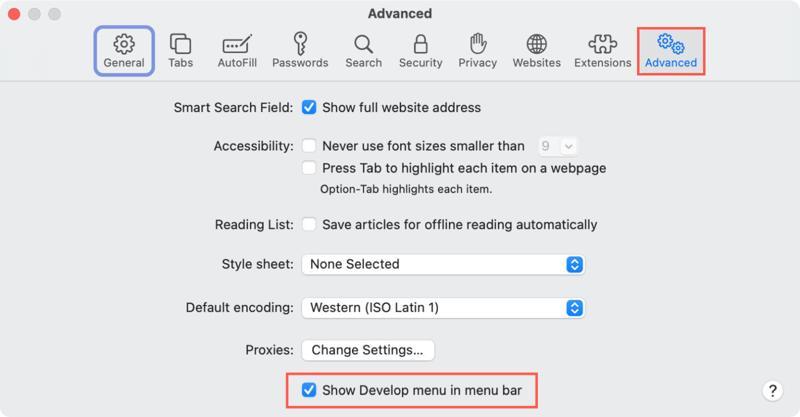
Шаг 2. Перейдите на сайт Сафари Меню, выберите Настройки or Настройки.
Шаг 3. Перейдите на сайт Фильтр и установите флажок рядом с Показывать меню «Разработка» в строке меню.
Шаг 4. Вернитесь на экран Safari и откройте веб-страницу, которую хотите сохранить.
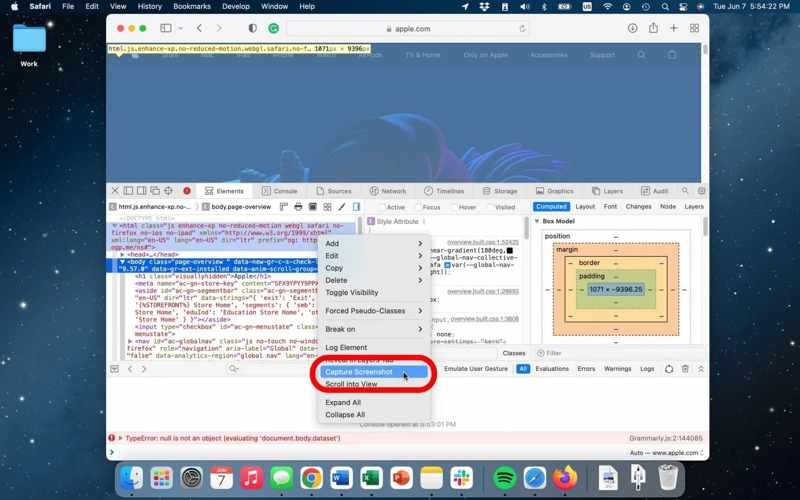
Шаг 5. Нажмите Разработка меню и выберите Показать веб-инспектор из строки меню.
Шаг 6. Переключение на Elements вкладка на правой панели.
Шаг 7. Щелкните правой кнопкой мыши на первой строке .
Шаг 8. Выбирайте Захват Скриншот Чтобы создать прокручиваемый снимок экрана на Mac, воспользуйтесь контекстным меню.
Шаг 9. После завершения выберите место для сохранения снимка экрана на Mac и укажите имя файла.
Шаг 10. Наконец, нажмите Сохранено .
Шаг 11. Нажмите X Кнопка в верхнем левом углу закрывает веб-инспектор.
Примечание: Также на Mac можно сделать снимок всей страницы, используя инструменты разработчика в Google Chrome.
Как сохранить прокручиваемый снимок экрана на Mac с помощью функции Print
Кроме того, Safari позволяет сохранять прокручиваемые скриншоты на Mac с помощью встроенной функции печати страницы. Она открывает виртуальный принтер, делает снимок всей веб-страницы и сохраняет его в виде PDF-файла.
Шаг 1. Откройте веб-страницу, которую хотите заскриншотить, в браузере Safari.
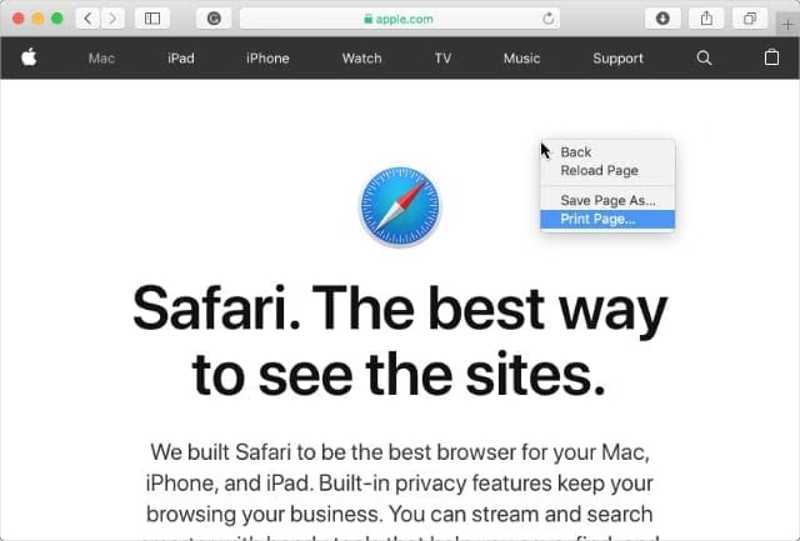
Шаг 2. Щелкните правой кнопкой мыши по пустому месту на странице и выберите Печать страницы. Или перейти к Файл меню и выберите Печать.
Шаг 3. Выбирайте Сохранить как PDF из выпадающего списка форматов.
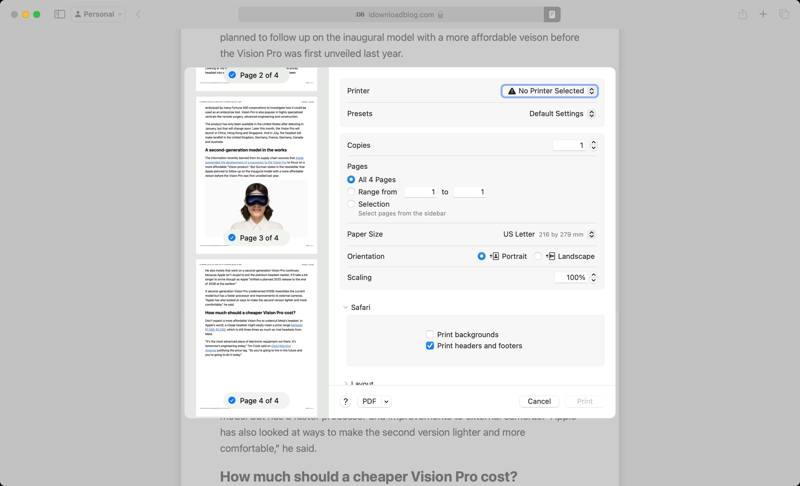
Шаг 4. Нажмите Печать .
Шаг 5. Затем укажите папку для сохранения файла, введите имя файла и нажмите кнопку. Сохранено.
Дальнейшее чтение
Как создать прокручиваемый скриншот на Mac с помощью расширения
Ещё один способ создания прокручиваемых скриншотов на Mac — использование расширения. Например, FireShot — это универсальное расширение для захвата веб-страниц без потери деталей. Оно способно сохранять целые веб-страницы в форматах PDF, JPG или PNG.
Шаг 1. Зайдите в Mac App Store, найдите FireShot и установите его в Safari.
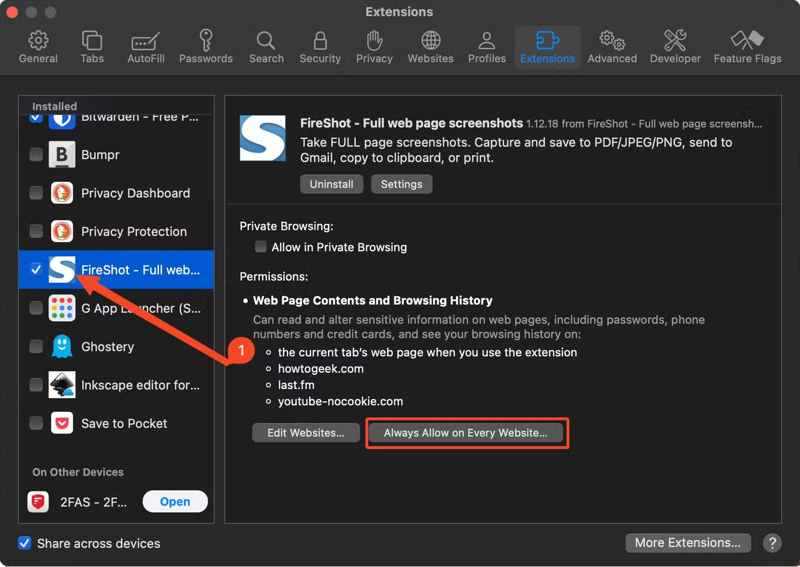
Шаг 2. Перейдите на сайт Сафари Меню, выберите Настройкии переключитесь на Расширения.
Шаг 3. Выбрать FireShot в панели «Установленные» и нажмите Всегда разрешайте доступ на каждом веб-сайте..
Шаг 4. Теперь откройте веб-страницу в Safari и нажмите на FireShot и выберите Учитывайте один день. разрешить это.
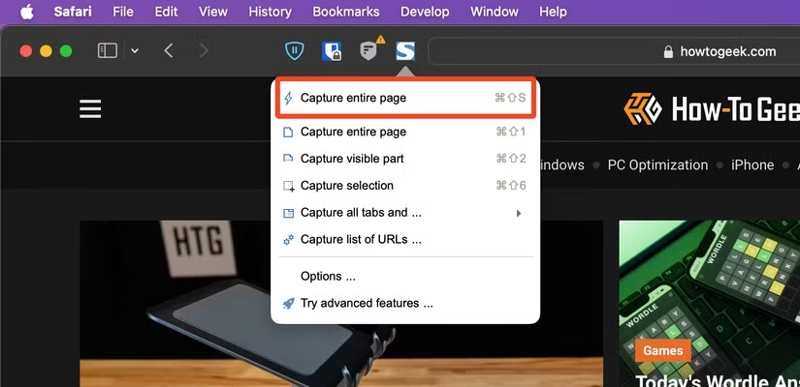
Шаг 5. Затем, щелкните FireShot снова нажмите кнопку и выберите Захватить всю страницу or Выбор захвата.
Шаг 6. Затем сохраните снимок экрана на Mac.
Как сделать снимок экрана на всю страницу на Mac с помощью онлайн-инструментов для создания снимков экрана
Веб-инструменты для создания скриншотов позволяют делать полноэкранные снимки экрана на Mac без установки каких-либо программ. Если в некоторых случаях это неудобно, вы можете быстро сделать скриншот всей страницы на Mac, используя онлайн-инструмент, например WebShot.
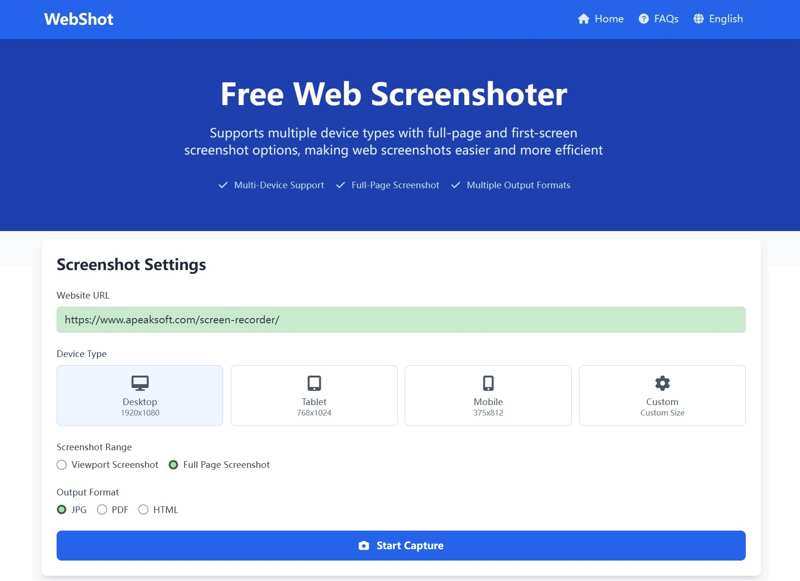
Шаг 1. Чтобы сделать снимок всей страницы на Mac, создайте новую вкладку в Safari и перейдите по ссылке https://webshot.cc/.
Шаг 2. Скопируйте и вставьте URL-адрес в поле.
Шаг 3. Выберите тип вашего устройства. Здесь мы выбираем Рабочий стол.
Шаг 4. Выбрать Скриншот полной страницыи задать формат вывода.
Шаг 5. Нажмите Запустить захват .
Шаг 6. После завершения просмотрите результат.
Шаг 7. Наконец, нажмите Скачать JPG кнопка для сохранения скриншота на Mac.
Часть 8. Где найти снимки экрана на Mac
Где найти скриншоты на Mac? По умолчанию скриншоты автоматически сохраняются на рабочий стол в формате PNG. Если вы не можете найти их на рабочем столе, вы можете изменить путь по умолчанию. Вам нужно найти скриншоты через Finder.
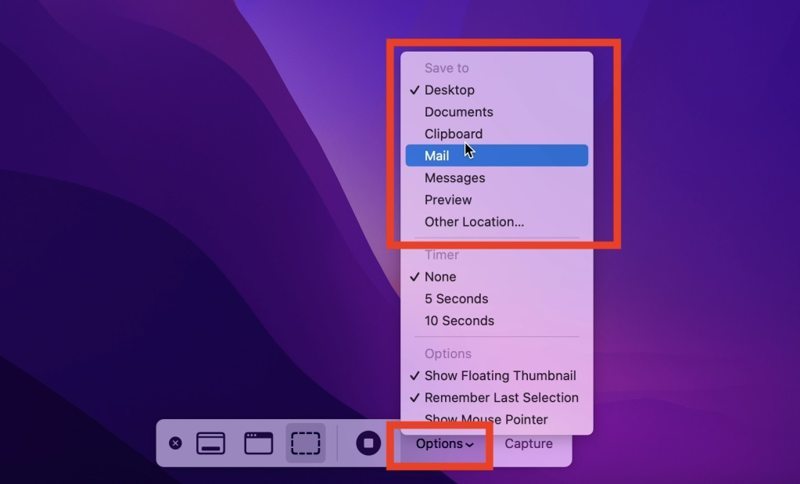
Откройте приложение Finder Нажмите на значок приложения на панели Dock. Ctrl + F, и введите kMDItemIsScreenCapture: 1В этом случае вы увидите все скриншоты на своем Mac, независимо от того, где они хранятся.
Чтобы изменить путь к файлу скриншота по умолчанию, нажмите... Shift + Command + 5 Чтобы открыть приложение «Скриншот», нажмите на значок. Параметры кнопку и задайте новый путь под Сохранить.Заключение
Заключение
В этом руководстве объясняется, как сделать снимок экрана на MacВы можете использовать быстрые клавиши для захвата всего экрана, его части или окна. Кроме того, вы можете попробовать Touch Bar, приложение «Скриншот», командную строку или «Предварительный просмотр». Мы также продемонстрировали несколько способов захвата полной веб-страницы на Mac. Apeaksoft Screen Recorder Это универсальный вариант как для начинающих, так и для опытных пользователей.
Статьи по теме




