


Как записывать экран на Mac: встроенные инструменты и многое другое

Запись экрана на Mac Незаменим, если вам нужно создать визуальное руководство по конкретному приложению, создать электронное обучение, объяснить проблему с программным обеспечением и многое другое. Хорошая новость заключается в том, что macOS обладает функциями, позволяющими быстро выполнить эту задачу. Более того, существуют сторонние инструменты для дополнительных и расширенных функций записи экрана. В этом конкретном руководстве объясняются проверенные методы и демонстрируется рабочий процесс для каждого из них на компьютере Mac или ноутбуке.
СОДЕРЖАНИЕ СТРАНИЦЫ:
- Часть 1: Перед записью: Включите разрешения на запись экрана на Mac.
- Часть 2: Как записывать экран на Mac с помощью встроенной панели инструментов для создания скриншотов
- Часть 3: Как записывать экран на Mac с большей гибкостью
- Часть 4: Как сделать запись экрана на Mac с помощью QuickTime Player
- Часть 5: Как записывать экран на Mac с помощью OBS
- Часть 6: Как записать экран на Mac с помощью онлайн-программы для записи экрана.
Часть 1: Перед записью: Включите разрешения на запись экрана на Mac.
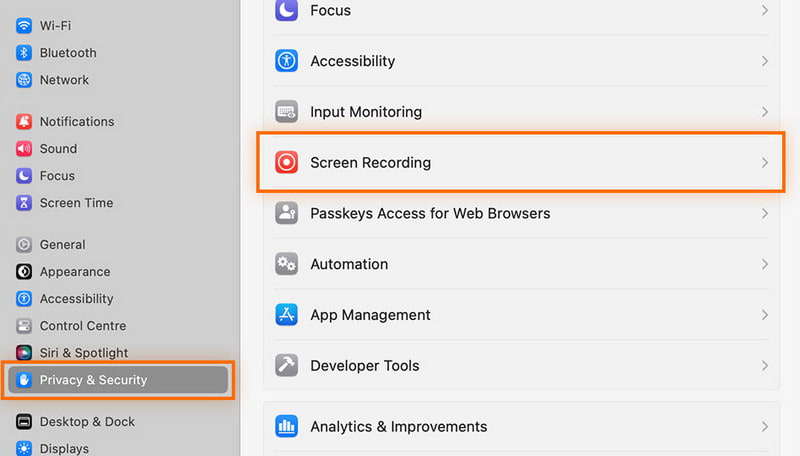
Прежде чем перейти к описанию того, как записывать экран на Mac с помощью встроенных инструментов или других средств, важно сначала включить разрешение на запись экрана. В противном случае у вас могут возникнуть проблемы на начальном этапе. Ниже приведены подробные шаги по предоставлению разрешения на запись:
Шаг 1. Нажмите Apple значок в верхнем левом углу. Выберите Настройки системы из раскрывающегося списка.
Шаг 2. Перейдите на Приватность и Защита.
Шаг 3. Выбирайте Экранная запись и предоставить разрешения соответствующим инструментам.
Часть 2: Как использовать сочетание клавиш для записи экрана на Mac
Начиная с версии macOS Mojave 10.14, Apple добавила приложение «Снимок экрана». Оно позволяет записывать изображение с экрана Mac с помощью сочетания клавиш. Несмотря на свою простоту, приложение «Снимок экрана» — хорошая отправная точка. Оно позволяет записывать весь экран, выбранную область или конкретное окно. Кроме того, оно позволяет выбрать встроенный или внешний микрофон для записи звука во время записи изображения с экрана Mac.
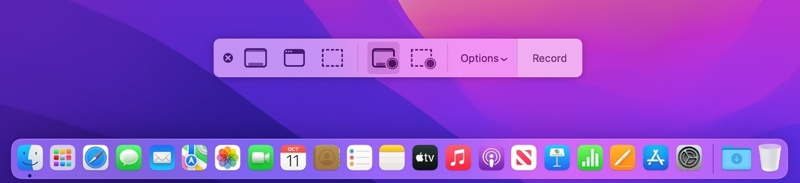
Шаг 1. Нажмите сочетание клавиш Ctrl + Shift + 5 чтобы открыть приложение «Снимок экрана».
Шаг 2. На панели инструментов вы можете получить несколько опций: Захват всего экрана, захват выбранных окон, захват выбранной части, запись всего экрана и запись выбранной части.
Шаг 3. Выберите один вариант в соответствии с вашими потребностями, например Записать весь экран or Запись выбранной части.
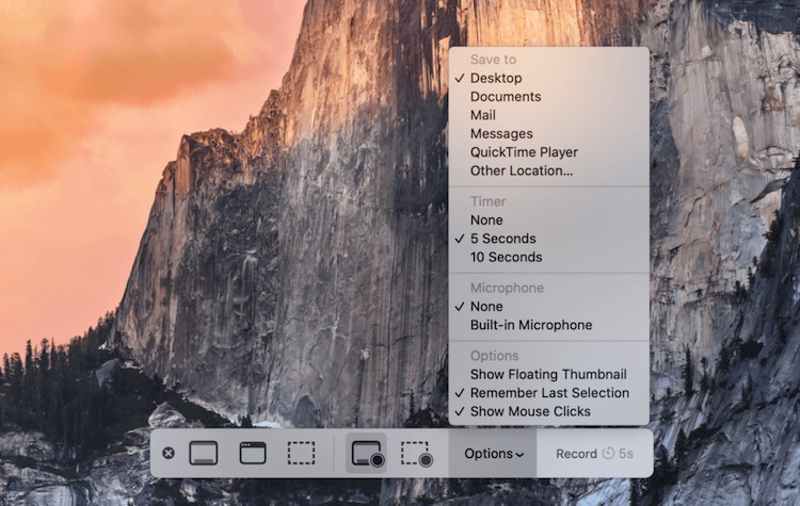
Шаг 4. Затем, щелкните Параметры кнопку, чтобы развернуть контекстное меню.
Шаг 5. Выберите источник звука под Микрофон Если вы не хотите записывать звук, выберите Ничто.
Шаг 6. Выберите пункт назначения под Сохранить .
Шаг 7. Плюс, установите Таймер и другие варианты.
Шаг 8. Когда вы будете готовы, нажмите Запись кнопку, чтобы начать запись экрана на Mac.
Шаг 9. Чтобы остановить запись экрана, нажмите кнопку Остановить запись кнопку на панели меню в верхней части экрана. Также можно нажать Команда + Контроль + Esc чтобы быстро остановить запись.
Шаг 10. После создания записи экрана в правом нижнем углу появится её миниатюра. Нажмите на неё, чтобы открыть запись.
Шаг 11. Здесь вы можете отредактировать или удалить запись. По умолчанию она автоматически сохраняется на рабочем столе.
- Бесплатно.
- Не требует установки.
- Запишите весь экран, определенную область или окно.
- Эта функция доступна только в macOS Mojave 10.14 и более поздних версиях.
- В нём отсутствуют бонусные опции.
Часть 3: Как записывать экран на Mac с большей гибкостью
Встроенные функции записи экрана на Mac удобны для быстрой записи, но они предоставляют ограниченные возможности настройки записи и вывода. Если вам нужны более продвинутые функции, такие как запись по расписанию, наложение изображения с веб-камеры, редактирование видео и гибкий формат вывода, Apeaksoft Screen Recorder Это может быть лучшим выбором для вас.

Загружено более 1,000,000 пользователей
- Запись экрана на Mac с расширенными функциями.
- Запись экрана Mac со звуком в высоком качестве.
- Сделайте снимок всего экрана или отдельных окон.
- Добавляйте подписи, наклейки и рисуйте во время записи экрана Mac.
- Предварительный просмотр записей с помощью встроенного медиаплеера.
- Поддержите запланированную запись.

Как записать экран на Mac со звуком
Шаг 1. Установить Screen Recorder на Mac
Запустите лучшую программу для записи экрана для Mac, установив её на компьютер или ноутбук. Есть также версия для ПК. Выберите Screen Recorder в домашнем интерфейсе.

Шаг 2. Экран записи на Mac
Включите пылесос Дисплей и задайте область записи. Например, чтобы захватить весь экран, выберите Длинный. В противном случае выберите На заказ и установите его вручную. Включите Системный звук Выберите опцию и отрегулируйте громкость. Она записывает звук с вашего компьютера. Если вы хотите добавить свое лицо и реакцию на запись экрана Mac, включите веб-камеру. Микрофон.

Чтобы получить другие пользовательские параметры, нажмите Настройки , чтобы открыть Настройки Диалоговое окно. После завершения настройки нажмите кнопку REC Нажмите кнопку, чтобы начать запись экрана и звука на Mac. Во время записи экрана вы можете делать снимки экрана в важные моменты, нажав кнопку камера Кнопка на панели инструментов. Кроме того, инструменты рисования и текста позволяют добавлять наклейки, фигуры и текст.

Шаг 3. Экспорт записи экрана
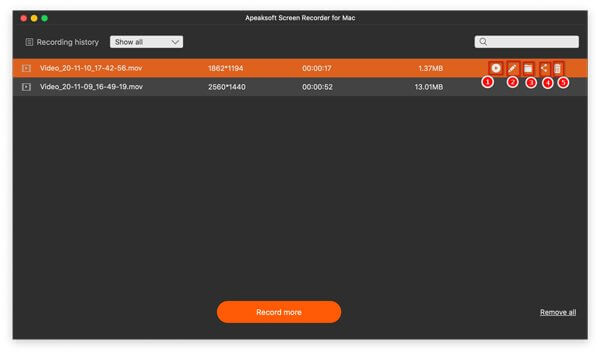
Нажмите Stop Нажмите кнопку после завершения записи экрана. Затем вы можете просмотреть результат с помощью встроенного медиаплеера. Кроме того, вы можете редактировать, делиться или удалять запись на История записи окно.
- Расширенные возможности записи, такие как запись по расписанию, наложение изображения с веб-камеры и редактирование видео.
- Предоставляет несколько форматов вывода и настроек записи.
- Записывайте видео и аудио на Mac в высоком качестве.
- Требуется установка программного обеспечения.
- Для использования расширенных функций требуется платная лицензия.
Часть 4: Как сделать запись экрана на Mac с помощью QuickTime Player
QuickTime Player — встроенный инструмент для записи экрана на Mac. Он предустановлен практически на всех компьютерах и ноутбуках Mac. Кроме того, он поддерживает функцию записи экрана. Фактически, в macOS High Sierra и более ранних версиях QuickTime — единственный встроенный способ бесплатно записать экран Mac. Конечно, он не обладает расширенными функциями. Поскольку он может записывать звук только через внутренний или внешний микрофон, качество звука оставляет желать лучшего.
Шаг 1. Откройте приложение QuickTime Player приложения из Области применения Папку. Или вы можете поискать QuickTime от Прожектор и откройте его из результатов.
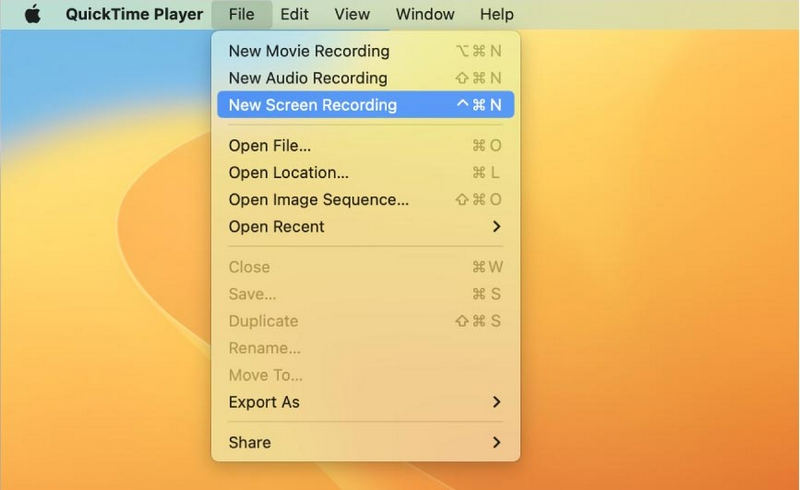
Шаг 2. Перейдите на сайт Файл меню в верхней строке меню и выберите Новая экранная запись, Или нажмите Control+Command+N для доступа к окну записи экрана QuickTime.
Шаг 3. Если вы хотите записать экран Mac со звуком, нажмите кнопку Стрелка вниз рядом с Запись кнопку. Затем выберите источник звука под Микрофон раздел, как Внутренний микрофон.
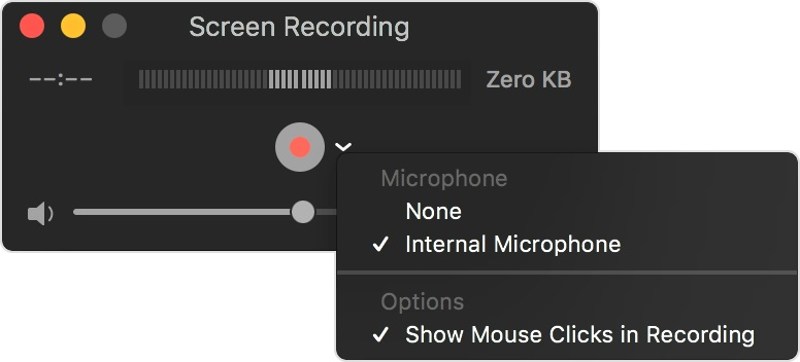
Шаг 4. Решите, показывать или скрывать щелчки мыши во время записи.
Шаг 5. Если вы готовы, нажмите кнопку Запись кнопка для начала записи экрана на Mac с помощью QuickTime.
Шаг 6. Щелкните в любом месте экрана, чтобы сделать снимок всего экрана. Если вы хотите записать определённую область, щелкните и перетащите курсор, чтобы охватить её.
Шаг 7. Чтобы остановить запись, нажмите Команда + Контроль + Escили нажмите кнопку Stop кнопку в верхней строке меню.
Шаг 8. Запись откроется в QuickTime. Здесь вы можете воспроизвести её, отредактировать или поделиться ею напрямую.
Шаг 9. Чтобы сохранить запись, нажмите кнопку «Файл» меню, затем Сохранено. Или нажмите Command + S вместе.
Примечание: QuickTime сохраняет запись экрана в формате MOV.
- Предварительная установка на Mac.
- Запись экрана на Mac бесплатно.
- Делитесь записями экрана с другими приложениями.
- Она не может записывать видео, защищенные авторским правом.
- Программа не может редактировать записи экрана.
- Запись звука экрана QuickTime требуются дополнения.
Часть 5: Как записывать экран на Mac с помощью OBS
Рекордер экрана OBS — программа для записи экрана с открытым исходным кодом для Mac. Это ещё один способ записать экран компьютера или ноутбука Mac. По сравнению со встроенными инструментами, OBS предлагает больше возможностей. Недостаток — сложность настройки. Вот как записать экран Mac с помощью OBS.
Шаг 1. Скачайте OBS с сайта https://obsproject.com/. Требуется macOS 10.13 и выше.
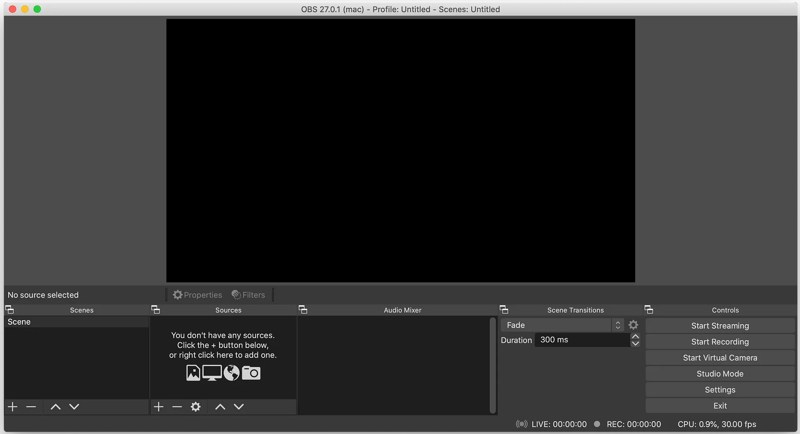
Шаг 2. Перейдите в Области применения папку и открыть OBS.app.
Советы: По умолчанию OBS не может записывать экран Mac со звуком с вашего устройства.
Для захвата экрана и звука необходимо установить драйвер виртуального аудиоустройства, например iShowU Audio Capture. Затем настройте виртуальное аудиовыходное устройство на вашем Mac.
Шаг 3. Нажмите Настройки кнопку в OBS, перейдите к Аудио вкладку на боковой панели и выберите аудиоустройство из Микрофон / Вспомогательный Аудио опцию.
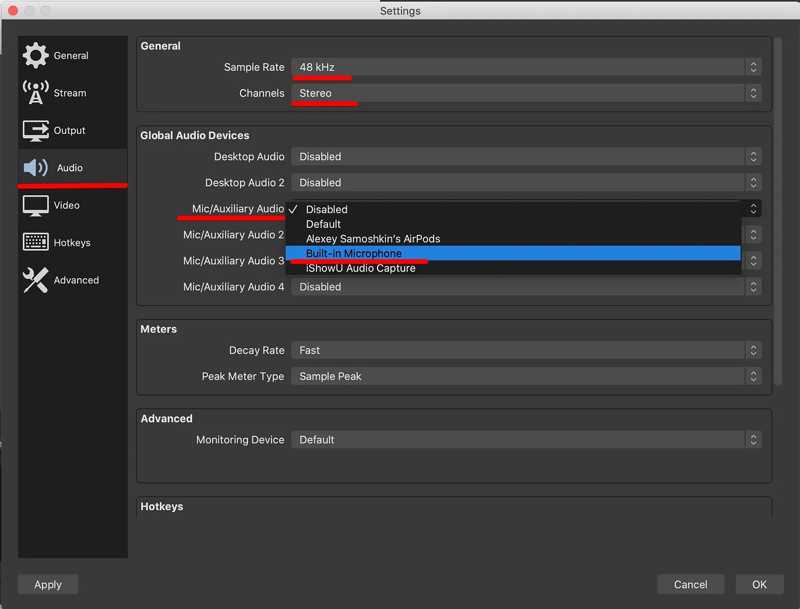
Шаг 4. Закрой Настройки Нажмите кнопку "Включить" и вернитесь в основной интерфейс. + под Источники панель и добавьте Захват аудиовыхода источник.
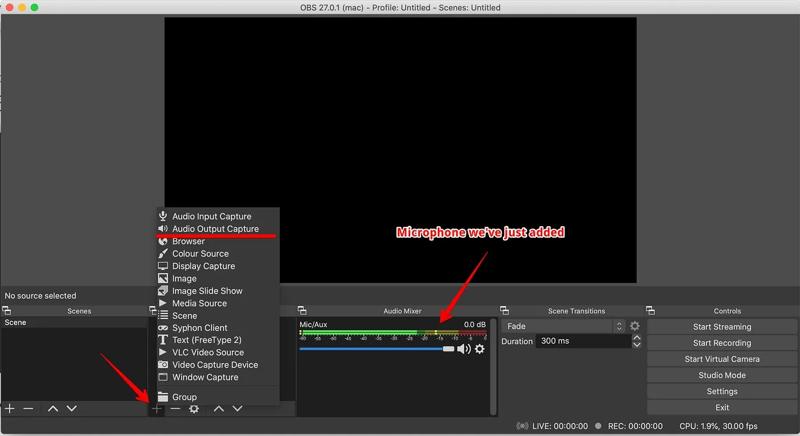
Шаг 5. В всплывающем диалоговом окне потяните вниз Устройство опцию, выберите виртуальное аудиоустройство и нажмите OK Чтобы убедиться в этом, откройте онлайн-видео и проверьте, распознаёт ли OBS входные и выходные аудиосигналы.
Шаг 6. Затем, щелкните Настройки , чтобы открыть Настройки диалог. Переключитесь на Видео вкладку и настройте выходное разрешение и FPS в соответствии с вашими условиями.
Шаг 7. Перейдите на сайт Результат вкладку и настройте качество записи, например формат, путь, быстроту, кодировщик и т. д.
Шаг 8. Чтобы вернуться в основной интерфейс, нажмите + на Источники снова откройте панель и нажмите Захват дисплея.
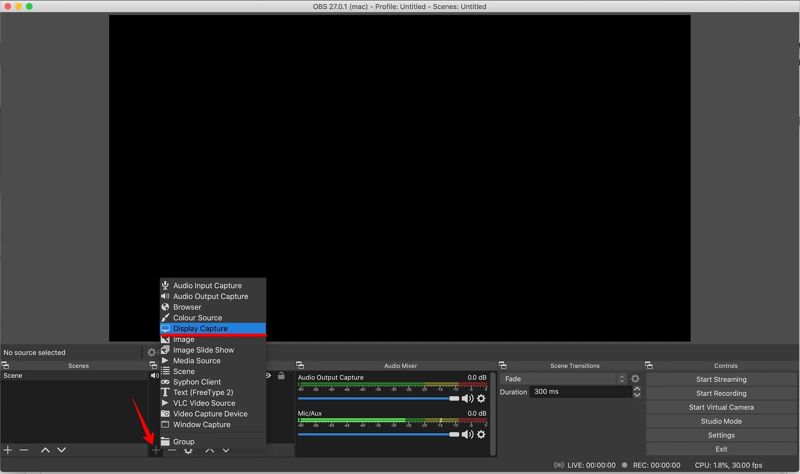
Шаг 9. Наконец, нажмите Начать запись кнопка для начала записи экрана на Mac с помощью OBS.
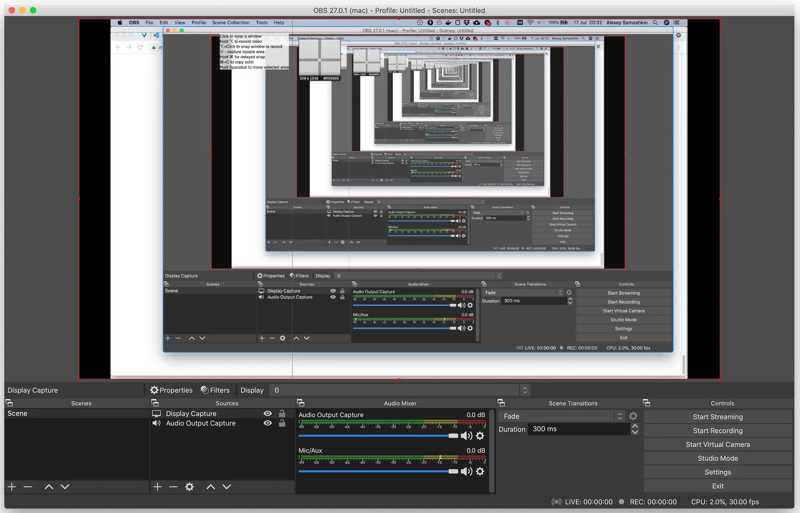
Шаг 10. Если вы хотите остановить запись экрана, щелкните значок Остановить запись Кнопка на OBS. По умолчанию OBS записывает экран Mac в формате MKV. Вы можете конвертировать его из MKV в MP4.
Примечание: Помните, что OBS требует много места для записи экрана. Более того, размер выходного файла очень велик. Если программа постоянно зависает на вашем MacBook, воспользуйтесь другими методами.
- Бесплатно.
- Предоставьте широкий спектр возможностей для индивидуальной настройки.
- Записывайте и транслируйте экран Mac.
- Его сложно настроить.
- Пользователям необходимо установить виртуальное аудиоустройство для захвата аудиосигналов.
Часть 6: Как записать экран на Mac с помощью онлайн-программы для записи экрана.
Другой вариант записи экрана на Mac со звуком — это веб-инструмент для записи экрана, такой как Бесплатная программа для записи экрана Apeaksoft. Он не требует установки каких-либо программ на ваш компьютер. Он способен удовлетворить основные потребности в записи экрана со звуком, например, поддерживает несколько источников входного сигнала. Более того, он абсолютно бесплатный. Недостаток — отсутствие расширенных функций и пользовательских настроек.
Шаг 1. О компании https://www.apeaksoft.com/free-online-screen-recorder/ в браузере. Нажмите на Начать запись кнопка для загрузки лаунчера.
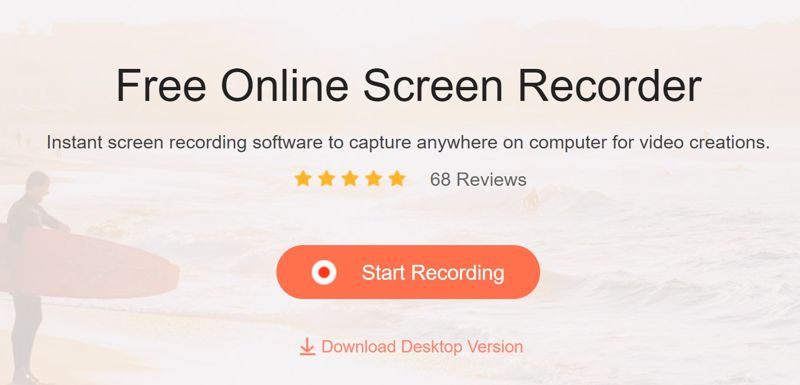
Шаг 2. Нажмите Дисплей Нажмите кнопку и выберите область записи. Чтобы добавить своё лицо в запись экрана, нажмите кнопку камера кнопку и разрешить доступ.
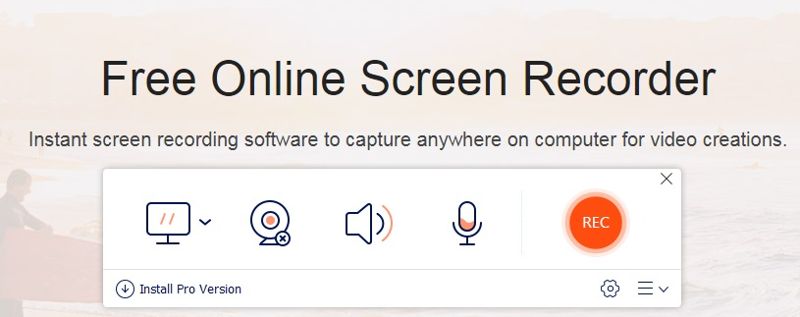
Шаг 3. Затем установите источник звука, например Звуковая система и Микрофон. Отрегулируйте громкость.
Советы: Нажмите Настройки Нажмите кнопку, чтобы получить доступ к пользовательским параметрам, таким как формат вывода, качество, папка вывода и т. д. OK для подтверждения настроек.
Шаг 4. Нажмите REC кнопку, чтобы начать запись экрана на вашем Mac.
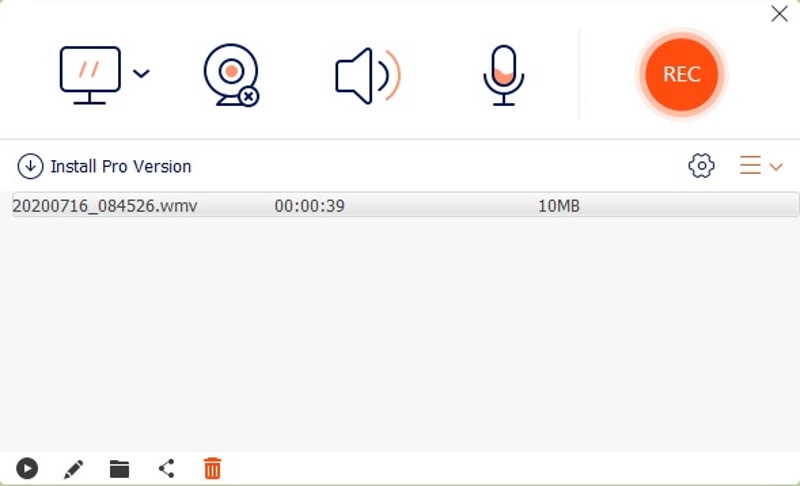
Шаг 5. Когда это будет сделано, нажмите Stop кнопку для экспорта записи в выходную папку.
- Не требует установки.
- Запись экрана на Mac бесплатно.
- Ограничений по продолжительности записи нет.
- Программа не может редактировать записи экрана.
- Требуется стабильное интернет-соединение.
Заключение
В этом руководстве продемонстрировано пять методов запись экрана на MacВстроенные инструменты записи экрана позволяют записывать изображение всего экрана или его определённой области. OBS для Mac предлагает множество дополнительных опций и бонусных функций. Apeaksoft Free Screen Recorder позволяет записывать видео с экрана без установки каких-либо приложений. Apeaksoft Screen Recorder это лучший вариант для обычных людей.

Статьи по теме




