


Что такое Image Capture на Mac и как им пользоваться?

Хотите перенести фотографии с цифровых камер, сканеров, iPhone или iPad на свой Mac? На самом деле, на Mac предустановлено немало хороших приложений, среди которых приложение Image Capture — яркий тому пример. Что это такое? Захват изображений на MacКак найти Image Capture на Mac? Как использовать его для переноса фотографий с iPhone на Mac? Прочитайте эту статью, и вы найдете ответы на все интересующие вас вопросы.
СОДЕРЖАНИЕ СТРАНИЦЫ:
Часть 1. Что такое Image Capture на Mac?
Image Capture — это встроенное приложение macOS, предназначенное для передачи и сортировки изображений с подключенных внешних устройств, таких как камеры, сканеры, карты памяти и устройства iOS. С помощью этого удобного инструмента вы можете управлять сканером и настраивать разрешение, цвета, размер и формат файла отсканированного документа. Помимо функции импорта, вы можете отправлять изображения в другие приложения.
В отличие от приложения «Фотографии», Image Capture предоставляет вам больше контроля над местом сохранения импортированных файлов и не добавляет их в библиотеку «Фотографии» автоматически.
Приложение для захвата изображений против приложения для фотографий
| Особенности | Захват изображения | фотографии App |
| Цель | Импортируйте фотографии и видео с подключенных устройств. | Управляйте, организуйте, редактируйте и синхронизируйте фотографии. |
| Поддерживаемые устройства | iPhone, iPad, цифровые фотоаппараты и сканеры | В основном устройства Apple, такие как iPhone, iPad и Mac. |
| Фото местонахождение | Сохраняет фотографии в выбранную папку. | Сохраняет фотографии в фотобиблиотеке. |
| Управление фотографиями | Нет функций создания альбомов, редактирования или организации контента. | Альбомы, инструменты редактирования, поиск и синхронизация iCloud. |
| Удалить фотографии | Поддерживается опция «Удалить после импорта». | Можно удалять фотографии с устройств. |
| Для каких задач | Быстрая передача фотографий с iPhone/фотоаппаратов на Mac. | Управление и синхронизация вашей фотобиблиотеки на устройствах Apple. |
Часть 2: Где находится функция захвата изображений на Mac?
Не можете найти Image Capture на своем Mac? В этом разделе описаны три основных способа найти и открыть Image Capture на Mac.
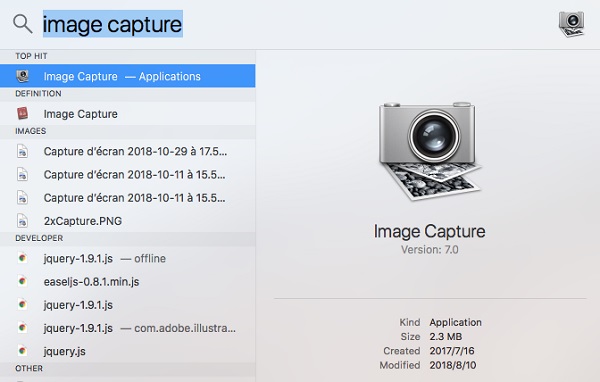
Способ 1. Откройте захват изображения с помощью Spotlight
Шаг 1. Нажмите Command + Space, чтобы открыть поиск Spotlight. Затем введите Захват изображения в строке поиска.
Шаг 2. Выберите Захват изображения выберите приложение из результатов поиска и нажмите Enter.
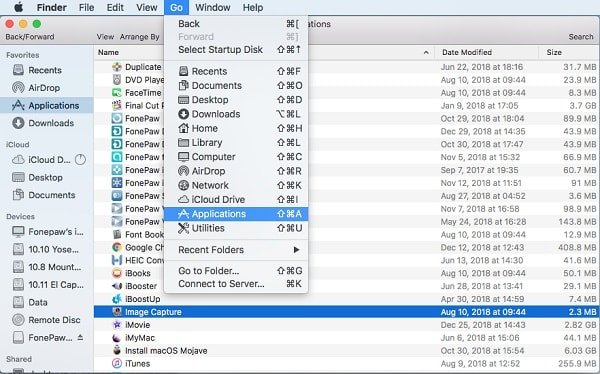
Способ 2. Откройте приложение Image Capture через Finder.
Шаг 1. Откройте Finder и выберите Области применения из боковой панели. Или вы можете нажать на Go в меню Finder и выберите Области применения из его выпадающего меню.
Шаг 2. Найдите Захват изображения в папке «Приложения». Дважды щелкните по нему, чтобы открыть.
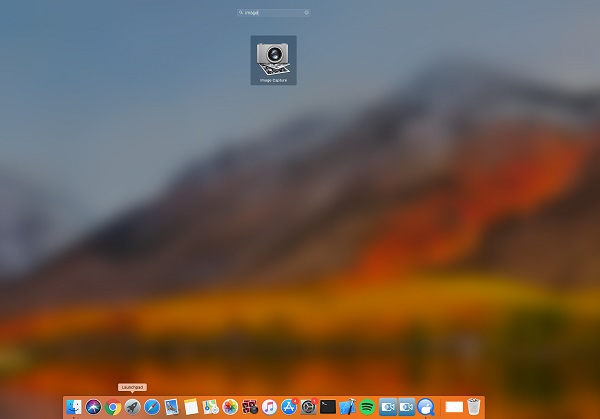
Способ 3. Откройте Image Capture через Launchpad
Шаг 1. Открыто Launchpad в доке.
Шаг 2. Найдите Захват изображения в Launchpad, используя строку поиска вверху.
Шаг 3. Найдите Image Capture и нажмите на него, чтобы открыть.
Часть 3: Как использовать Image Capture на Mac
Как использовать Image Capture на Mac для импорта фотографий? В этом разделе вы найдете подробное руководство. Мы протестировали Image Capture на macOS Sequoia с iPhone 17 Pro и успешно импортировали более 500 фотографий через USB-C соединение.
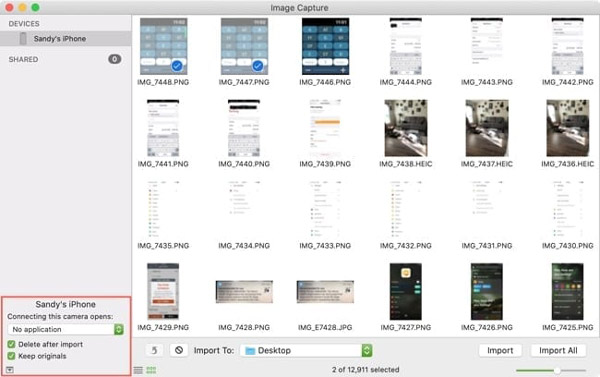
Шаг 1. Чтобы импортировать изображения с iPhone или iPad с помощью Image Capture, сначала необходимо подключить исходное устройство к вашему Mac через USB.
Шаг 2. Разблокируйте свой iPhone и доверьтесь этому Mac. Запустите Захват изображения на вашем Mac.
Шаг 3. Фотографии с вашего iPhone или iPad будут автоматически отображаться в разделе Аппараты.
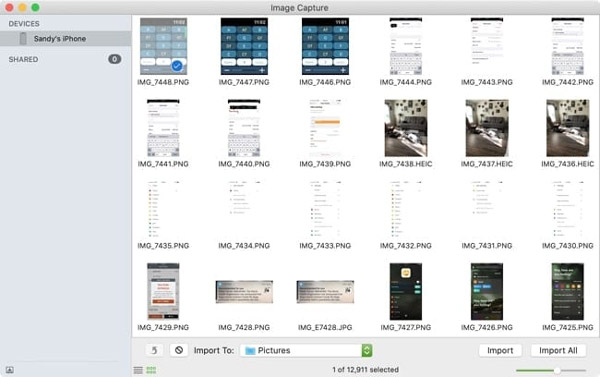
Шаг 4. Чтобы импортировать фотографии с вашего iPhone или iPad, вы можете нажать на кнопку. Импортировать в опция выбора места сохранения, которая позволяет сохранять фотографии в любую папку на вашем Mac по вашему усмотрению.
Шаг 5. Нажмите Импортировать возможность продолжить. Если вы хотите перенести все фотографии на свой Mac, вы можете щелкнуть Импортировать все вариант перенести фотографии iPhone на Mac.
После импорта фотографий на Mac вы можете свободно ими управлять. Кроме того, есть несколько скрытых функций, которые вы не должны пропустить. Просто нажмите на них. Показать спрятать Нажмите кнопку в левом нижнем углу приложения, и вы увидите два варианта подключения устройства: один из них — Удалить после импортаа другой Храните оригиналы.
Часть 4: Альтернатива функции захвата изображений на Mac для передачи данных
Поскольку Image Capture поддерживает передачу только фотографий с подключенных устройств, вам может понадобиться более мощная альтернатива для управления и передачи различных типов данных с iPhone/iPad/iPod на вашем Mac. Apeaksoft iPhone Transfer Это отличная альтернатива для передачи фотографий, видео, музыки, контактов, сообщений и многого другого между вашими устройствами iOS и Mac. Кроме того, она хорошо справляется с управлением фотографиями. Вы можете создавать, переименовывать, удалять, просматривать и проверять информацию об изображении, а также конвертировать изображения HEIC в форматы PNG или JPEG.

Загружено более 1,000,000 пользователей
- Отличная альтернатива Image Capture для импорта фотографий.
- Перенос фотографий с iPhone / iPad / iPod на Mac одним щелчком мыши.
- Импортируйте фотографии с Mac на свои устройства iOS.
- Управляйте и систематизируйте фотографии, например, создавайте новые альбомы на своем устройстве.
- Просмотрите изображение без лишних хлопот.

Часть 5: Часто задаваемые вопросы о функции захвата изображений на Mac
Я не могу найти Image Capture на своем Mac, как это исправить?
Если вышеупомянутые методы не работают, приложение Image Capture могло быть случайно удалено или удалено с вашего Mac. В этом случае вы можете попробовать переустановить операционную систему macOS.
Как загрузить Image Capture?
Image Capture — это нативное приложение Apple для Mac, оно не нужно, и вы не можете его загрузить.
Почему функция захвата изображений на Mac не работает?
Приложение Image Capture может не работать на вашем Mac из-за проблем с подключением, устаревшей версии macOS, настроек разрешений или неподдерживаемого устройства. Вы можете исправить это, переподключив устройство, используя другой USB-кабель или перезагрузив Mac и устройство.
Почему мой iPhone не отображается в приложении «Захват изображений»?
Убедитесь, что ваш iPhone уже разблокирован и вы подтвердили доверие к своему Mac. Сначала проверьте, распознается ли iPhone в Finder. Если нет, попробуйте переподключить iPhone или заменить USB-кабель.
Почему мои фотографии удаляются после импорта?
В левом нижнем углу можно включить опцию «Удалить после импорта».
Заключение
Надеюсь, вы без проблем найдете приложение Image Capture на своем Mac и сможете им пользоваться. Как использовать Image Capture на MacЧтобы перенести фотографии с iPhone или iPad на Mac, используйте Image Capture и Apeaksoft iPhone Transfer Вот несколько отличных приложений, которые вы могли бы попробовать.

Статьи по теме




