


Как исправить проблему с неработающими скриншотами на Mac в версии 2026 (руководство).

Сделать снимок экрана на Mac обычно просто, поскольку для этого нужно всего лишь нажать несколько клавиш на клавиатуре. Однако иногда сочетания клавиш для создания снимков экрана перестают отвечать, приложение «Снимок экрана» не открывается, сделанные снимки не обнаруживаются, и могут возникнуть многие другие проблемы.
Если вы найдете это скриншот не работает на MacНе волнуйтесь. В большинстве случаев проблема связана с неполадками клавиатуры, системными настройками и другими факторами.
Ниже приведены 8 практических способов решения этой проблемы и восстановления работоспособности функции создания скриншотов.
СОДЕРЖАНИЕ СТРАНИЦЫ:
- Способ 1: Проверьте ярлыки для создания скриншотов на Mac.
- Способ 2: Проверка настроек клавиатуры (скриншот)
- Способ 3: Перезагрузите Mac
- Способ 4: Проверьте, где сохранены ваши скриншоты.
- Метод 5: Проверьте доступное место на вашем Mac.
- Метод 6: Проверьте, блокирует ли приложение создание скриншотов.
- Способ 7: Обновите macOS до последней версии.
- Метод 8: Используйте другой инструмент для создания скриншотов.
Способ 1: Проверьте ярлыки для создания скриншотов на Mac.
Первое, что вы можете сделать, это убедиться, что используете правильные сочетания клавиш. Если вы нажмете не те клавиши или не нажмете их одновременно, функция создания скриншотов будет казаться неработающей.
Вот список стандартных сочетаний клавиш для создания скриншотов на Mac, обновленных в 2026 году:
| Действие «Скриншот» | Клавиши быстрого доступа |
| Сделайте снимок всего экрана | Shift + Command + 3 |
| Захватите выбранную область | Shift + Command + 4 |
| Захват определенного окна | Shift + Command + 4, затем пробел |
| Откройте панель инструментов «Скриншот». | Shift + Command + 5 |
Как следует нажимать клавиши:Нажмите и отпустите клавиши одновременно. Например, чтобы сделать снимок всего экрана, удерживайте клавиши Shift и Command, нажмите 3, а затем отпустите все клавиши. Вы также можете нажимать их по одной, но отпустить одновременно в конце.
Советы: Если вы используете клавиатуру Windows с вашим Mac, ситуация изменится. Помните, что клавиша Windows может работать как клавиша Command.
Способ 2: Проверка настроек клавиатуры (скриншот)
Если после нажатия нужных клавиш создание скриншотов на Mac не работает, проверьте, не были ли отключены или изменены сочетания клавиш для создания скриншотов. Выполните следующие действия:
Шаг 1. Щелкните меню Apple и выберите Настройки системы.
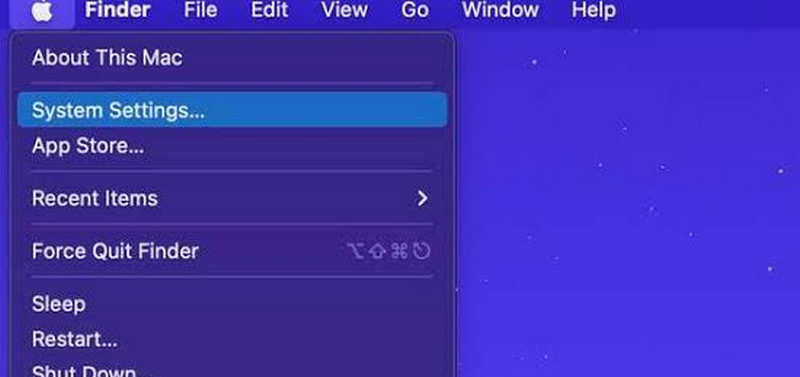
Шаг 2. Выбирайте клавиатура В боковой панели нажмите «Сочетания клавиш».
Шаг 3. Выбрать Скриншоты с левой панели. Теперь вы можете проверить, включены ли ярлыки для создания скриншотов.
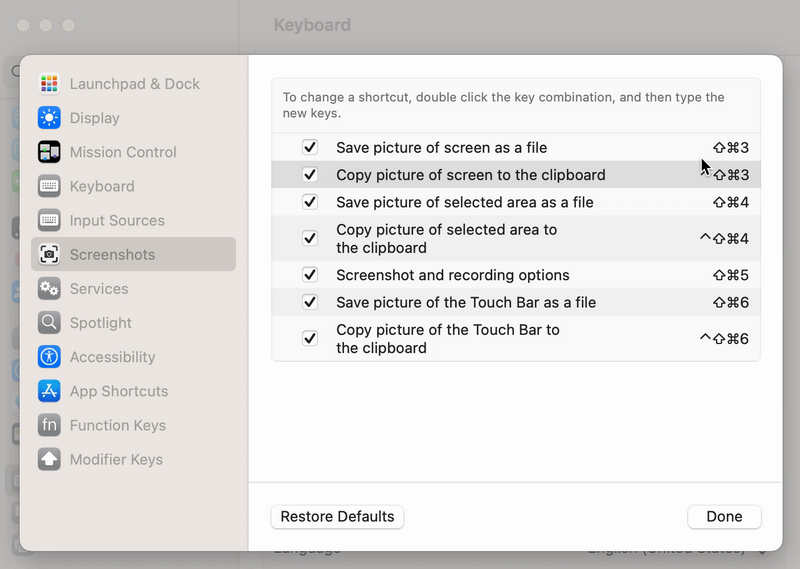
Советы: Вы также можете изменить эти сочетания клавиш, чтобы быстро устранить проблему с неработающими скриншотами на вашем Mac.
Также следует проверить, не использует ли другое приложение ту же комбинацию клавиш. Некоторые сторонние программы для создания скриншотов и приложения для клавиатуры могут перехватывать эти сочетания клавиш. После изменения настроек можно закрыть окно и попробовать сделать скриншот еще раз, чтобы проверить, устранена ли проблема с неработающим скриншотом на Mac.
Способ 3: Перезагрузите Mac
Иногда функция создания скриншотов перестаёт работать из-за временной ошибки macOS или из-за зависшего фонового процесса. В этом случае можно попробовать перезагрузить устройство.
Перезагрузка Mac — простой способ решить эти проблемы, в том числе проблему с неработающим скриншотом. Нажмите на кнопку. Apple Переход меню, выберите RestartПодождите, пока ваш Mac снова запустится. Затем попробуйте нажать Shift + Command + 3 или Shift + Command + 4, чтобы проверить, устранена ли проблема с неработающим скриншотом на Mac.
Если проблема с неработающими скриншотами на Mac вызвана временной системной неполадкой, перезагрузка также может решить её без изменения каких-либо настроек.
Способ 4: Проверьте, где сохранены ваши скриншоты.
Что делать, если вы нажали сочетание клавиш для создания скриншота, но изображение на рабочем столе не появилось? Это не всегда означает, что сочетания клавиш для создания скриншотов не работают; возможно, ваш Mac сохраняет скриншоты в другом месте, к которому вы не привыкли.
Чтобы проверить место сохранения, вы можете сделать следующее:
Шаг 1. Штамповочный пресс Shift + Command + 5 чтобы открыть панель инструментов для создания скриншотов.
Шаг 2. Нажмите Параметры, а затем найдите Сохранить .
Шаг 3. Отметьте выбранную папку. Затем вы можете изменить ее местоположение. Например, вы можете выбрать Рабочий стол Если вы хотите, чтобы скриншоты отображались на рабочем столе.
Затем вы можете снова сделать снимок экрана на Mac, чтобы проверить, устранена ли проблема.
Ещё один момент, который можно проверить, — это копируете ли вы снимок экрана в буфер обмена вместо сохранения его как файла изображения. Например, если вы удерживаете... Управление При нажатии на сочетание клавиш для создания скриншота захваченное изображение копируется в буфер обмена. Затем вы можете вставить его в графический редактор, документ или сообщение, используя... Ctrl + V.
Метод 5: Проверьте доступное место на вашем Mac.
Иногда недостаток свободного места на вашем Mac может препятствовать сохранению новых скриншотов. На самом деле, нехватка места на Mac, Windows или любом другом устройстве может помешать вам выполнять множество действий. Вы также можете проверить доступное место на вашем Mac, чтобы узнать, не является ли это причиной неработоспособности функции создания скриншотов, следуя приведенным ниже инструкциям:
- 1.Запустить Apple Меню находится в верхнем левом углу.
- 2.Выбрать Настройки системы.
- 3.Нажмите Общие , а затем выбрать Память.
- 4.Проверьте, сколько свободного места доступно.
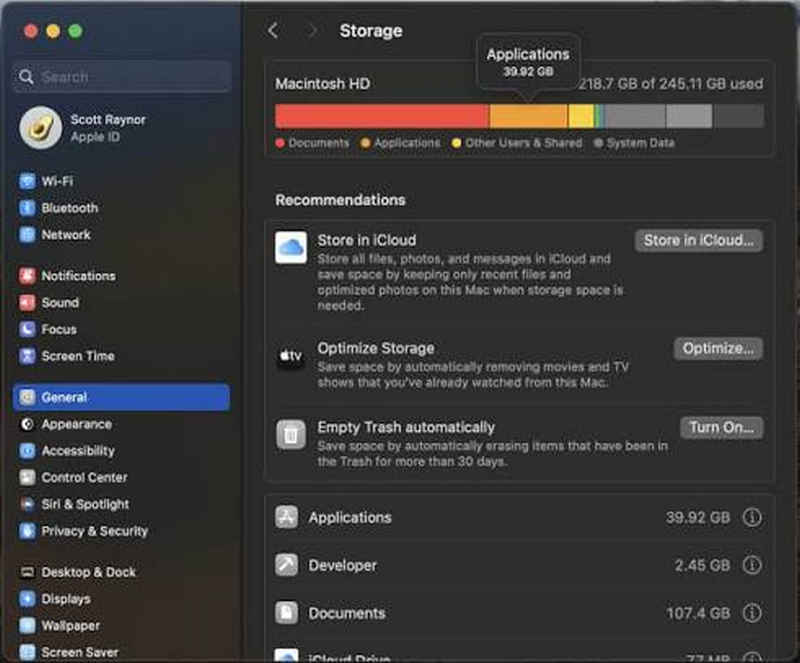
Если память вашего компьютера заполнена или почти заполнена, вы можете удалить ненужные загрузки, большие видеофайлы, старые скриншоты или приложения, которыми вы больше не пользуетесь. После этого вы можете проверить, удалось ли вам решить проблему с неработающими скриншотами на Mac.
Дальнейшее чтение
Метод 6: Проверьте, блокирует ли приложение создание скриншотов.
Иногда проблема с неработающими скриншотами на Mac может возникать только в определённом приложении или окне. Особенно это заметно, когда при открытии приложения стандартная функция создания скриншотов на Mac перестаёт работать.
Это может быть нормальным явлением. Некоторые приложения, особенно те, которые отображают защищенный контент, могут блокировать создание скриншотов для защиты авторских прав на этот материал. Чтобы исправить проблему с неработающими скриншотами на Mac, вы также можете проверить настройки этих приложений:
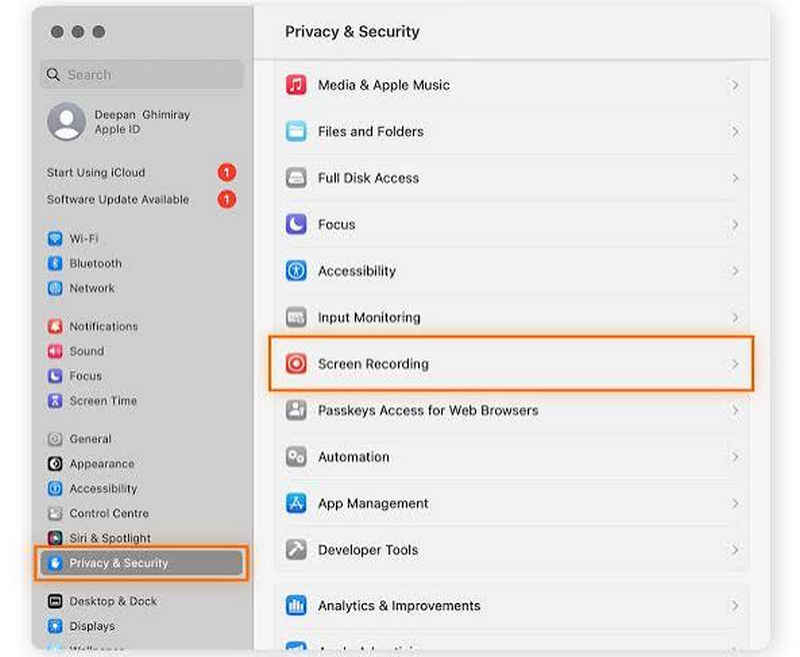
Шаг 1. Откройте «Системные настройки». Затем выберите Приватность и Защита.
Шаг 2. Найти Запись экрана и системного звука (или запись экрана в некоторых версиях macOS).
Шаг 3. Теперь проверьте, есть ли у вашего приложения для создания скриншотов или записи экрана необходимые разрешения.
Шаг 4. При необходимости вы можете включить разрешение, а затем снова открыть приложение, чтобы проверить, устранена ли проблема с неработающими скриншотами на Mac.
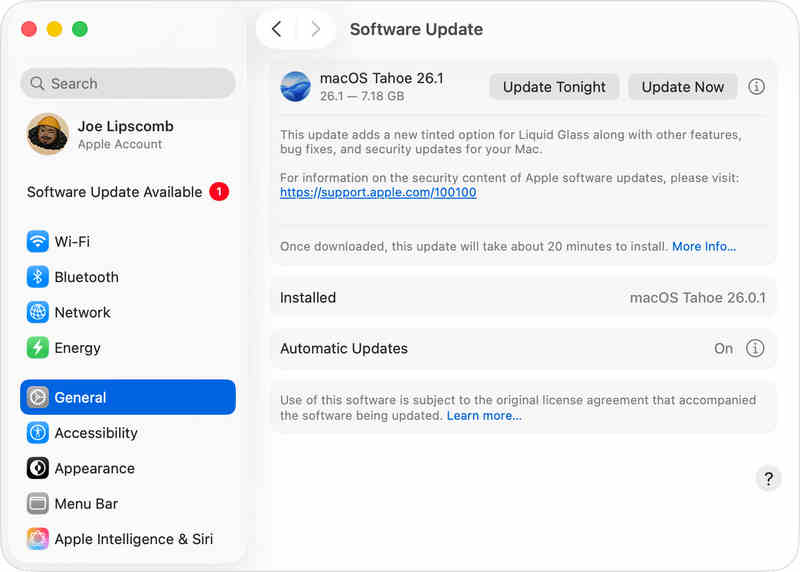
Способ 7: Обновите macOS до последней версии.
Если функция создания скриншотов на вашем Mac не работает в старой версии macOS, вы можете обновить её, чтобы проверить, устранена ли эта проблема. Устаревшая версия macOS может содержать ошибки, влияющие на сочетания клавиш или системные инструменты.
Если вы хотите обновить macOS, чтобы исправить эту проблему, вы можете ознакомиться со следующими руководствами:
- 1.Открыто Настройки системы.
- 2.Выбрать Общие.
- 3.Нажмите В Обновлении Программного Обеспечения.
- 4.Если доступно обновление, вы можете следовать инструкциям по его установке.
Метод 8: Используйте другой инструмент для создания скриншотов.
Если ни один из вышеперечисленных способов не помог решить проблему с неработающим скриншотом, возможно, вам стоит воспользоваться надежным инструментом для создания скриншотов. Иногда комплексный инструмент для захвата экрана оказывается более мощным. Здесь вы можете проверить... Apeaksoft Screen RecorderЭто программа для записи экрана с функцией создания скриншотов для Mac и Windows. Благодаря небольшому размеру и стабильной работе вы сможете делать скриншоты и записывать действия на экране в любое удобное для вас время.

Загружено более 1,000,000 пользователей
- Сделайте снимок всего экрана, отдельного окна, части экрана или конкретной программы.
- Поможет вам легко записывать прокручивающиеся экраны на Mac и Windows.
- Укажите форматы вывода для ваших скриншотов: JPEG, PNG, BMP и GIF.
- Функция записи доступна для всех пользователей.

Заключение
После появления Скриншоты на Mac не работаютПроблема часто связана с неправильными сочетаниями клавиш, пользовательскими настройками, ограниченным объемом памяти или временными ошибками macOS. Вы можете использовать описанные выше методы для решения этой проблемы. Если встроенный инструмент для создания скриншотов на Mac по-прежнему не работает или вам он не нравится, вы можете попробовать другое приложение для захвата экрана, например Apeaksoft Screen Recorder. С помощью правильного метода вы сможете быстро и легко сделать скриншот на Mac без каких-либо проблем.

Статьи по теме



