


Как сделать фотографию с помощью веб-камеры на компьютере

Сегодня большинство компьютеров и ноутбуков по умолчанию оснащены веб-камерой. Как правило, она используется для демонстрации вашего лица и реакций во время онлайн-встреч или создания учебных материалов. На самом деле, веб-камера может делать гораздо больше, например, фотографирование с помощью веб-камерыЭто подробное руководство шаг за шагом описывает проверенные методы и этапы, гарантирующие высокое качество селфи в Windows и macOS.
СОДЕРЖАНИЕ СТРАНИЦЫ:
Часть 1: Как сделать фотографию с помощью веб-камеры на компьютере
В дополнение к встроенной веб-камере, для съемки фотографий с помощью веб-камеры вам также понадобится приложение для камеры. В Windows 11/10 компания Microsoft добавила приложение «Камера». Оно позволяет использовать веб-камеру для съемки изображений.
Шаг 1. Тип камера в строку поиска Windows.
Шаг 2. Откройте приложение камера приложение из результата.
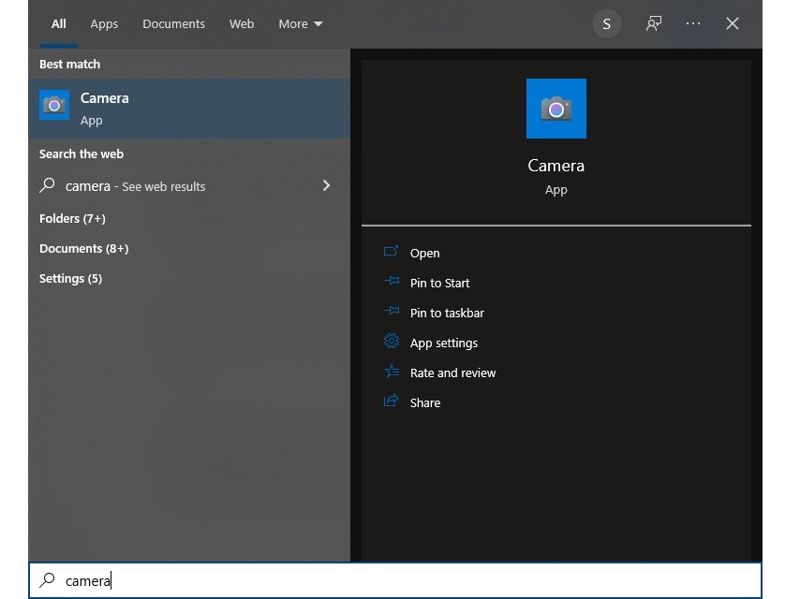
Шаг 3. Если ваш компьютер оснащен встроенной веб-камерой или вы подключили к компьютеру внешнюю веб-камеру, разрешите камере доступ к ней.
Шаг 4. Когда вы будете готовы, нажмите камера .
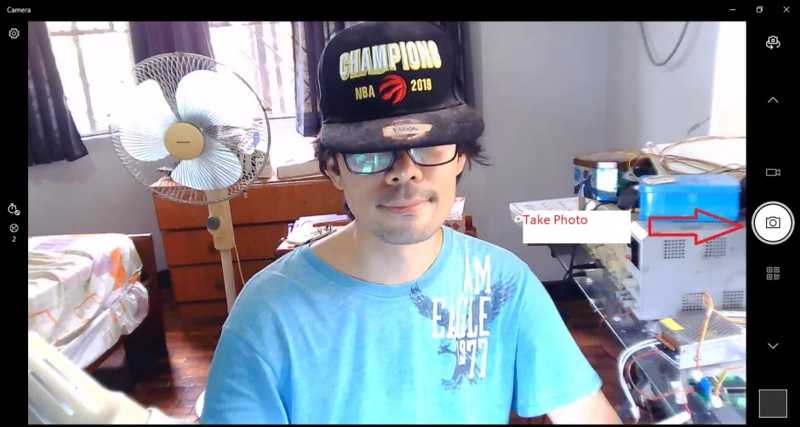
Шаг 5. Чтобы посмотреть фотографию, нажмите на неё. Фотопленка кнопка для открытия целевой папки.
Часть 2: Как сделать фотографию с помощью веб-камеры на Mac
Приложение Photo Booth на MacBook позволяет сделать фотографию для паспорта с помощью веб-камеры и получить высококачественный результат. Это приложение предустановлено практически на всех ноутбуках Mac. Вот пошаговая инструкция:
Шаг 1. Откройте приложение Finder приложение и перейти к Области применения папку.
Шаг 2. Найдите Photobooth app и откройте его.
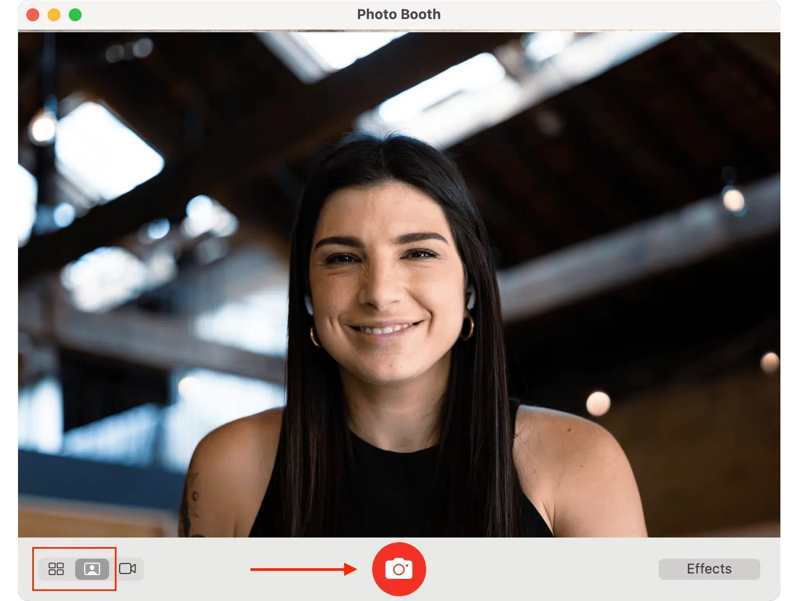
Шаг 3. После этого камера вашего Mac автоматически активируется.
Шаг 4. (При желании) нажмите Эффекты кнопка для применения визуальных эффектов.
Шаг 5. Выберите один из вариантов: портретный снимок или четыре последовательных фотографии в левом нижнем углу.
Шаг 6. Нажмите камера как только вы будете готовы.
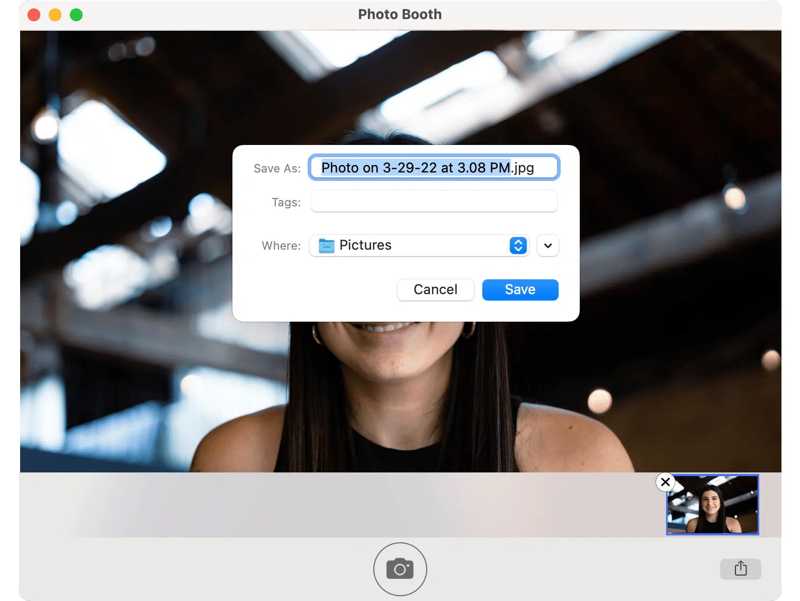
Шаг 7. После того, как вы сделали снимок, щелкните по нему правой кнопкой мыши и выберите... Экспортировать.
Шаг 8. Укажите имя файла и местоположение.
Шаг 9. Нажмите Сохранено чтобы сохранить его.
Часть 3: Как сделать фотографию с помощью веб-камеры онлайн
Встроенное приложение камеры — это простой способ сделать снимок с помощью веб-камеры, но оно очень простое. Если вам нужны дополнительные функции и больше возможностей для настройки, вы можете попробовать другое приложение. онлайн-видеорегистратор приложение, например, pixect.com.
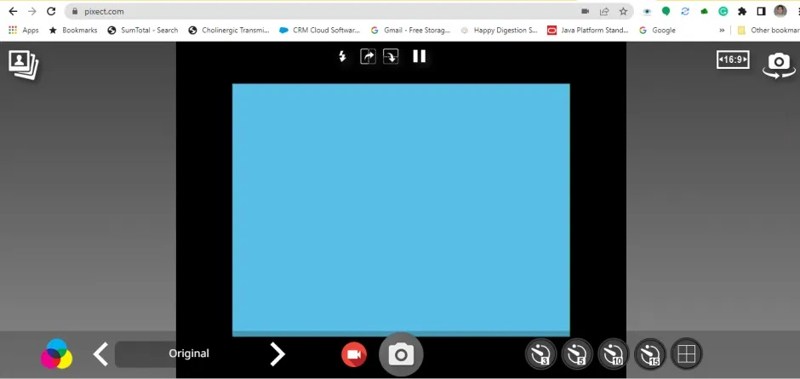
Шаг 1. Откройте Pixect в своем браузере.
Шаг 2. Нажмите Начните прямо сейчас .
Шаг 3. Затем выберите Использовать камеру опция для активации веб-камеры.
Шаг 4. Разрешите веб-сайту доступ к вашей веб-камере.
Шаг 5. Нажмите Разрешение Кнопка в правом верхнем углу, выберите разрешение и соотношение сторон. Можно сделать снимок с разрешением до 2K.
Шаг 6. Нажмите Готово кнопку, чтобы подтвердить выбор.
Шаг 7. Чтобы добавить эффекты, нажмите на кнопку. эффект в нижней части.
Шаг 8. Когда вы будете готовы, нажмите камера .
Шаг 9. Далее, отретушируйте фотографию в интернете.
Шаг 10. Наконец, нажмите Сохранено кнопку, чтобы загрузить его.
Часть 4: Как делать фотографии с помощью веб-камеры в высоком качестве
Если у вас нет подключения к интернету, попробуйте Apeaksoft Screen RecorderПриложение может записывать видео через веб-камеру на Windows и macOS. Что еще важнее, оно использует искусственный интеллект для автоматической оптимизации качества выходного изображения. Экранные инструкции упрощают рабочий процесс.

Загружено более 1,000,000 пользователей
- Делайте фотографии с помощью веб-камеры на компьютере одним щелчком мыши.
- Предлагаются различные варианты индивидуальной настройки.
- Делайте фотографии с разрешением до 4K.
- Записывайте информацию из самых разных источников.
- Поддерживаются все популярные форматы видео и изображений.

Как фотографировать с помощью веб-камеры на компьютере
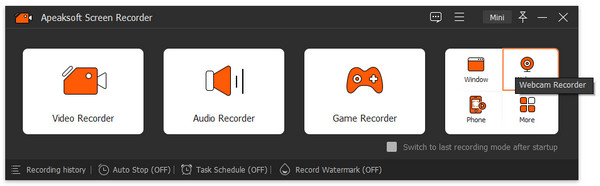
Шаг 1. Настройте программу для записи с веб-камеры.
Запустите программу для записи с веб-камеры после установки на ваш ПК. Существует также другая версия для Mac. Выберите её. Регистратор веб-камеры режим. Если программа впервые получает доступ к вашей веб-камере, разрешите это.
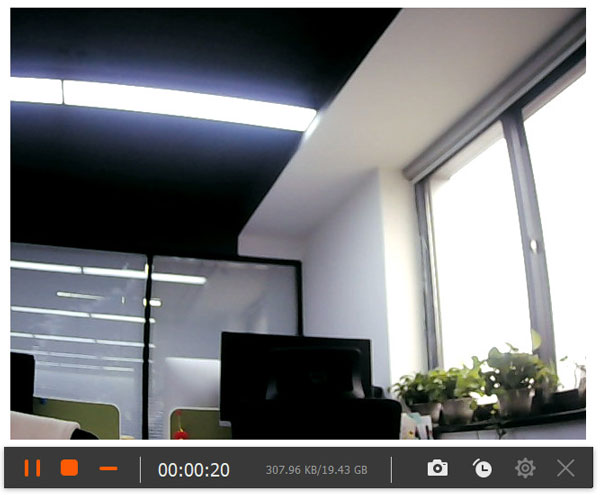
Шаг 2. Запись веб-камеры
Дважды проверьте свою камеру в Веб-камера поле. Если у вас несколько веб-камер, убедитесь, что выбрали правильную. Нажмите на Разрешение Выберите нужный вариант и разрешение. Нажмите на кнопку. REC Нажмите кнопку, чтобы начать запись того, кто находится перед вашей веб-камерой.
Советы: Чтобы изменить формат вывода и другие параметры, нажмите кнопку. Настройки .
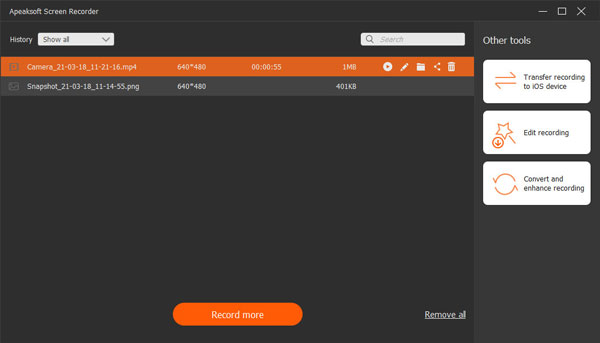
Шаг 3. Фотографировать
Когда запись закончится, нажмите на кнопку. Stop кнопка. После рендеринга видео откроется в медиаплеере. Предварительный просмотр записи с веб-камеры. Поместите ползунок в правый фрейм на временной шкале и нажмите кнопку. Скриншот Нажмите кнопку, чтобы сделать снимок. Затем вы сможете найти селфи в Фото товара меню.
Заключение
В этом руководстве объясняется как сделать фото с помощью веб-камеры На вашем компьютере с Windows или macOS. Встроенное приложение «Камера» — это быстрый способ делать фотографии и видео. Кроме того, приложения для веб-камер позволяют захватывать изображение с веб-камеры и обрабатывать его онлайн. Apeaksoft Screen Recorder Это отличный вариант, если вы хотите сделать несколько селфи высокого качества через веб-камеру вашего компьютера. Он использует искусственный интеллект для улучшения качества изображения с веб-камеры.

Статьи по теме



