

Как отформатировать SD-карту в Windows, Mac и Android, а также советы по восстановлению.

Что означает «форматировать SD-карту»?
Это обратимо?
Я хочу перенести данные с SD-карты на компьютер, но по ошибке нажал кнопку форматирования. Как отменить форматирование SD-карты?
Форматирование SD-карты Это может помочь вам удалить все данные с вашей SD-карты одним щелчком мыши, что является распространенным способом исправления ошибок или освобождения места для хранения. Однако, если вы случайно нажмете на него, все ваши файлы будут удалены навсегда, что может быть опасно, если вы не создавали резервные копии данных своевременно.
Не волнуйтесь! В этом руководстве вы узнаете, что значит форматировать SD-карту, как это сделать на Android, Windows и Mac, а также что делать, если вам нужно восстановить данные с отформатированной SD-карты.
СОДЕРЖАНИЕ СТРАНИЦЫ:
Часть 1: Что означает форматирование SD-карты?
Что даёт форматирование SD-карты?
Форматирование SD-карты — это простой процесс очистки карты. Он не только удаляет все текущие данные, файлы и информацию с карты, но и создает новую файловую систему. В отличие от удаления файлов, форматирование SD-карты очищает всю карту, а не просто уничтожает файловую систему.
Приведёт ли форматирование SD-карты к удалению данных?
Как уже упоминалось, это удалит все файлы на вашей SD-карте, такие как фотографии, видео, документы, музыка и многое другое. Операция очистит файловую систему и пометит свободное место для новых данных, сделав ранее сохраненные файлы недоступными. Но означает ли это, что вы потеряете эти файлы навсегда? Ответ зависит от вашего решения. Во многих случаях отформатированные данные не уничтожаются сразу. Если вы хотите восстановить удаленные файлы с отформатированной SD-карты, обратитесь к профессионалу. Программное обеспечение для восстановления данных с SD-картыТакие программы, как Apeaksoft Data Recovery, могут помочь вам, если отформатированные данные не были перезаписаны.
Советы:
Можно ли отформатировать SD-карту без потери данных?
В большинстве случаев отформатировать карту без потери файлов невозможно. Если вы хотите сохранить свои данные, лучше сделать резервную копию SD-карты на компьютере или в облачном хранилище перед форматированием.
В чём преимущество форматирования SD-карты?
Если форматирование SD-карты удаляет все данные, зачем это делать? Преимущества включают в себя:
- Прежде всего, это базовая процедура устранения неполадок. Если ваша SD-карта не распознается смартфоном, цифровой камерой или компьютером, форматирование может восстановить нормальную работу файловой системы.
- Это не удалит существующие файлы, но также уничтожит вирусы, вредоносные программы, трояны и т. д. Если вы подозреваете, что ваша SD-карта заражена вирусом, форматирование SD-карты может легко от него избавиться.
- Еще одно преимущество форматирования SD-карты заключается в возможности восстановления файловой системы после повреждения карты.
Поэтому, если вам нужно отформатировать SD-карту, просто прочитайте дальше!
Часть 2: Как отформатировать SD-карту на телефоне Android
Шаг 1. Вставьте SD-карту в свой Android-телефон (SD-карта не читает?), разблокируйте телефон и откройте Настройки Приложение из панели приложений.
Шаг 2. Прокрутите вниз, чтобы найти Память Выберите эту опцию и нажмите на нее. Найдите раздел SD-карты и нажмите на него. Формат SD-карты удалить все данные на нем.
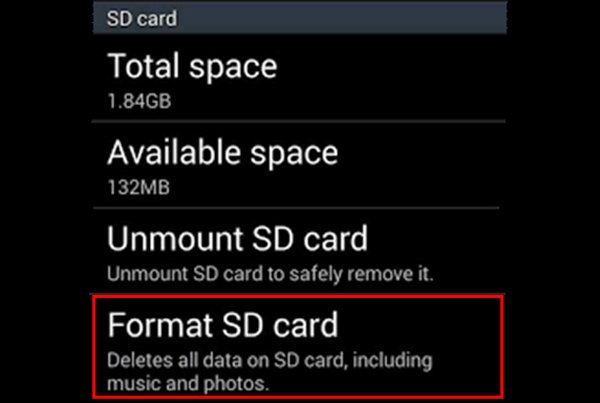
Советы: Не удаётся отформатировать SD-карту или она не форматируется на смартфоне? Попробуйте сделать это на компьютере.
Часть 3: Как отформатировать SD-карту на компьютере с Windows
Шаг 1. Вставьте SD-карту в компьютер с Windows, откройте... Мой компьютер/Этот компьютер С рабочего стола вы найдете SD-карту в папке... Портативные устройства области.
Шаг 2. Щелкните по нему правой кнопкой мыши и выберите Формат Нажмите на плавающую строку меню, чтобы открыть окно форматирования SD-карты.
Шаг 3. Существует три файловые системы:
NTFS — это формат файловой системы Windows по умолчанию.
FAT32 — это формат, совместимый со многими системами.
exFAT совместим с Windows и Mac.
Если форматирование SD-карты выполняется не в первый раз, поставьте галочку рядом с [укажите пункт]. Быстрое Форматирование.
Шаг 4. Затем, нажмите Начать кнопка, чтобы начать процесс.

Часть 4: Как отформатировать SD-карту на Mac
Шаг 1. Также вставьте SD-карту в слот вашего компьютера Mac. Откройте Дисковая утилита Найдите свою SD-карту в приложении и в разделе Внешний в левом столбце.
Шаг 2. Найдите верхнюю панель и нажмите на Стереть чтобы открыть окно форматирования SD-карты.
Шаг 3. Разверните выпадающее меню Формат Выберите подходящий формат, введите имя для SD-карты, а затем нажмите кнопку. Стереть .
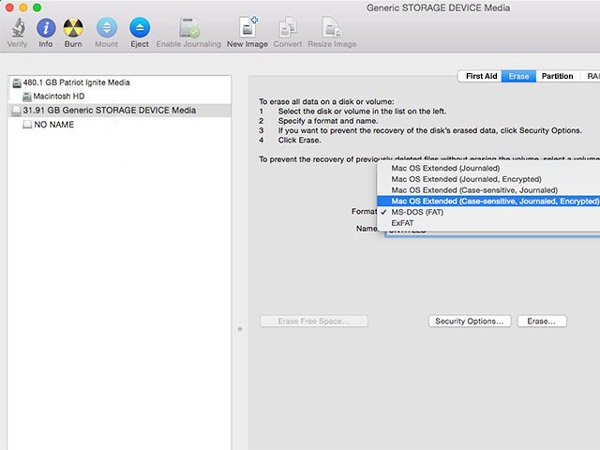
Дополнительные советы — Как восстановить данные с отформатированной SD-карты
Некоторые пользователи по ошибке форматируют SD-карту. В результате все данные с карты удаляются. Можно ли восстановить формат SD-карты? Ответ прост: да. Все, что вам нужно, это профессиональная программа для восстановления данных с SD-карт, например, [название программы]. Apeaksoft Восстановление данных.
Восстановление данных с отформатированной SD-карты
- Восстановить удаленные файлы с отформатированной SD-карты одним щелчком мыши.
- Поддерживается более широкий спектр типов данных, включая все форматы изображений, документов, аудио, видео и электронной почты.
- Восстановите файлы с отформатированной SD-карты в их исходном формате и качестве.
- Просмотрите список восстанавливаемых файлов и выберите определенные файлы для восстановления.
- Совместимо с Windows 11/10/8.1/8/7/Vista/XP (SP2 или более поздние версии) и Mac OS X 10.7 или выше (включая macOS 26).
- Помимо форматирования SD-карт, это также применимо для защиты от случайного удаления, вирусных атак, сбоев системы и многого другого.

Шаг 1. Скачайте и установите программу для восстановления данных на свой компьютер. Вставьте отформатированную SD-карту в компьютер и запустите лучшую программу для восстановления данных с SD-карты.

Шаг 2. Перейдите на сайт Восстановление USB/SD-карты Перейдите во вкладку и выберите свою SD-карту. Программа заработает сразу после нажатия на кнопку. Сканирование диска .

Шаг 3. После сканирования вам будет показано окно с результатами. Например, перейдите по ссылке: Видео В левой боковой панели откройте вкладку «Восстановление файлов», и вы увидите несколько папок с названиями AVI, MP4, 3GP, FLV и т. д. Перейдите в каждую папку и найдите файлы, которые хотите восстановить. ФИЛЬТР Функция на верхней панели инструментов поможет вам быстро найти нужные файлы.

Шаг 4. Отметьте галочками нужный файл и нажмите на кнопку. Восстановить все Нажмите кнопку, чтобы начать восстановление формата SD-карты. Дождитесь завершения процесса, после чего вы сможете получить доступ к своим файлам и редактировать их в обычном режиме.

Заключение
Теперь вы знаете, как отформатировать SD-карту и как восстановить данные с SD-карты, если вы случайно потеряли важные данные. Рекомендуется иметь Резервное копирование SD-карты Заранее позаботьтесь о восстановлении данных. В противном случае, такие программы, как Apeaksoft Data Recovery, также могут помочь вам восстановить формат SD-карты, если данные не были перезаписаны.
Статьи по теме
Если ваша SD-карта заблокирована, не спешите её форматировать. Освойте правильный способ разблокировки и вернитесь к обычному использованию всего за минуту.
Хотите переместить фотографии из Samsung, стандартного Android или Google Photos? В этой статье мы проиллюстрируем каждый из них и представим еще один комплексный способ.
При установке SD-карты в компьютер вы можете увидеть пустую SD-карту или неподдерживаемую файловую систему. Как это исправить?
Если вы не можете получить доступ к файлам Android из-за поврежденной / поврежденной SD-карты, вы можете прочитать эту статью и следовать этому подробному руководству по ремонту SD-карты без потери данных.



