

Как исправить проблему с нечитаемой SD-картой на компьютере с Windows или Mac

«У меня много фотографий на SD-карте. Недавно я хотел скопировать несколько фотографий на свой компьютер, но компьютер вообще не прочитал карту. Есть какие-нибудь предложения?» Несмотря на свою уязвимость, SD-карты отлично подходят для хранения цифровых медиафайлов в цифровых фотоаппаратах, мобильных телефонах и других портативных устройствах. SD-карта не читает Проблема с компьютером — распространённая. В этой статье представлены эффективные решения для её устранения.
СОДЕРЖАНИЕ СТРАНИЦЫ:
Часть 1: Почему SD-карта не читается
Прежде чем рассматривать решения, важно понять, почему не работает чтение SD-карты. Это поможет вам конкретно определить проблему. К распространенным причинам относятся:
1. Физический урон.
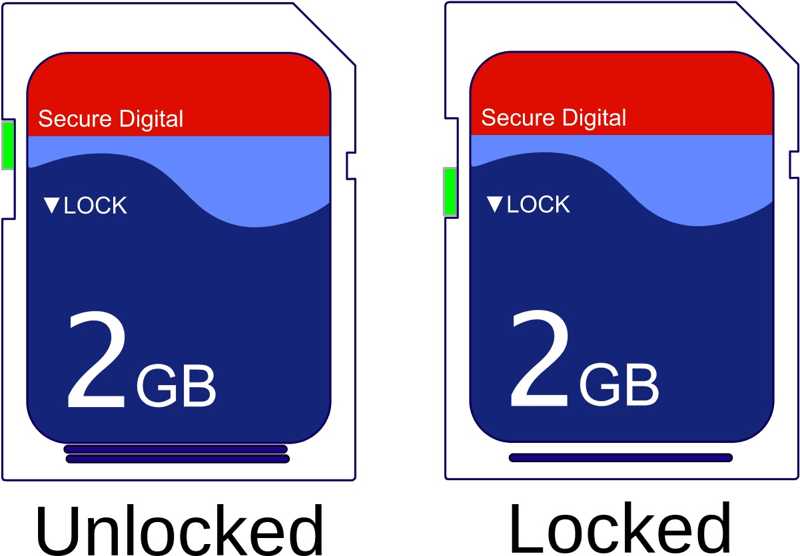
2. SD-карта заблокирована.
3. Повреждение файловой системы.
4. Проблемы совместимости.
5. Устаревшие или отсутствующие драйверы.
6. Плохая связь.
Часть 2: Как исправить ошибку чтения SD-карты на ПК
За исключением физических повреждений, вы можете самостоятельно устранить проблему с чтением SD-карты на компьютере. Ниже мы перечислим эффективные решения. Вы можете проверить состояние своей карты и следовать предложенным решениям, чтобы восстановить доступ к своим данным.
Решение 1: Разблокировка SD-карты
Некоторые SD-карты имеют встроенный значок блокировки. Если вы случайно переместите значок и заблокируете карту, ваш компьютер не сможет её прочитать. Поэтому, если SD-карта не читается, первое, что нужно сделать, это проверить значок блокировки. Если он заблокирован, переместите значок, чтобы разблокировать его.
Решение 2: Обновите драйвер SD-карты
В большинстве случаев компьютер не читает SD-карту из-за устаревшего или отсутствующего драйвера SD-карты. Решение простое: обновите драйвер на вашем ПК или переустановите отсутствующий драйвер. Вот шаги:
Шаг 1. Щелкните правой кнопкой мыши Начать меню и выберите Диспетчер устройств.
Шаг 2. Развернуть Дисковые драйверы Введите команду и выберите устройство для чтения SD-карт.
Шаг 3. Перейдите на сайт Экшн меню и выберите Обновить драйверИли щелкните правой кнопкой мыши на ридере и выберите Обновить драйвер.

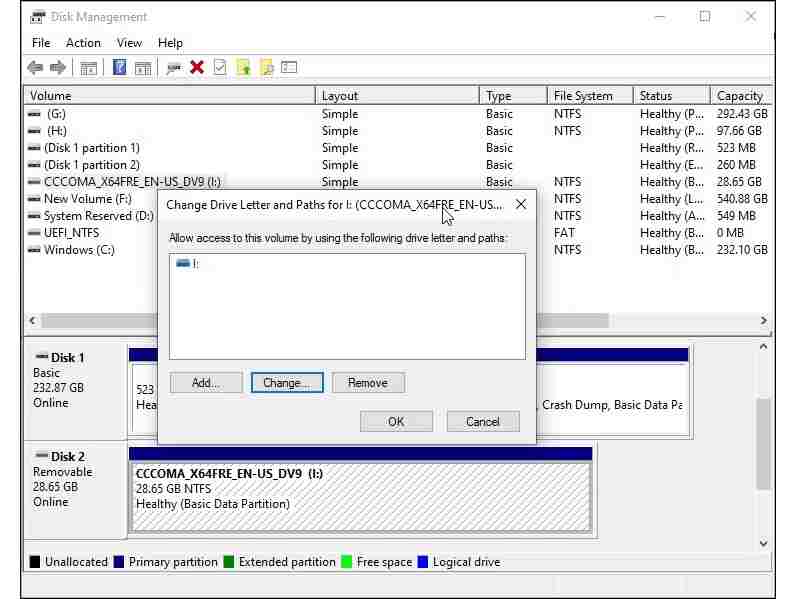
Решение 3: Присвоить новую буквенную кодировку водителю.
Операционная система определяет букву вашей SD-карты и считывает с неё файлы. Если буква диска конфликтует с уже существующим диском, ваш компьютер не сможет прочитать SD-карту. Вы можете назначить карте новую букву диска.
Шаг 1. Щелкните правой кнопкой мыши по значку Начать меню и выберите Управление дисками.
Шаг 2. Щелкните правой кнопкой мыши на устройстве для чтения SD-карт и выберите Изменить букву диска или путь к диску.
Шаг 3. Нажмите Изменить и присвоить новую букву, которую ни один водитель не использует.
Решение 4: Восстановление SD-карты с помощью CHKDSK
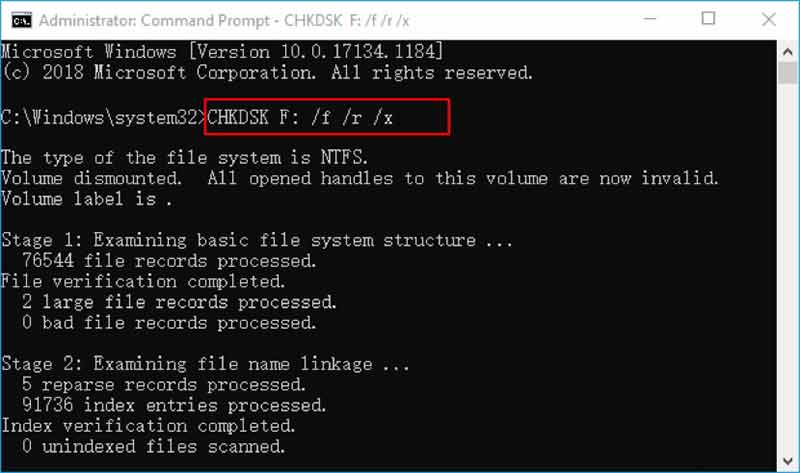
Windows интегрирует Ремонт SD-карты Функция CHKDSK позволяет исправлять ошибки файловой системы и устранять неполадки в работе устройства чтения SD-карт, вызванные повреждением файловой системы. Поскольку это инструмент командной строки, внимательно следуйте приведенной ниже последовательности действий:
Шаг 1. Щелкните правой кнопкой мыши Начать меню и запустить Командная строка (администратор) or PowerShell (администратор).
Шаг 2. Введите chkdsk X: /R, замените X Введите букву вашей SD-карты. Нажмите Enter клавиша на клавиатуре.
Шаг 3. После завершения перезагрузите компьютер и попробуйте снова использовать SD-карту.
Часть 3: Как исправить ошибку чтения SD-карты на Mac
Решение 1: перезагрузите Mac
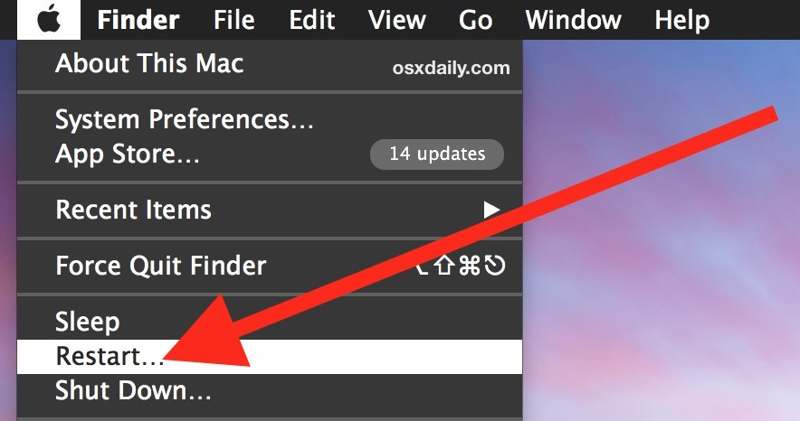
Иногда проблема с чтением SD-карты на Mac возникает из-за зависания компьютера или неправильного запуска драйвера операционной системой. В этом случае достаточно перезагрузить компьютер и попробовать снова использовать SD-карту.
Шаг 1. Извлеките SD-карту.
Шаг 2. Нажмите Apple меню и выберите Restart.
Шаг 3. Подождите, пока ваш Mac снова запустится.
Шаг 4. Войдите в систему, используя свою учетную запись пользователя.
Шаг 5. Затем вставьте SD-карту или устройство чтения SD-карт в ваш Mac.
Решение 2: Восстановление SD-карты с помощью Дисковой утилиты
Если ваш Mac не читает SD-карту из-за повреждения файловой системы, вы можете восстановить её с помощью встроенной функции «Первая помощь». Она является частью Дисковой утилиты и способна исправлять распространённые ошибки файловой системы на внутренних и внешних жёстких дисках.
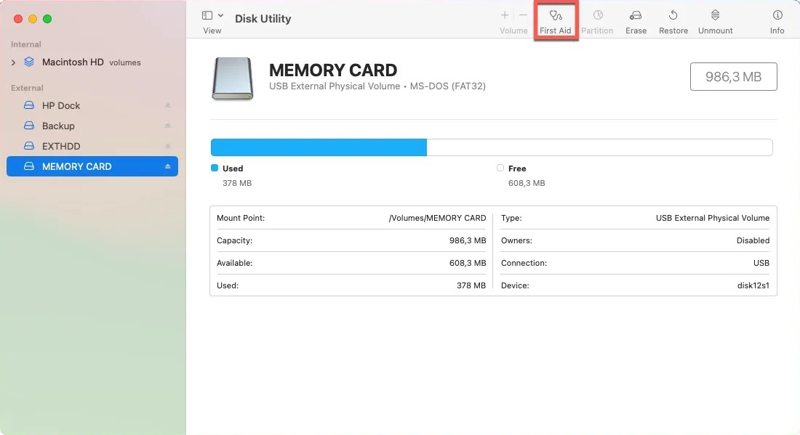
Шаг 1. Откройте приложение Области применения в Finder, выберите Утилиты, и запустить Дисковая утилита.
Шаг 2. Выберите SD-карту на боковой панели.
Шаг 3. Нажмите Первая помощь нажмите кнопку на верхней панели и щелкните Run.
Шаг 4. После завершения процесса попробуйте снова использовать SD-карту.
Часть 4: Дополнительный совет: Как извлечь данные с нечитаемой SD-карты
Даже если ваша SD-карта не читается и вы не можете это исправить, вы можете восстановить потерянные файлы, используя... Apeaksoft Восстановление данныхПрограмма может сканировать нечитаемую SD-карту и искать потерянные файлы. Интуитивно понятный интерфейс упрощает навигацию.
Быстрый способ извлечения данных с нечитаемой SD-карты.
- Быстро извлекайте данные с любой SD-карты.
- Предварительный просмотр потерянных файлов для выборочного восстановления.
- Поддержка широкого спектра типов файлов и форматов.
- Работает на операционных системах Windows 11–XP и macOS 10.7 и выше.

Как извлечь данные с нечитаемой SD-карты
Шаг 1. Отсканируйте SD-карту
Запустите программу для восстановления данных после её установки на ваш компьютер. Существует также версия для Mac. Вставьте SD-карту в ваш компьютер. Перейдите в... Восстановление USB/SD-карты Вкладка, выберите SD-карту и нажмите Сканирование диска.

Шаг 2. Предварительный просмотр потерянных файлов
Далее перейдите к Тип Список На вкладке выберите нужные типы данных и просмотрите потерянные файлы на вашей SD-карте. Если вы хотите просмотреть файлы по каталогам, перейдите в... Список путей.

Шаг 3. Извлечение данных с SD-карты
Выберите файлы, которые вы хотите получить, и нажмите Recover кнопка. Укажите папку для сохранения и подтвердите.

Дальнейшее чтение
Заключение
В этой статье объясняется, что следует делать, если ваш ПК и Mac не считывает SD-карту.Сначала вы можете выяснить основные причины проблемы. Затем, следуя нашим рекомендациям, вы сможете решить проблему самостоятельно. Что еще более важно, мы рекомендуем... Apeaksoft Восстановление данных чтобы помочь вам извлечь данные с SD-карты.
Статьи по теме




