

Как выйти из программы и перезагрузить MacBook, если он завис.

«При использовании Chrome экран моего MacBook зависает. Я могу двигать мышью, но ничего не реагирует. Есть какие-нибудь предложения?» Компьютеры и ноутбуки Mac, как правило, надежны, но даже лучшие машины иногда зависают. После зависания экрана вы не можете продолжить работу или развлечения. Причины сложны, но обычно эта проблема связана со сбоями программного обеспечения. В этой статье объясняется, что следует делать, когда ваш экран зависает. Экран Mac завис.
СОДЕРЖАНИЕ СТРАНИЦЫ:
Часть 1: Почему Mac завис?
Понимание причин зависания моего Mac и невозможности нажать ни на что может помочь быстро решить эту проблему и, возможно, избежать её в будущем. Наиболее распространённые причины зависания экрана могут включать:
- 1.Недостаток оперативной памяти. Если вы открываете слишком много веб-страниц или приложений, они используют много памяти, и экран перегружается, не успевая реагировать.
- 2.Приложение зависло. Иногда ошибка приложения может потреблять большой объем памяти или ресурсов.
- 3.Устаревшая версия macOS.
- 4.В вашей операционной системе macOS полно системного мусора и кэша.
- 5.Вредоносные программы или вирусы. Одним из симптомов заражения вредоносными программами является значительно повышенная нагрузка на процессор и память. Это приводит к замедлению работы и зависанию вашего Mac.
- 6.Проблемы с оборудованием, например, сбой в работе жесткого диска.
Часть 2: Как перезагрузить Mac, если он завис.
Решение 1: Принудительное завершение зависшего приложения
Ошибка приложения — одна из наиболее распространенных причин зависания экрана Mac. Если экран не реагирует после открытия или запуска приложения, лучше принудительно закрыть приложение на Mac, когда оно зависло, и тогда экран, возможно, заработает нормально.
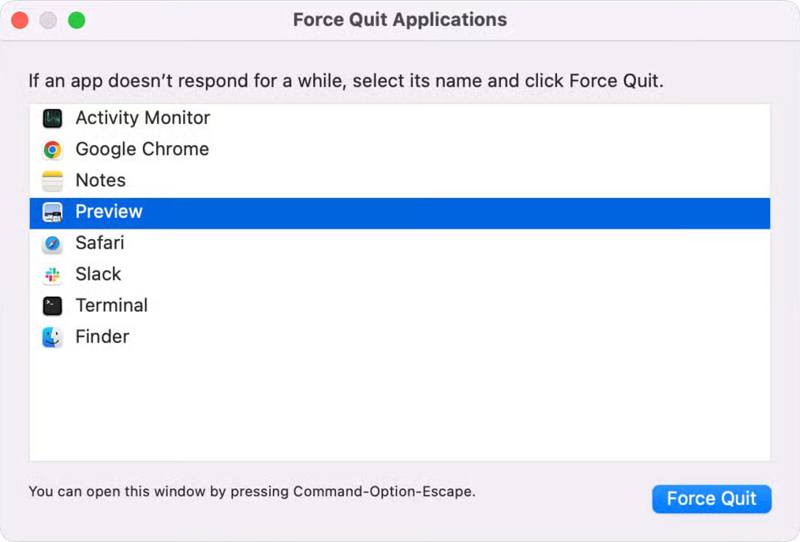
Шаг 1. Press Command + Опция + Esc клавиши на вашей клавиатуре.
Шаг 2. Выберите проблемное приложение из списка.
Шаг 3. Нажмите Завершить чтобы закрыть его.
Решение 2: Перезагрузите Mac в безопасном режиме.
Перезагрузка Mac закроет все приложения, работающие в фоновом режиме. Если вы не можете определить проблемное приложение, вы можете перезагрузить Mac после зависания и устранить эту проблему. Если вы не можете войти в режим ожидания, загрузите Mac в безопасном режиме.
Шаг 1. Нажмите и удерживайте Power Нажимайте кнопку, пока экран не погаснет.
Шаг 2. Через несколько минут, удерживайте кнопку Power кнопка для повторного включения вашего Mac.
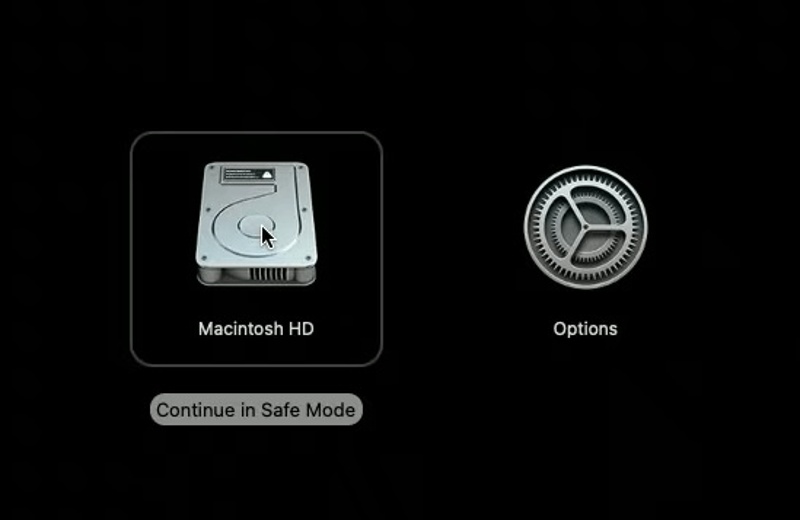
Шаг 3. Если экран по-прежнему не реагирует, перезагрузите устройство в безопасном режиме:
Mac с процессором Apple Silicon
Выберите загрузочный том на Загрузка параметров запуска экран.
Нажмите и удерживайте Shift Нажмите клавишу на клавиатуре и щелкните Продолжить.
Затем нажмите Продолжить в безопасном режиме.
Если будет предложено, введите свой пароль.
Mac с процессором Intel
Удерживайте кнопку Shift клавиша сразу после удержания Power .
Когда появится экран входа в систему, отпустите кнопку. Shift .
Войдите в систему своего Mac и загрузите его в безопасном режиме.
Решение 3: Удалите проблемное приложение.
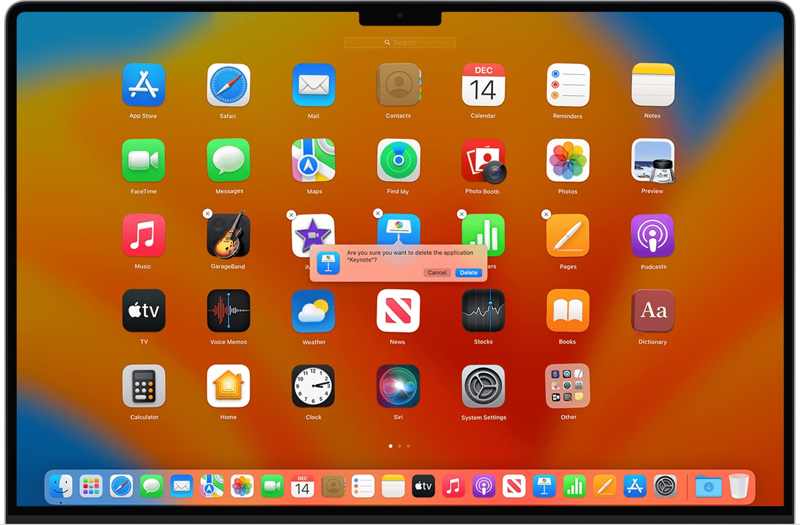
Каждый раз, когда при открытии приложения экран вашего компьютера Mac зависает, лучше удалить проблемное приложение. Если приложение открыто в данный момент, закройте его. Перейдите в папку «Приложения» в Finder и найдите проблемное приложение. Если для него нет отдельного деинсталлятора, перетащите приложение в папку «Приложения». КорзинуЗатем очистите корзину. Помните, что этот метод оставляет файлы приложений, которые могут засорять ваш Mac. Возможно, вы установили какие-то взломанные приложения, и они могут вызывать системные сбои. Вы можете удалить приложения на Mac чтобы устранить неполадки и освободить место.
Решение 4: Обновите Mac
Устаревшая операционная система может быть причиной множества проблем. Если экран вашего Mac постоянно зависает, лучше обновлять программное обеспечение, поскольку Apple исправляет ошибки в каждом обновлении.
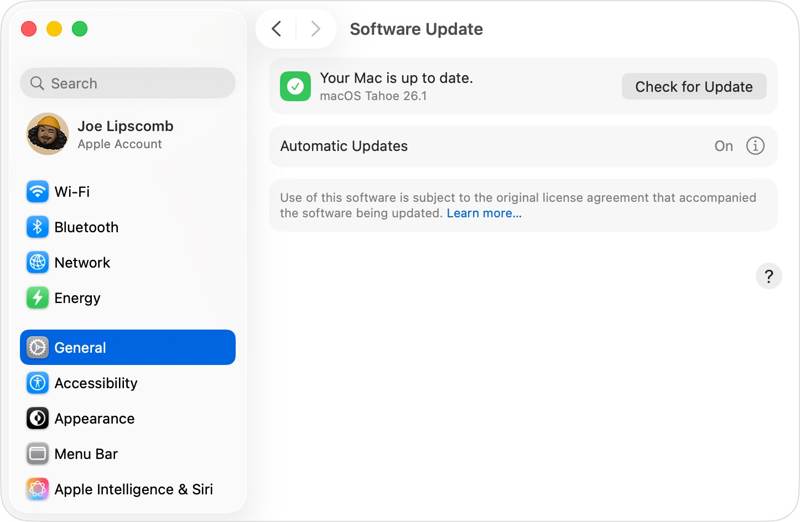
Шаг 1. Нажмите Apple меню и выберите Настройки системы.
Шаг 2. Перейдите на сайт Общие вкладка на боковой панели и выберите В Обновлении Программного Обеспечения.
Шаг 3. Нажмите Проверить обновления Кнопка, если macOS не выполняет автоматический поиск обновлений.
Шаг 4. Удар Обновить Сейчас и следуйте инструкциям на экране, чтобы обновить macOS.
Решение 5: Восстановление диска с помощью Дисковой утилиты
Встроенная Дисковая утилита может исправлять ошибки на запоминающем устройстве Mac. Эти ошибки могут приводить к непредсказуемому поведению, включая зависание экрана Mac и невозможность выключения или перезагрузки компьютера.
Шаг 1. Загрузка Mac в режиме восстановления:
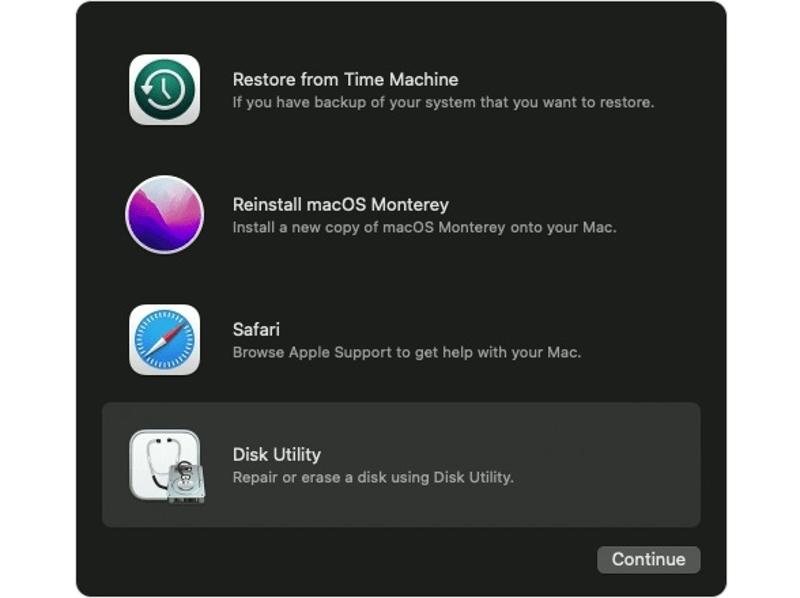
Mac с яблочным кремнием
Выключите ваш Mac.
Затем удерживайте Power , пока Загрузка параметров запуска or Варианты появится экран.
Нажмите Варианты, удар Продолжить.
Выберите загрузочный диск, нажмите Следующая для загрузки в режиме восстановления.
Mac на базе Intel
Выключите свой Mac.
Нажмите и удерживайте Power удерживая кнопку Command + R пока вы не увидите логотип Apple.
Выберите загрузочный диск и нажмите Следующая.
Выберите пользователя и нажмите Следующая для входа в режим восстановления.
Шаг 2. Выберите Дисковая утилита и нажмите Продолжить.
Шаг 3. Нажмите Детали меню и выберите Показать все устройства.
Шаг 4. Выберите поврежденный диск и нажмите кнопку. Первая помощь .
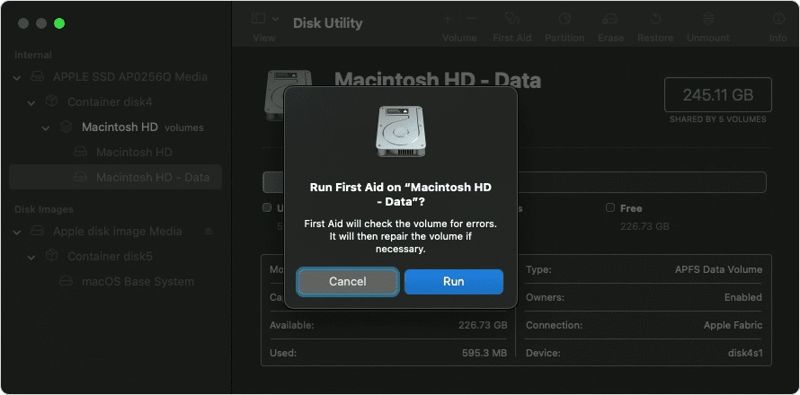
Шаг 5. Нажмите Run в диалоговом окне подтверждения.
Шаг 6. Наконец, перезагрузите свой Mac, и экран должен работать нормально.
Часть 3: Комплексное решение для устранения зависания экрана Mac
Apeaksoft Mac Cleaner Это универсальное решение, если экран вашего Mac завис. Оно позволяет освободить место и повысить производительность Mac. Кроме того, вы можете принудительно удалить любое приложение на своем Mac вместе с его файлами.
Комплексное решение для устранения зависания экрана компьютера Mac.
- Освободите ресурсы Mac и удалите системный мусор.
- Удалите проблемные приложения и файлы приложений.
- Улучшить производительность Mac и исправить зависание экрана.
- Работает на macOS 10.11 и выше.
- https://downloads.apeaksoft.com/mac/mac-cleaner.dmg
Безопасная загрузка

Как устранить зависание экрана Mac
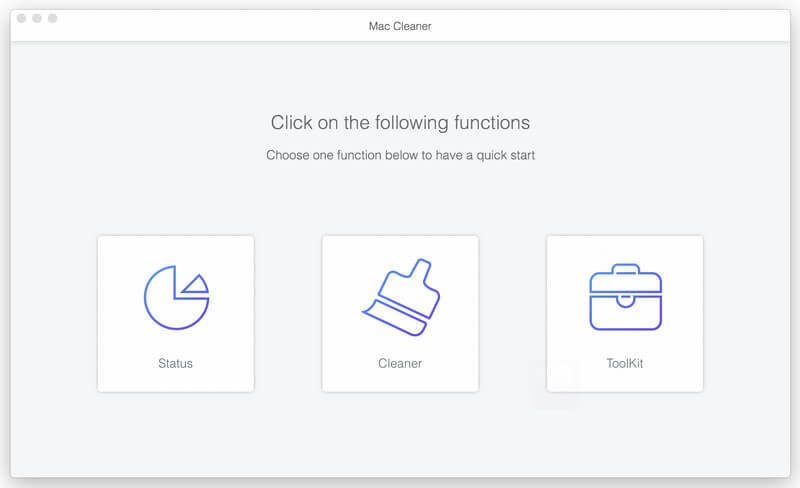
Шаг 1. Установите Mac Cleaner
Загрузите Mac Cleaner с официального сайта и следуйте инструкциям на экране для установки. Затем откройте его из папки «Приложения».
Шаг 2. Освободить место
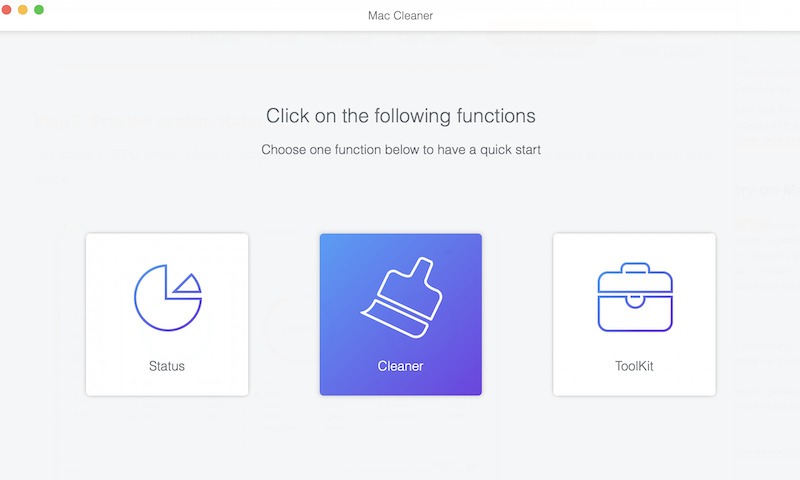
Выберите очиститель, выбирать Системный мусор, нажмите Сканировать, а затем ударил Детали. Выбирать Система кэша, Кэш приложенияа также другие нежелательные типы данных. Нажмите на Чистка кнопка. Вы также можете очистить электронную почту от спама, дубликатов фотографий и многое другое.
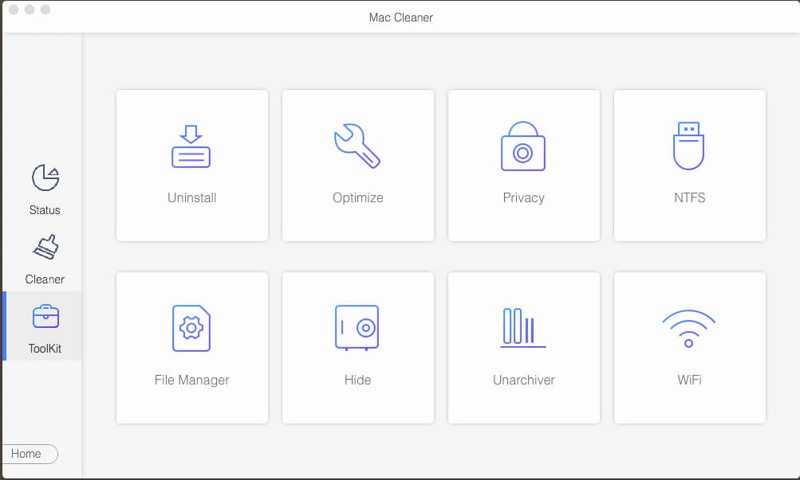
Шаг 3. Удалите проблемное приложение.
Выберите Инструментарийи выбрать Удалить. Нажмите Сканировать чтобы просканировать приложения на вашем Mac. Затем нажмите Деталипроверьте ненужные приложения и файлы приложений и нажмите Чистка.
Заключение
В этом руководстве описано, что следует делать, если ваш Экран Mac зависПосле ознакомления с распространенными причинами, вы можете последовательно выполнить предложенные нами действия, чтобы устранить проблему и снова заставить ваш экран работать. Apeaksoft Mac Cleaner Позволяет удалять проблемные приложения одним щелчком мыши.
Статьи по теме
Здесь вы можете узнать, как удалить вирусы с компьютера Mac или ноутбука, чтобы эффективно создать безопасную цифровую среду.
Ниже приведены 8 лучших последних рекомендаций по очистке памяти Mac, которые вы можете использовать, чтобы с легкостью освободить место на своем Mac, а также их подробные обзоры.
Хотя у Mac гораздо больше памяти, чем у iPhone, при накоплении файлов cookie место в хранилище заканчивается. Следуйте этой статье, чтобы очистить кэш и файлы cookie на Mac.
Если место на вашем Mac ограничено, узнайте, как эффективно освободить место на диске Mac, следуя нашему пошаговому руководству.



