


Как перенести фотографии или контакты с iPhone на iPhone через AirDrop: пошаговая инструкция

Основные выводы
- Перед началом: поднесите iPhone поближе, включите Bluetooth и Wi-Fi, а также активируйте AirDrop.
- Затем вы можете передавать файлы через меню «Поделиться» или коснувшись обоих телефонов верхней и верхней частей экрана.
- Если AirDrop не работает и вы не можете это исправить, попробуйте Apeaksoft iPhone Transfer.
Хотите отправлять фотографии, контакты, музыку или другие файлы на другой iPhone без потери данных? AirDrop — это встроенная функция Apple, которая делает обмен файлами простым, безопасным и удобным. В этой статье мы подробно расскажем, как это сделать. AirDrop с iPhone на iPhoneВ том числе, как включить AirDrop, передавать данные по беспроводной сети через Share Sheet и NameDrop, а также как решить потенциальные проблемы, которые могут у вас возникнуть.
СОДЕРЖАНИЕ СТРАНИЦЫ:
- Часть 1: Что можно перенести с iPhone на iPhone через AirDrop?
- Часть 2: Прежде чем начать — настройте работу AirDrop
- Часть 3: Как перенести данные с iPhone на iPhone через меню «Поделиться» с помощью AirDrop.
- Часть 4: Как перенести данные с iPhone на iPhone через AirDrop, просто коснувшись экрана.
- Часть 5: AirDrop не работает: как это исправить?
- Часть 6: Часто задаваемые вопросы о AirDrop между iPhone
Часть 1: Что можно перенести с iPhone на iPhone через AirDrop?
AirDrop работает практически со всеми типами файлов. Поддерживаемые типы файлов включают, но не ограничиваются следующими:
- Фотографии
- Видео
- Аудиозаписи и музыка
- Контакты, заметки, местоположения
- Документы
- Ссылки на сайт
Если вы видите Поделиться Кнопка на отправленном вами сообщении, скорее всего, поддерживает AirDrop.
Часть 2: Прежде чем начать — настройте работу AirDrop
Прежде чем начать, вот 3 вещи, которые вам следует сделать, чтобы подготовить AirDrop к работе.
- 1.Возьмите два айфона в пределах 30 футов (10 метров) друг друга.
- 2.Убедитесь, что оба iPhone подключены. Bluetooth и Wi-Fi включены., и их Персональные точки доступа отключены.
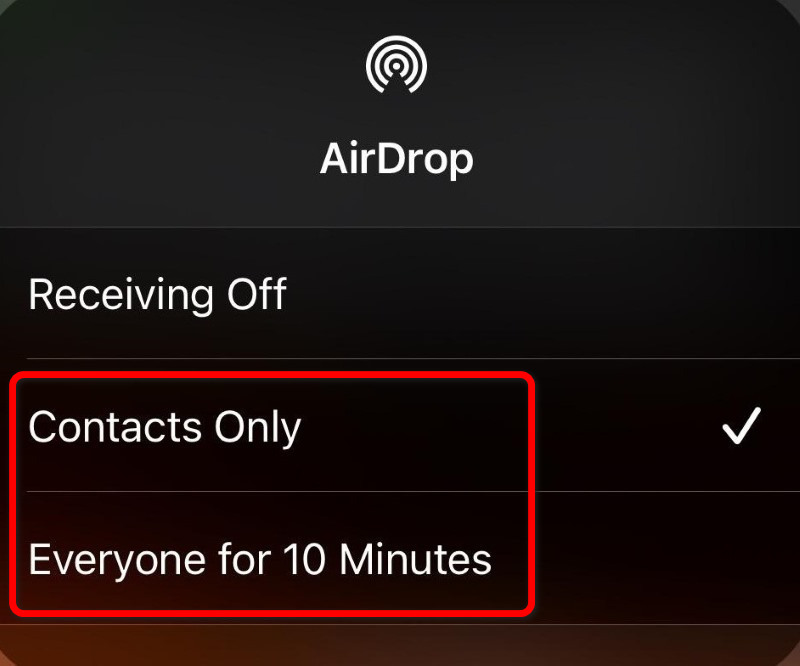
- 3.Открыто Центр управления На обоих iPhone нажмите и удерживайте карточку настроек сети, затем коснитесь ее. AirDropВыберите один из следующих вариантов:
Только для связи. Выберите этот параметр перед отправкой сообщения кому-либо из ваших контактов.
Всем на 10 минут. Если ваш ресивер отсутствует в списке контактов, выберите этот параметр, чтобы любое находящееся поблизости устройство Apple могло временно обнаружить ваш iPhone.
Часть 3: Как перенести данные с iPhone на iPhone через меню «Поделиться» с помощью AirDrop.
Функция «Поделиться» — наиболее распространенный способ передачи данных через AirDrop с одного iPhone на другой.
Шаг 1. Откройте приложение, из которого хотите поделиться контентом. Например, если вы хотите передать контакты с iPhone на iPhone через AirDrop, откройте приложение «Контакты».
Шаг 2. Нажмите Поделиться кнопка для открытия меню «Поделиться» на iPhone.
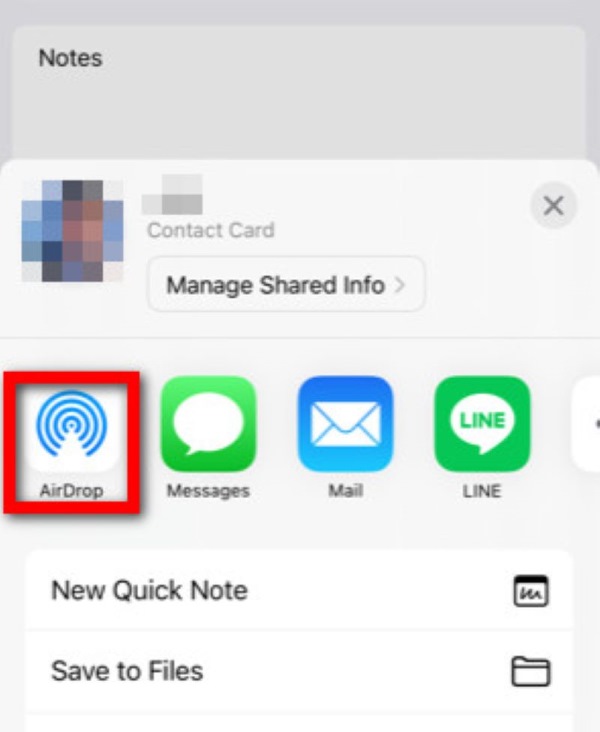
Шаг 3. В меню «Поделиться» нажмите AirDropЗатем ваш iPhone начнет поиск ближайших точек доступа AirDrop. Когда на экране появится iPhone получателя, коснитесь его имени или фотографии профиля.
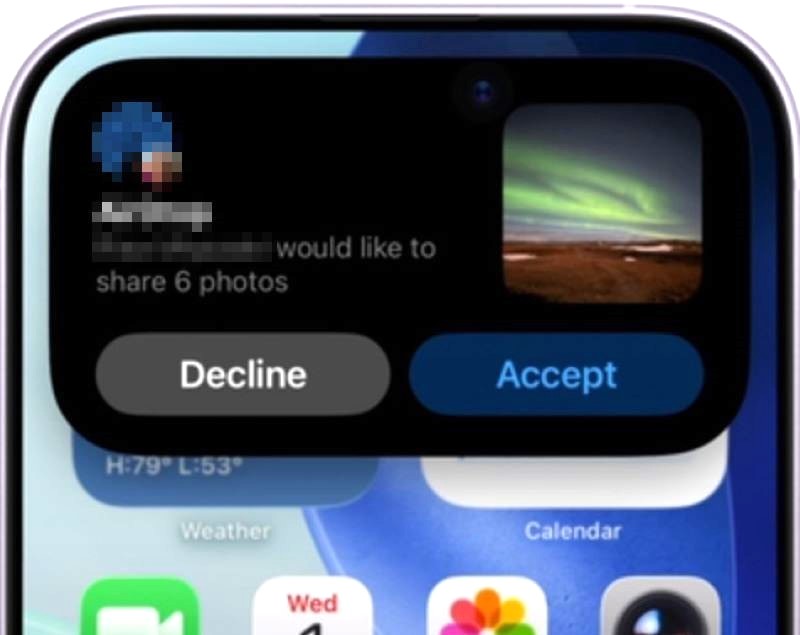
Шаг 4. На принимающем iPhone появится уведомление. Нажмите. Принять Чтобы начать передачу, если оба iPhone авторизованы с одной и той же учетной записью Apple, передача может быть принята автоматически.
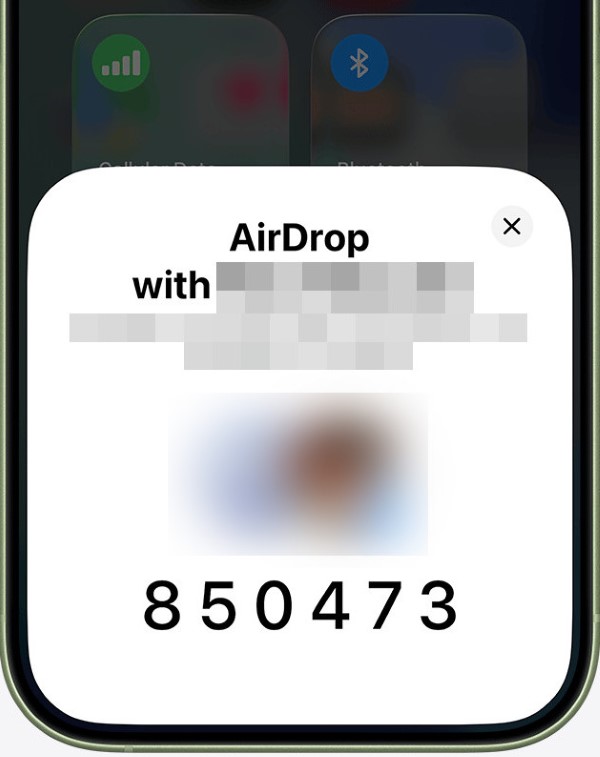
Примечание: Если вы выбрали Всем на 10 минут вас могут попросить дополнительно. Код AirDrop Здесь. Это происходит, когда система получателя — iOS 26.2 или более поздняя версия, а отправитель отсутствует в его контактах, чтобы предотвратить легкую отправку чего-либо случайными незнакомцами.
Чтобы получить этот код, получатель должен нажать Получить код AirDrop в уведомлении для генерации Код 6-цифры и показать его отправителю. После того, как отправитель введёт код, перевод начнётся.
Шаг 5. Затем вам останется только подождать. Это может занять некоторое время, если данные большие. Принимающий iPhone сообщит вам о завершении, автоматически открыв переданный файл.
Часть 4: Как перенести данные с iPhone на iPhone через AirDrop, просто коснувшись экрана.
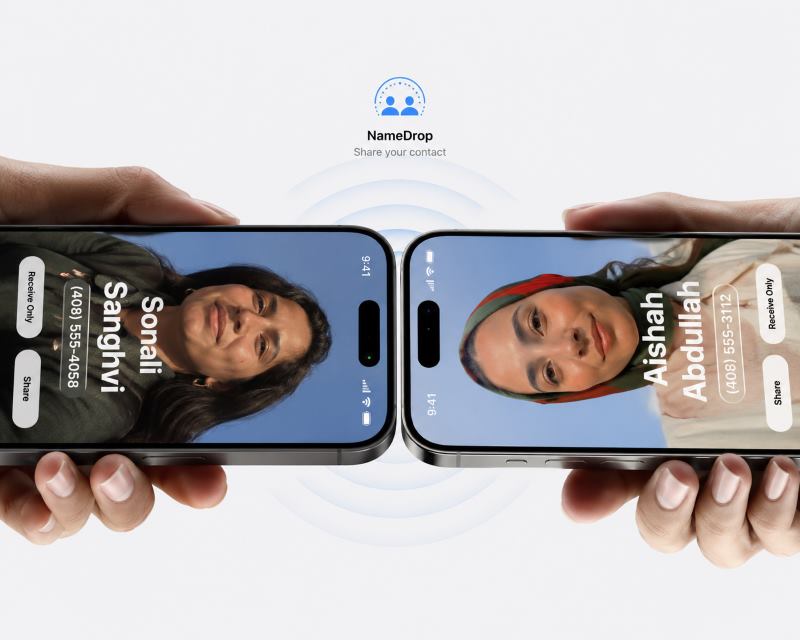
Как перенести данные с одного iPhone на другой через AirDrop, просто поднеся два iPhone друг к другу? Это называется... ИмяDropДля этого на обоих устройствах должна быть установлена операционная система iOS 17 или более поздней версии.
Шаг 1. Перейдите на Настройки > Общие > AirDrop > Начать делиться чтобы убедиться Объединение устройств вместе .
Шаг 2. Откройте фотографию, контакт или другой элемент, который вы планируете отправить, затем нажмите Поделиться.
Шаг 3. Не нажимайте сейчас на AirDrop — вместо этого держите оба iPhone в одной руке. сверху вниз, при этом края соприкасаются.
Шаг 4. Файл волшебным образом переносится на другой iPhone!
Часть 5: AirDrop не работает: как это исправить?
Если функция AirDrop на iPhone не работает, вы можете выполнить следующие действия для ее устранения:
Проверьте настройки.
Исправить 1. Поднесите два айфона ближе друг к другу.
Исправить 2. Проверьте, Блютуз и Wi-Fi В данный момент они включены и работают стабильно. Попробуйте выключить их, подождать 5 секунд и снова включить.
Исправить 3. AirDrop не будет работать, если какое-либо из устройств использует персональную точку доступа. Убедитесь, что Персональная точка доступа is от.
Исправить 4. Перейдите на Центр управления Проверьте, правильно ли настроен AirDrop. И если он настроен на «Только контакты», убедитесь, что принимающий iPhone сохранен в адресной книге отправителя и авторизован в iCloud.
Исправить 5. Если вы используете VPNВыключите его. Сторонние VPN-сервисы могут блокировать сигналы AirDrop.
Используйте альтернативный инструмент
Ни одно из решений не помогло? Ничего страшного, вы по-прежнему можете быстро и легко передавать определенные файлы между iPhone с помощью... Apeaksoft iPhone TransferБолее того, при передаче больших объемов файлов он работает даже быстрее, чем AirDrop.
Шаг 1. Установите на свой компьютер эту самую простую альтернативу AirDrop. Выберите подходящую версию iPhone Transfer для вашего компьютера в зависимости от операционной системы.
Шаг 2. Подключите исходный и целевой iPhone к компьютеру с помощью кабелей. Начните передачу данных iOS; устройство будет распознано автоматически.
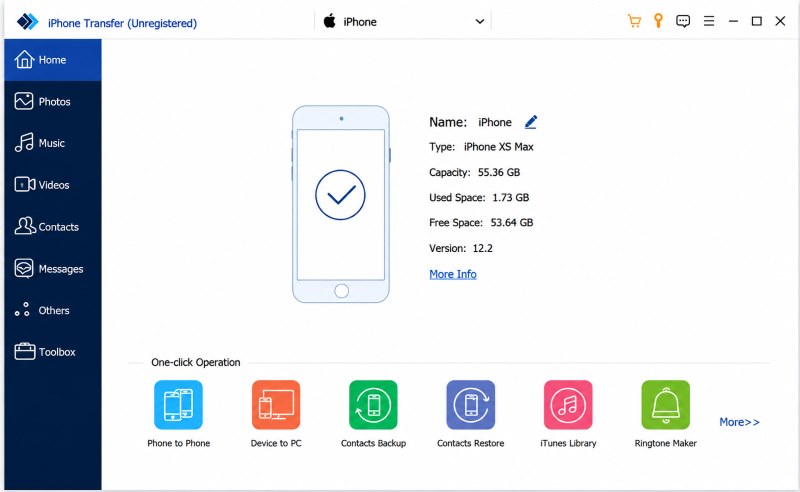
Шаг 3. Выберите тип данных, которые вы хотите передать: фотографии, музыка, видео и другие.
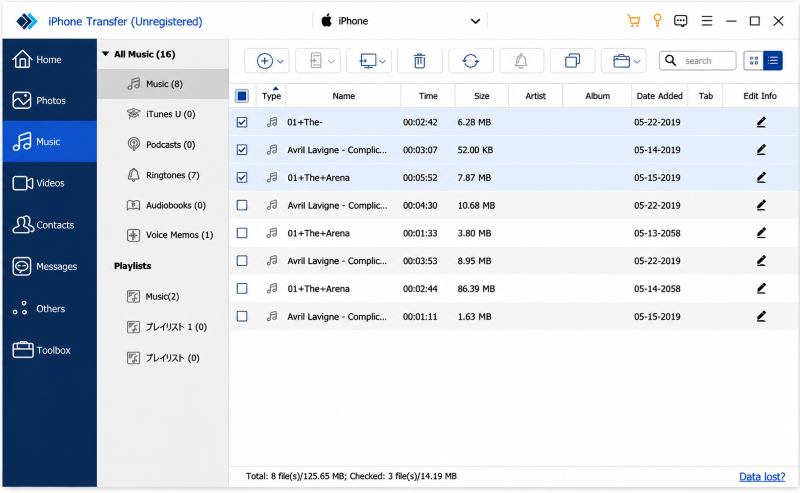
Предположим, вы планируете перенести музыку. Для этого щелкните по названию исходного iPhone в левой части экрана, а затем выберите... Music Чтобы открыть всю музыку на исходном iPhone в подробном окне, вы можете прослушать музыку и поставить галочку напротив каждой песни, которую хотите перенести.
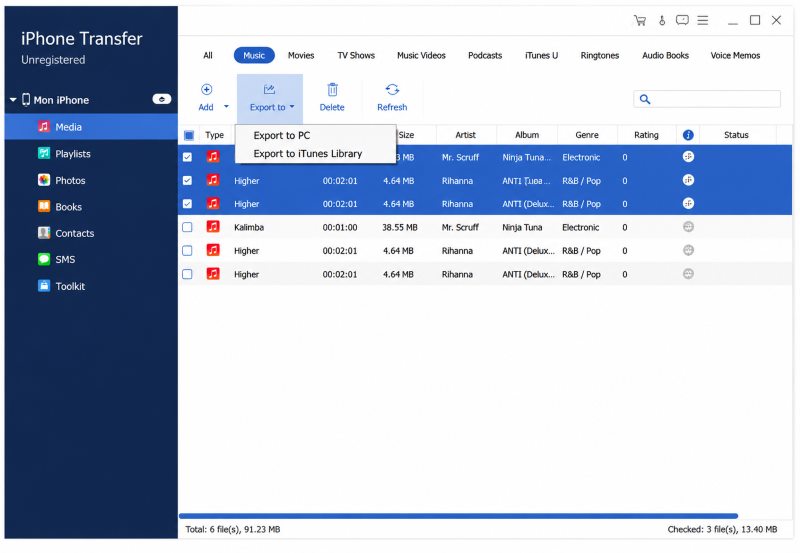
Шаг 4. После выбора перейдите к Экспортировать в меню вверху и выберите Экспорт на [название целевого устройства] Чтобы мгновенно начать передачу нужной музыки с одного iPhone на другой.
Часть 6: Часто задаваемые вопросы о AirDrop между iPhone
Что такое AirDrop?
AirDrop — это встроенная функция Apple для удобной беспроводной передачи фотографий, видео, документов и других файлов на находящиеся рядом устройства Apple с использованием Bluetooth и Wi-Fi для создания прямого соединения между ними.
Можно ли перенести все данные с одного iPhone на другой через AirDrop?
AirDrop может передавать большинство данных. Он предназначен для передачи контента, такого как фотографии, видео, документы и многое другое, но не может получить доступ к таким данным, как базы данных приложений, системные данные, настройки или информация об учетной записи. Если вы хотите... Перенести все данные с iPhone на iPhoneВ этом вам могут помочь Quick Start, iCloud и Apeaksoft.
Работает ли AirDrop между iPhone и Mac/iPad?
Да, вы можете AirDrop с iPhone на Mac или iPad без проблем. Как и между iPhone: требуется Bluetooth, Wi-Fi, близкое расстояние и правильные настройки AirDrop.
Как пересылать фотографии с iPhone на iPhone через AirDrop в полном качестве?
AirDrop позволяет отправлять фотографии без сжатия. Перед выбором AirDrop в меню «Поделиться» нажмите Параметры вверху. Затем прокрутите до последнего пункта. Все фотоданныеи включите его (если он еще не включен). После этого фотографии, которые вы передали через AirDrop, гарантированно будут иметь полное качество.
Заключение
В этом уроке мы поделились как сделать AirDrop с iPhone на iPhoneAirDrop — это удобный сервис для передачи контента между устройствами Apple. Всё, что вам нужно сделать, это несколько касаний или поднести iPhone друг к другу. Если AirDrop не работает, проверьте настройки Bluetooth, Wi-Fi и AirDrop или воспользуйтесь Apeaksoft iPhone Transfer в качестве простой альтернативы. Попробуйте на своём iPhone!

Статьи по теме




