Как перенести фотографии с iPhone на iPad пятью проверенными способами

Мы видим, как пользователи Apple бродят по форумам в поисках как перенести фотографии с iPhone на iPadОднако все может испортиться, если использовать неподходящие методы.
В этой статье представлены пять способов сделать это, а также советы и ограничения. Независимо от того, нужно ли вам обработать сотни фотографий или синхронизировать несколько, для вас найдется подходящее решение.
СОДЕРЖАНИЕ СТРАНИЦЫ:
- Часть 1: Сравнение методов переноса фотографий с iPhone на iPad.
- Часть 2. Перенос фотографий с iPhone на iPad с помощью AirDrop.
- Часть 3. Синхронизация фотографий с iPhone на iPad с помощью iCloud Photos.
- Часть 4. Перенос фотографий с iPhone на iPad с помощью USB-кабеля.
- Часть 5. Выборочная передача фотографий с iPhone на iPad в пакетном режиме.
- Часть 6. Перенос фотографий с iPhone на iPad с помощью iTunes/Finder.
Часть 1: Сравнение методов переноса фотографий с iPhone на iPad.
| приоритет | Способ доставки | Для каких задач | Требуется компьютер. | Требуется подключение к интернету. | Выборочная передача | Автоматическая синхронизация |
| 1 | AirDrop | Быстрая передача нескольких фотографий без компьютера. | Нет | Подключение к интернету не требуется; необходимо включить Wi-Fi и Bluetooth. | Да | Нет |
| 2 | Фото iCloud | Автоматическая синхронизация фотобиблиотеки на обоих устройствах. | Нет | Да | Нет | Да |
| 3 | USB-кабель | Импорт фотографий напрямую без использования облачных сервисов. | Нет | Нет | Да | Нет |
| 4 | Apeaksoft iPhone Transfer | Выборочная или пакетная передача фотографий через компьютер. | Да | Для осуществления трансфера интернет не требуется. | Да | Нет |
| 5 | iTunes / Finder | Передача фотографий через компьютер с помощью встроенных инструментов Apple. | Да | Обычно не требуется для локальной синхронизации. | Зависит от метода синхронизации. | Только ручная синхронизация |
Часть 2. Перенос фотографий с iPhone на iPad с помощью AirDrop.
AirDrop — это встроенная функция Apple, позволяющая беспроводным способом передавать фотографии между находящимися рядом iPhone и iPad. Это удобный вариант для отправки нескольких фотографий или группы снимков без необходимости использования компьютера. Он подходит для пользователей, которым нужно передать фотографии всего один раз.
AirDrop не требует подключения к интернету, но на обоих устройствах должны быть включены Wi-Fi и Bluetooth. Кроме того, он позволяет передавать данные только при непосредственном контакте. Как правило, расстояние между iPad и iPhone не превышает 10 метров.
Шаг 1. Включите AirDrop, Wi-Fi и Bluetooth в Центре управления на обоих устройствах.
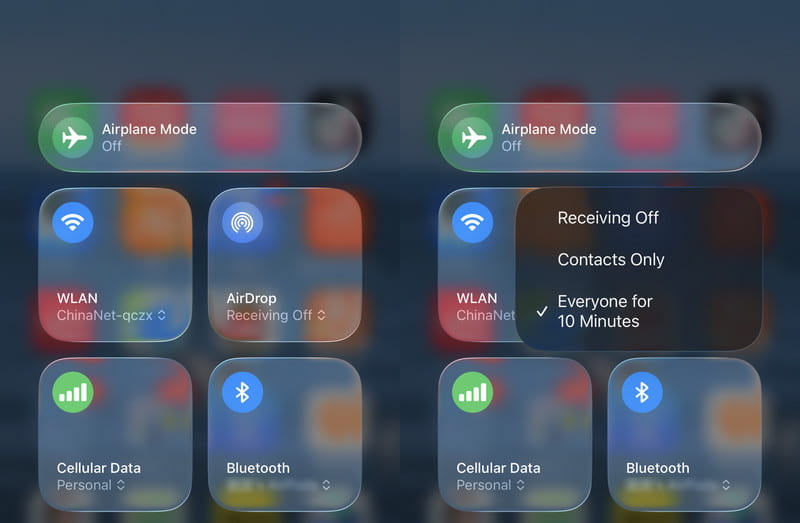
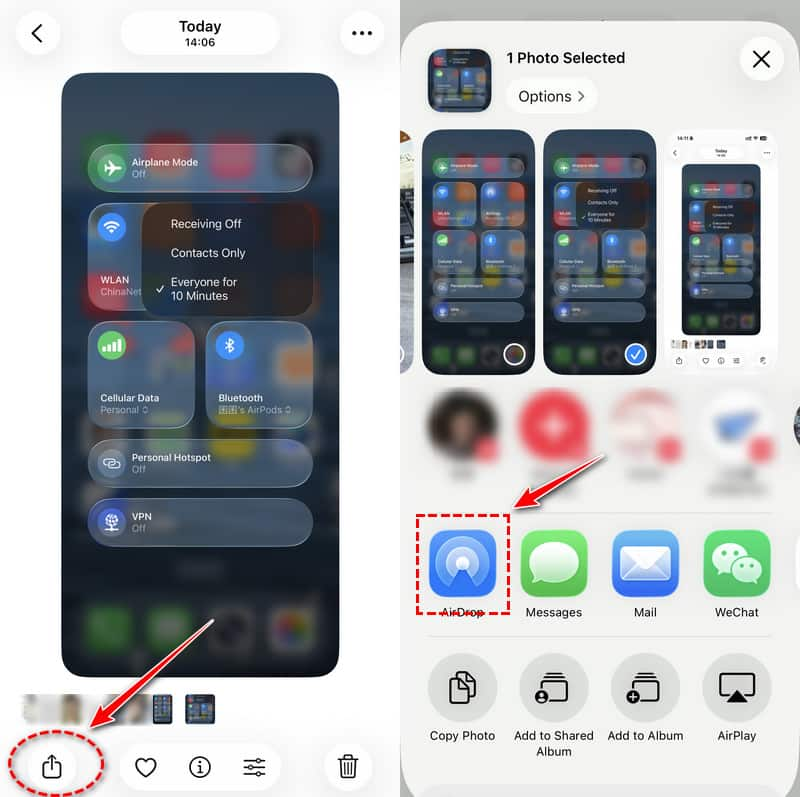
Шаг 2. Откройте приложение «Фотографии» и выберите фотографии, которые хотите отправить на свой iPad.
Шаг 3. Нажмите кнопку «Поделиться» и выберите AirDrop. Щелкните по названию вашего iPad, и фотографии будут переданы на него.
Часть 3. Синхронизация фотографий с iPhone на iPad с помощью iCloud Photos.
iCloud Photos автоматически синхронизирует вашу фотобиблиотеку на всех устройствах, подключенных к одной и той же учетной записи Apple. Если вы хотите, чтобы фотографии с вашего iPhone автоматически отображались на вашем iPad, вы можете включить эту функцию на обоих устройствах. Прежде чем начать, учтите следующие ограничения.
- 1.Если вы не являетесь подписчиком iCloud, вы можете бесплатно синхронизировать только до 5 ГБ данных.
- 2.iCloud Photos синхронизирует изменения между вашими устройствами, а не создает независимые копии. В частности, если вы удалите любую фотографию с любого устройства локально, фотография на всех других устройствах Apple будет удалена одновременно.
- 3.Убедитесь, что для входа в систему на iPad и iPhone используется один и тот же Apple ID.
Шаг 1. Перейдите на сайт Настройки в приложении, затем нажмите на свое имя вверху.
Шаг 2. Нажмите ICloud > Фото.
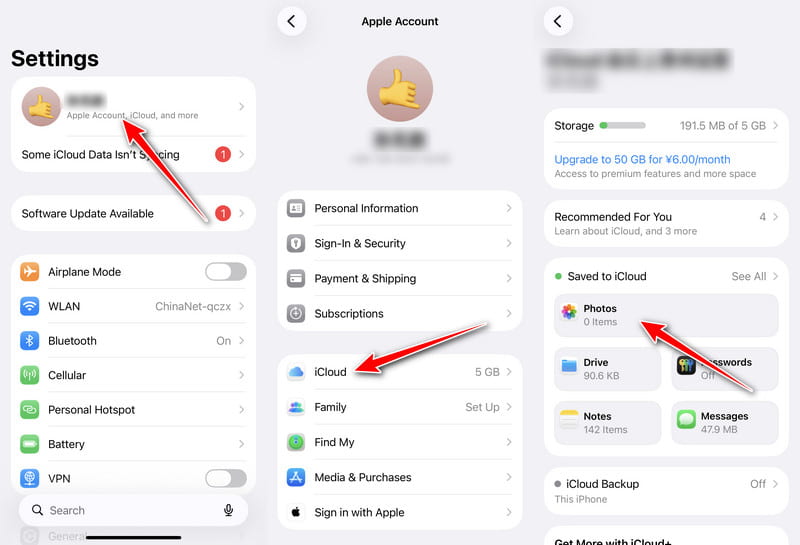
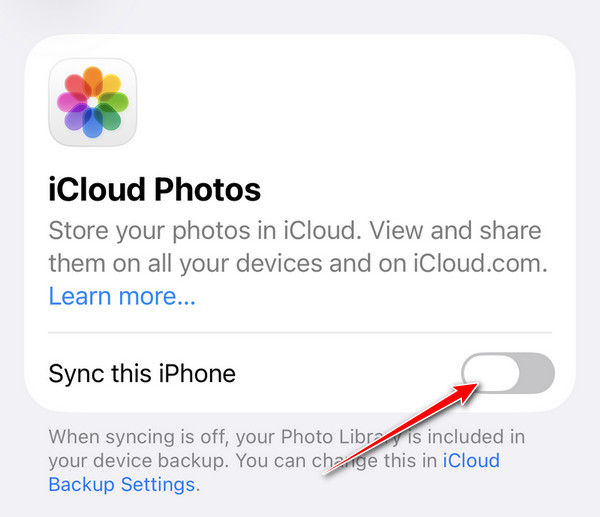
Шаг 3. включать Синхронизировать этот iPhoneПовторите те же шаги на своем iPad. Теперь iCloud синхронизирует фотографии с iPhone на iPad.
Советы:
1. С помощью iCloud вы также можете синхронизируйте свой календарь между iPhone и iPad чтобы проверить свой список дел в любом месте.
2. Синхронизация iCloud происходит не мгновенно и требует стабильного сетевого соединения. Если ваши фотографии не синхронизируются, попробуйте переподключиться к Wi-Fi, перезагрузить iCloud и подождать, пока синхронизация завершится.
Часть 4. Перенос фотографий с iPhone на iPad с помощью USB-кабеля.
Вы также можете передавать фотографии напрямую с вашего iPhone на совместимый iPad с помощью USB-кабеля. Этот метод позволяет импортировать фотографии без необходимости синхронизации с облаком. Этот способ похож на AirDrop, но быстрее и стабильнее, если ваша версия iPad соответствует его ограничениям.
Шаг 1. Подключите свой iPhone к iPad с помощью совместимого USB-кабеля или адаптера.
Шаг 2. Разблокируйте свой iPhone и следуйте инструкциям на экране. На своем iPad откройте... Фото Найдите в приложении опцию «Импорт». Если она появится, вы сможете выбрать и перенести нужные фотографии.
Часть 5. Выборочная передача фотографий с iPhone на iPad в пакетном режиме.
Apeaksoft iPhone Transfer Это интуитивно понятный и эффективный инструмент для переноса фотографий, позволяющий переносить снимки с iPhone на iPad через компьютер с Windows или Mac. В отличие от автоматической синхронизации фотографий, он позволяет просматривать и выбирать отдельные фотографии или переносить их пакетами, предоставляя вам больший контроль над тем, какие снимки вы перемещаете. Вы также можете использовать его для управления или резервного копирования всех фотографий или выбранных фотографий с вашего iPhone на iPad или компьютер.

Загружено более 1,000,000 пользователей
- Переносите фотографии с iPhone на iPad сразу в несколько кликов.
- Предварительно просмотрите и выберите фотографии с iPhone, которые хотите перенести.
- Удобный интерфейс и визуализированный процесс передачи.
- Передавайте, управляйте и создавайте резервные копии фотографий, музыки, видео и многого другого.
- Конвертируйте фотографии в формате HEIC и создавайте собственные мелодии звонка.

Шаг 1. Подключите iPhone и iPad к компьютеру через USB-кабели. Затем запустите программу, и она автоматически обнаружит устройства.
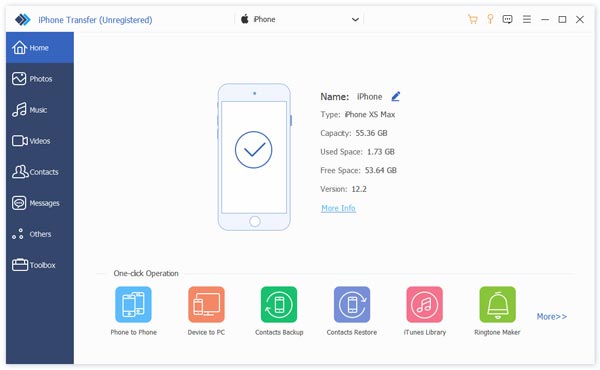
Шаг 2. Нажмите Фото на левой панели и выберите фотографии, которые вы хотите перенести. Вы также можете выбрать все и перенести их оптом. После этого нажмите верхнюю кнопку устройства и выберите имя вашего устройства. Теперь начнется передача.
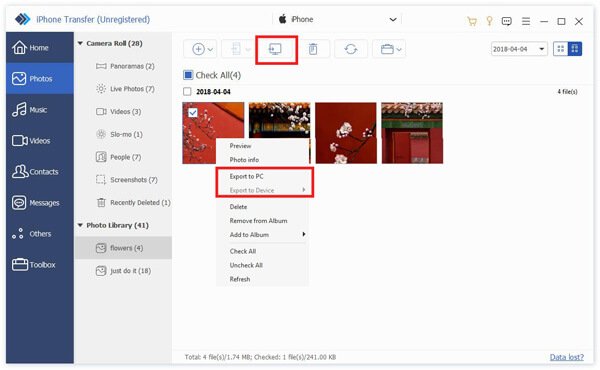
Советы: Следуя аналогичным инструкциям, вы также можете перенести фотографии с компьютера на iPhone.
Часть 6. Перенос фотографий с iPhone на iPad с помощью iTunes/Finder.
На компьютерах с Windows и старых компьютерах Mac вы можете использовать iTunes (на компьютерах Mac под управлением macOS Catalina или более поздних версий используйте Finder) для синхронизации фотографий с компьютера на iPad. Однако синхронизация фотографий может привести к замене ранее синхронизированных фотографий на вашем iPad. Перед продолжением создайте резервную копию важных фотографий.
Шаг 1. Откройте iTunes (или Finder) на вашем компьютере с Windows или Mac и убедитесь, что установлена последняя версия.
Шаг 2. Подключите свой iPhone к компьютеру с помощью USB-кабеля и импортируйте фотографии с iPhone на компьютер, используя встроенное в компьютер приложение «Фотографии».
Шаг 3. Отключите iPhone от компьютера и подключите iPad к компьютеру. Откройте iTunes (или Finder). Выберите свой iPad, откройте... Фото В этом разделе выберите папку или фотобиблиотеку, которую хотите синхронизировать, и примените изменения.
Заключение
Как можно перенести фотографии с iPhone на iPad?В этой статье описаны пять способов, включая AirDrop, iCloud и USB-кабель. Apeaksoft iPhone Transferи iTunes. Среди них Apeaksoft iPhone Transfer является простым и эффективным инструментом, поскольку представляет собой комплексное решение для выборочной передачи большого количества фотографий.

Статьи по теме