


Как экспортировать закладки Chrome для Android: пошаговое руководство

Основные выводы
- В мобильном приложении Chrome для Android отсутствует опция "Экспорт закладок", поэтому вы не можете экспортировать закладки Chrome для Android напрямую.
- Вы можете синхронизировать закладки Chrome со своей учетной записью Google и экспортировать их из Chrome на компьютере.
- Если у вас нет под рукой компьютера, вы также можете использовать некоторые приложения для управления закладками, чтобы лучше экспортировать, упорядочивать и создавать резервные копии закладок Chrome на вашем устройстве Android.
При переходе на новый телефон Android или использовании другого браузера вы можете захотеть сохранить сохраненные закладки Chrome, вместо того чтобы добавлять их вручную по одной.
Однако, поскольку Chrome для Android не имеет встроенной функции «Экспорт закладок», как в настольной версии, иногда пользователям может потребоваться экспортировать закладки для синхронизации на других устройствах или для обмена с другими. Именно поэтому мы написали это руководство, чтобы показать вам, как это сделать. Как экспортировать закладки Chrome с Android используя различные методы, включая Google Sync и приложения для управления закладками.
СОДЕРЖАНИЕ СТРАНИЦЫ:
Часть 1: Экспорт закладок Chrome с Android через Google Sync
Как мы уже упоминали в начале, в отличие от настольной версии Chrome, в Chrome для Android отсутствует опция «Экспорт закладок». Поэтому самый простой способ экспортировать закладки Chrome с Android — синхронизировать их с вашей учетной записью Google и экспортировать в виде HTML-файлов на компьютере. Следуйте нашему пошаговому руководству ниже, чтобы узнать, как синхронизировать закладки Chrome с учетной записью Google и экспортировать закладки Chrome для Android через нее.
Шаг 1. Запуск Google Chrome На вашем устройстве Android
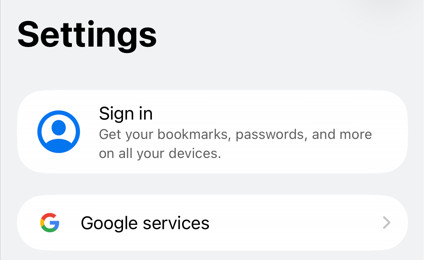
Шаг 2. Перейдите в правый нижний угол главного интерфейса и нажмите на МЕНЮ кнопка (обычно три точки). Нажмите на Настройки.
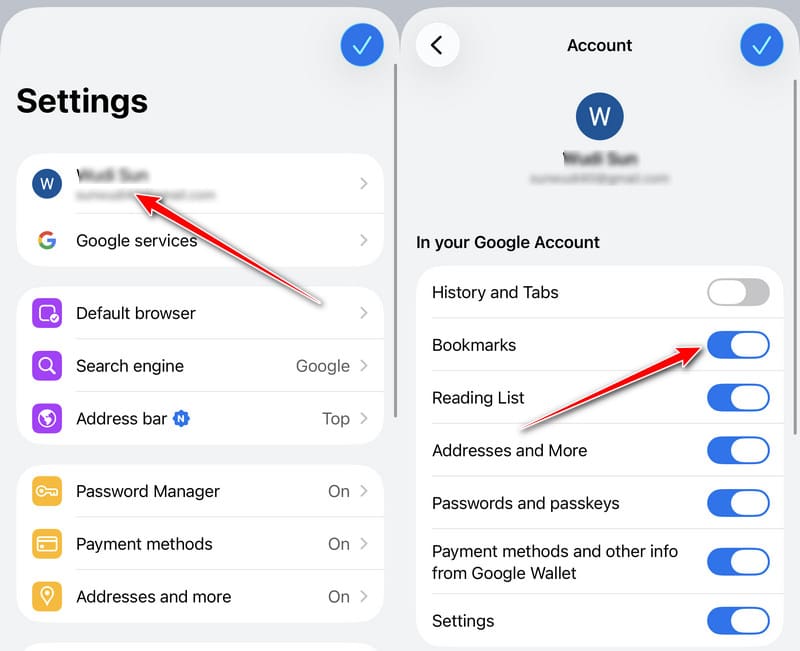
Шаг 3. Если вы не вошли в систему с помощью своей учетной записи Google, вам следует выбрать Личный кабинет а затем введите адрес своей учетной записи и пароль для входа в систему.
Если вы зарегистрированы, просто нажмите на свою учетную запись, а затем включите функцию «Закладки».
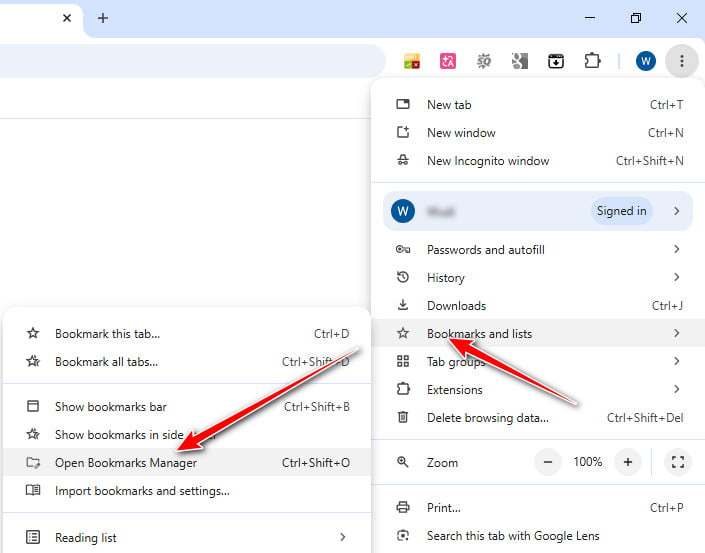
Шаг 4. Подойдите к компьютеру и откройте Chrome браузер. Войдите в тот же аккаунт Google, который вы используете на вашем устройстве Android.
Шаг 5. Перейдите в правый верхний угол страницы, чтобы найти панель меню с тремя точками. Щелкните по ней и прикрепите мышь к Закладки и списки, Тогда выбирай Открыть менеджер закладок. Затем на следующей странице вы увидите все закладки Chrome на вашем телефоне Android. Вы можете проверить.
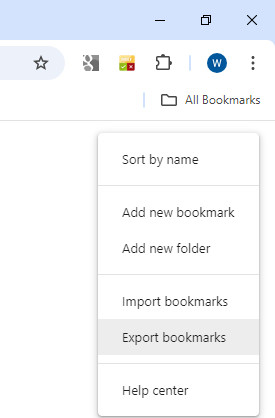
Шаг 6. Если с вашими закладками все в порядке, вы можете их экспортировать. Перейдите в правый верхний угол и нажмите на МЕНЮ полоса (три точки).
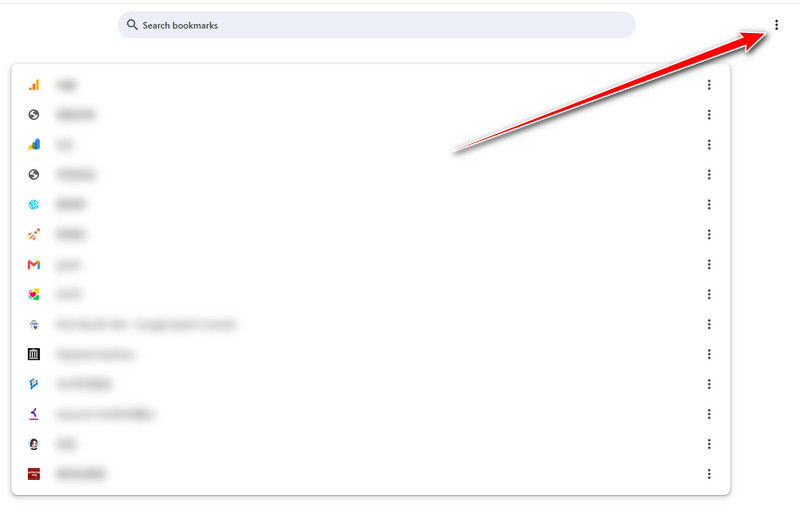
Нажмите Экспорт закладок в следующем списке. Выберите путь сохранения для ваших закладок. Затем вы можете экспортировать закладки Android Chrome в HTML, который легко распознается всеми браузерами на вашем компьютере.
Часть 2: Экспорт закладок Chrome из Android без синхронизации — 4 полезных инструмента
| Инструмент | Формат экспорта | Для каких задач |
| Папка закладок | HTML | Экспорт закладок на локальный сервер |
| Raindrop.io | HTML, CSV, TXT | Синхронизация закладок между устройствами |
| Bookmark Manager | Формат резервного копирования, специфичный для приложения | Локальное резервное копирование и восстановление |
| Diigo | HTML, CSV | Облачное управление закладками |
1. Папка закладок
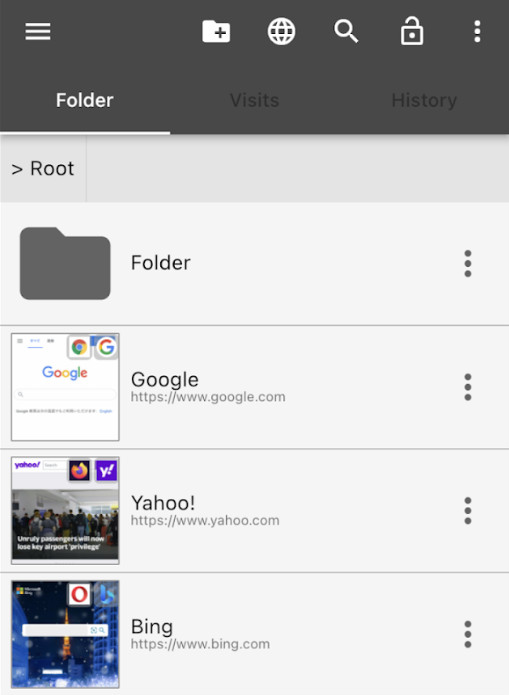
Как специализированный инструмент для закладок, Папка закладок позволяет не только экспортировать закладки Android Chrome, но и сортировать закладки и настраивать внешний вид приложения по своему усмотрению.
Шаг 1. Перейти в Google Play Маркет скачать и установить Папка закладок.
Шаг 2. В Chrome введите веб-сайт, который вы хотите добавить в закладки. Share веб-сайт для Папка закладок приложение, которое вы только что скачали. Вы можете вручную управлять ими и сортировать их в определенной папке.
Шаг 3. Затем перейдите в строку меню и выберите Импорт/Экспорт. Здесь вы можете проверить Автоматическое резервное копирование чтобы сделать копию своих закладок. Чтобы экспортировать закладки Android Chrome в HTML, вы можете просто нажать Экспортировать HTML-файл под Экспортировать опцию.
2. Капля дождя.io
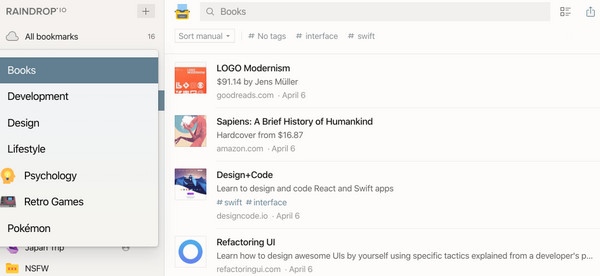
Raindrop.io — это универсальный менеджер закладок. Вы можете скачать приложение на мобильный телефон или компьютер. Или использовать его как расширение для браузера. Чтобы экспортировать закладки Chrome с Android на ПК, выполните следующие действия:
Шаг 1. Открыто Raindrop.io на Android войдите в свою учетную запись и сохраните закладки Chrome в приложении.
Шаг 2. Затем откройте Raindrop.io на вашем ПК. Войдите в систему с той же учетной записью.
Шаг 3. Найдите все нужные закладки Chrome и отметьте их в левом верхнем углу. Нажмите Экспортировать в правом верхнем углу и вы можете выбрать формат экспортируемых закладок, например HTML, CSV и текст.
3. Менеджер закладок
Как универсальный инструмент для управления закладками, Bookmark Manager позволяет не только эффективно организовывать и классифицировать ваши закладки, но и с легкостью экспортировать их и сохранять на SD-карте для дальнейшего использования.
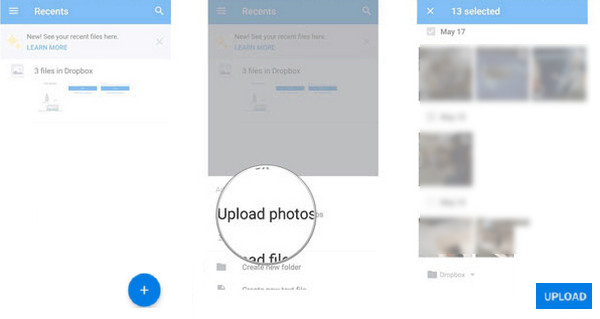
Шаг 1. Скачайте и установите Bookmark Manager из Google Play. Запустите его на своём Android-смартфоне.
Шаг 2. Фильтруйте закладки по дате или названию.
Шаг 3. Нажмите Меню - Menu Нажмите кнопку и выберите вариант резервного копирования. Затем экспортируйте закладки Chrome на Android на SD-карту. Нажмите кнопку «Восстановить» и выберите последнюю резервную копию на SD-карте, чтобы восстановить закладки Chrome на Android.
4. Diigo
Diigo — это мощный инструмент для облачных закладок, позволяющий сохранять закладки Chrome в облаке одним щелчком мыши. Вы можете просматривать свои закладки на любом устройстве, например, на компьютере, телефоне или планшете. Кроме того, вы можете добавлять описания и комментарии к закладкам.
Чтобы узнать, как экспортировать закладки из Chrome на Android, выполните следующие действия:
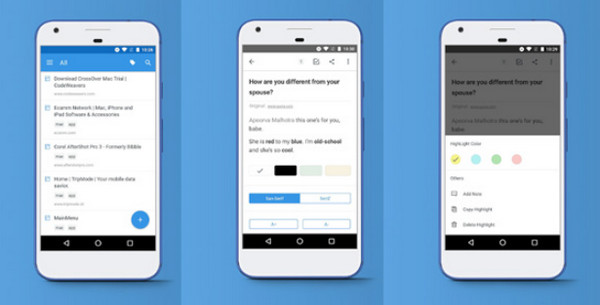
Шаг 1. Загрузите Diigo на свое устройство и зарегистрируйтесь, используя свою учетную запись.
Шаг 2. Импортируйте закладки Chrome на свой облачный сервер.
Шаг 3. Посетите https://www.diigo.com/ на другом устройстве и войдите в ту же учетную запись.
Шаг 4. Нажмите Экспортировать и экспортировать закладки Android Chrome в HTML-файлы.

Загружено более 1,000,000 пользователей
- Переносите файлы с Android на другое устройство всего в один клик.
- Передача различных типов данных, таких как фотографии, видео, сообщения и т. д.
- Поддерживается передача данных с Android на Android и с Android на iPhone.
- Воспользуйтесь интуитивно понятным интерфейсом для передачи данных в 3 шага.
- Нет необходимости вручную копировать файлы по одному.
Безопасная загрузка

Часть 3: Зачем нужно экспортировать закладки
Экспорт закладок Chrome необходим по нескольким причинам:
Миграция
Экспорт закладок при переключении пользователей на новый браузер или устройство позволяет им переносить закладки из старого в новый и посещать те же закладки, не добавляя их вручную по одной в новом браузере.
разделение
Вы можете поделиться своими закладками с другими, экспортировав их в HTML-файлы и отправив их другим людям.
Резервное копирование и восстановление
Экспорт закладок помогает пользователям создавать резервные копии своих закладок. Это позволяет пользователям восстановить закладки Chrome если что-то пойдет не так, например, случайно будут удалены все данные браузера или устройство будет утеряно.
Управление и менеджмент
Пользователи могут эффективнее управлять закладками, экспортируя их в определенные приложения и сортируя по разным папкам, что более логично и эффективно для поиска соответствующих закладок среди больших закладок.
Часть 4: Часто задаваемые вопросы об экспорте закладок Chrome для Android
Можно ли напрямую экспортировать закладки Chrome с Android?
Нет. Встроенной функции для прямого экспорта закладок Chrome для Android в HTML-файлы нет. Сначала необходимо синхронизировать их с учетной записью Google, а затем экспортировать из Chrome на компьютере.
Можно ли экспортировать закладки Chrome с Android без синхронизации?
Да. Вы можете использовать сторонние приложения для управления закладками, такие как Bookmark Folder, Raindrop.io, Bookmark Manager или Diigo, для экспорта и управления закладками Chrome на Android без синхронизации с Google.
Можно ли экспортировать закладки Chrome в HTML-файл на Android?
Chrome для Android не экспортирует закладки напрямую в HTML-файлы. Однако вы можете экспортировать синхронизированные закладки в формате HTML через Chrome для настольных компьютеров или использовать некоторые сторонние менеджеры закладок, поддерживающие экспорт в HTML.
Заключение
Не беспокойтесь о ручном добавлении закладок на новом браузере/устройстве. Попробуйте методы, которые мы рекомендуем выше, чтобы экспорт закладок Chrome на Android! Более того, если вам нужно переносить музыку с Android на Android или другие типы файлов, попробуйте Apeaksoft MobieTrans!

Статьи по теме




