

Всё, что вам нужно знать об iMobie, AnyTrans и альтернативных решениях.

В настоящее время на рынке представлено огромное количество инструментов для передачи данных. Некоторые из них синхронизируют данные между мобильными устройствами и компьютерами с помощью совместимого кабеля. Другие могут работать по беспроводной связи. iMobie AnyTransНапример, это выдающийся набор инструментов для передачи данных. Благодаря гибкой конструкции он помогает пользователям передавать, создавать резервные копии и управлять файлами на своих мобильных устройствах и компьютерах. Наш объективный обзор поможет вам быстро освоить это программное обеспечение.
СОДЕРЖАНИЕ СТРАНИЦЫ:
Часть 1: Обзор iMobie AnyTrans
iMobie AnyTrans — это универсальное программное обеспечение для управления данными. Оно используется для резервного копирования данных с iPhone на компьютер, переключения с Android на iPhone и передачи данных между устройствами iOS. Прежде чем приобрести лицензионный код AnyTrans, давайте сначала разберемся, что может делать это программное обеспечение.
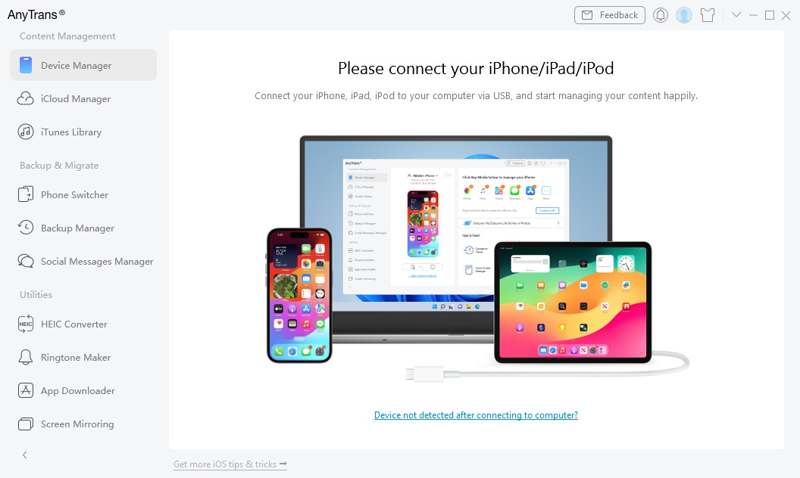
Основные функции iMobie AnyTrans
1. Создайте резервную копию данных с устройства iOS на компьютере с помощью кабеля.
2. Беспроводная передача данных с iOS на компьютер.
3. Управление резервными копиями iTunes и iCloud.
4. Синхронизируйте данные со старого iPhone на новое устройство.
5. Перенесите данные с Android на iPhone.
6. Управление главным экраном iPhone на компьютере.
7. Поддержка медиафайлов, контактов, сообщений и многого другого.
8. Работает на iOS 5 и выше, Android 5 и выше.
9. Доступно для Windows 11/10/8/7/Vista и macOS 10.13.
Обзор iMobie AnyTrans
- AnyTrans для iOS позволяет хранить все ваши данные в одном месте.
- Он предоставляет веб-интерфейс и мобильное приложение.
- Это приложение позволяет синхронизировать вашу библиотеку iTunes между Mac и Windows.
- Он поддерживает как проводное, так и беспроводное соединение.
- Он совместим с широким спектром типов данных, включая WhatsApp.
- Оно было разработано для личного использования.
- Пользователи сообщали о проблемах с подключением при беспроводной передаче файлов.
- Цена высока.
Можно ли бесплатно скачать iMobie AnyTrans?
Да, вы можете бесплатно скачать AnyTrans с официального сайта. Однако бесплатная демоверсия ничего не переносит. Другими словами, вам нужно приобрести или оформить подписку на ключ AnyTrans. Подписка на один месяц стоит 35.99 долларов, а на один год — 39.99 долларов. Единовременная лицензия стоит 59.99 долларов, а семейный план — 79.99 долларов.
Безопасен ли AnyTrans?
Да, AnyTrans безопасен в использовании. Он был разработан и выпущен компанией iMobie. При загрузке с официального сайта он не установит вирусы и вредоносное ПО на ваше устройство. Однако он не будет шифровать ваши данные при передаче. Это может представлять киберриски для ваших файлов и устройства.
Часть 2: Как использовать iMobie AnyTrans
iMobie AnyTrans предоставляет гибкие возможности для передачи данных между iPhone и компьютером, а также между устройствами Android и iPhone. Ниже мы демонстрируем пошаговые рабочие процессы в различных ситуациях.
Как использовать AnyTrans для iOS по беспроводной связи
Шаг 1. Установите приложение AnyTrans для iOS из App Store.
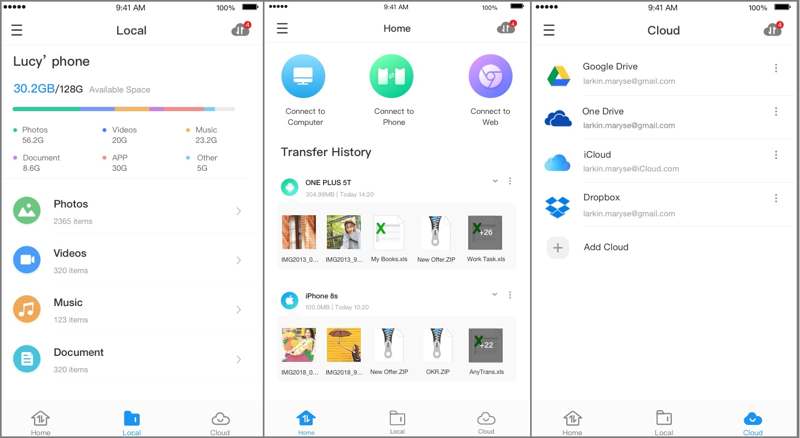
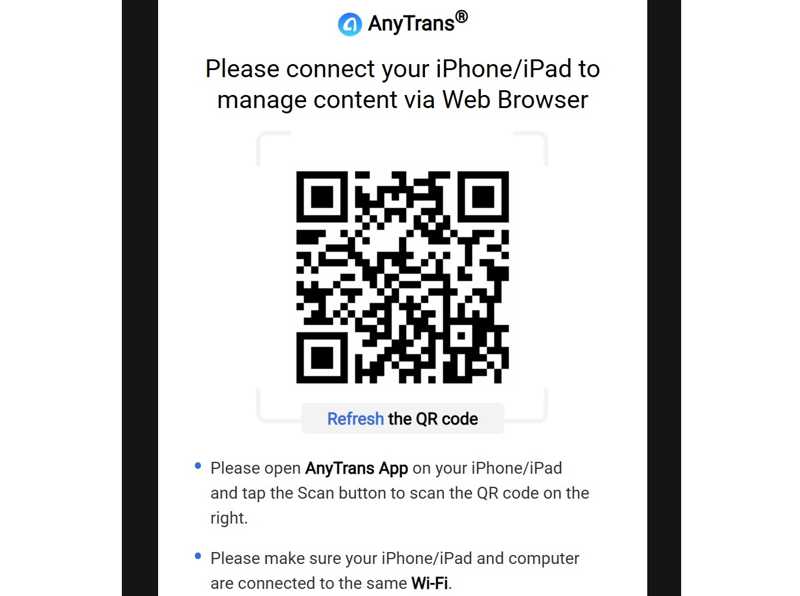
Шаг 2. Чтобы отобразить QR-код, откройте в браузере страницу https://anytrans.imobie.com/scancode.
Шаг 3. Откройте приложение и отсканируйте код камерой.
Шаг 4. Затем перенесите фотографии, видео и другие файлы с вашего iPhone на компьютер.
Шаг 5. Получайте и сохраняйте данные со своего iPhone на компьютере.
Дальнейшее чтение
Как использовать AnyTrans на Windows и Mac
Шаг 1. Установите AnyTrans на свой компьютер и откройте его.
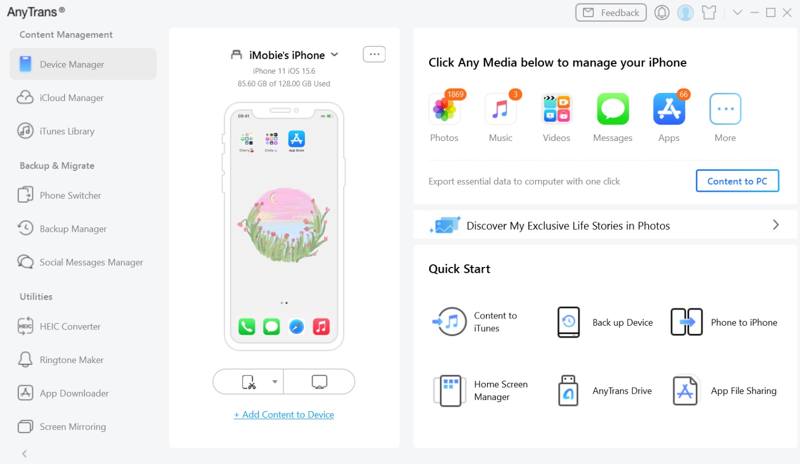
Шаг 2. Подключите iPhone к компьютеру с помощью совместимого кабеля.
Шаг 3. После того, как ваше устройство будет обнаружено, выберите тип данных, которые хотите передать, например: Фото.
Шаг 4. Затем просмотрите все фотографии на своем iPhone.
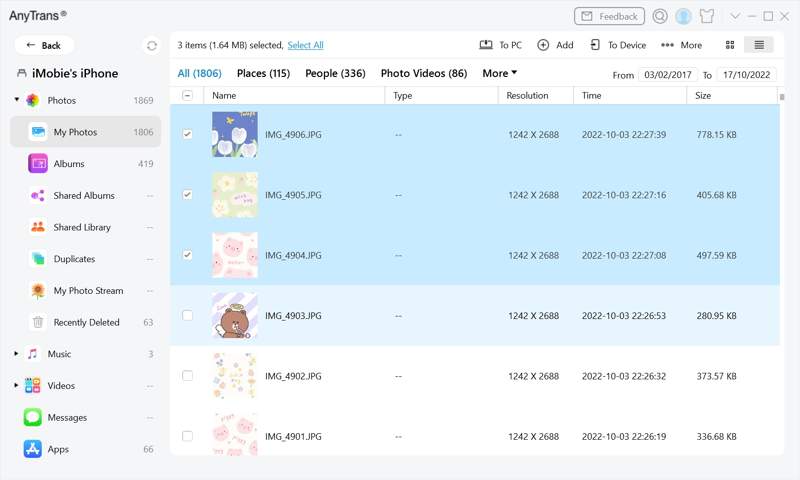
Шаг 5. Выберите нужные фотографии и нажмите кнопку К ПК Кнопка на верхней ленте.
Шаг 6. Если вы хотите перенести данные с компьютера на iPhone, нажмите на кнопку. Добавить Нажмите кнопку и откройте файлы.
Как использовать AnyTrans для переноса данных с Android на iPhone
Шаг 1. Подключите свой телефон и iPhone к компьютеру с помощью кабелей.
Шаг 2. Запустите программу AnyTrans и выберите Phone Switcher на боковой панели.
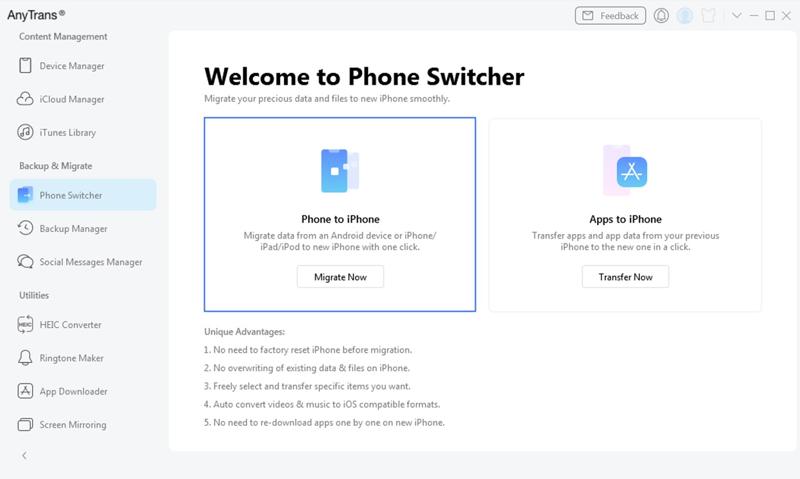
Шаг 3. Нажмите Мигрировать сейчас .
Шаг 4. Выберите типы данных, которые вы хотите перенести, и нажмите кнопку. Следующая .
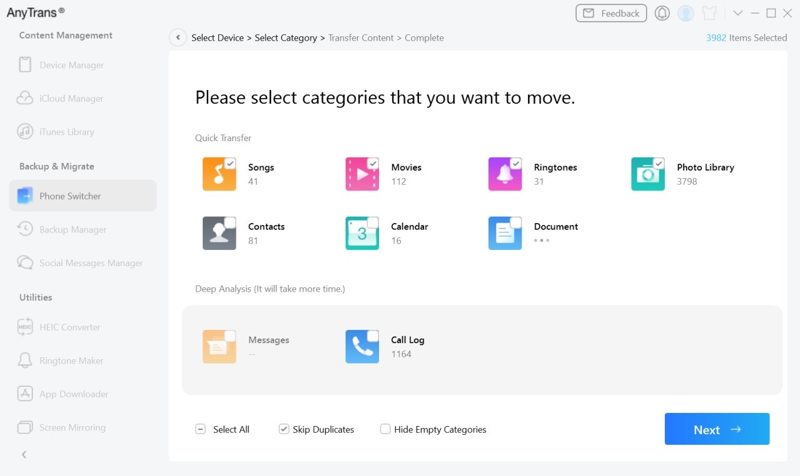
Шаг 5. Во время процесса держите свой iPhone и телефон подключенными к компьютеру.
Часть 3: Альтернатива iMobie AnyTrans
Если AnyTrans недоступен на вашем устройстве или вам он не нравится, вы можете найти альтернативный инструмент, например, Apeaksoft iPhone TransferОно более компактное и простое в использовании. Оно концентрирует передачу данных между iPhone и компьютером, между iPhone или между телефонами. Лаконичный интерфейс делает его хорошим вариантом для начинающих.
Отличная альтернатива iMobie AnyTrans для Android, iOS, Windows и Mac.
- Переносите практически все данные между iOS и Windows или Mac.
- Переносите данные между iOS и Android одним щелчком мыши.
- Поддерживаются практически все типы данных, такие как медиафайлы, контакты, SMS и т. д.
- Преобразует форматы данных в соответствии с целевым устройством.
- Совместимо с последними версиями iOS и Android.

Как перенести данные iOS с помощью альтернативы AnyTrans
Шаг 1. Сканирование вашего iPhone
Запустите альтернативу AnyTrans после установки на ваш ПК. Существует также версия для Mac. Подключите свой iPhone к ПК с помощью кабеля Lightning. Если появится запрос, нажмите «Доверять» на экране, чтобы подтвердить доверие к этому ПК. Для передачи данных между устройствами iOS подключите их к ПК с помощью кабелей.
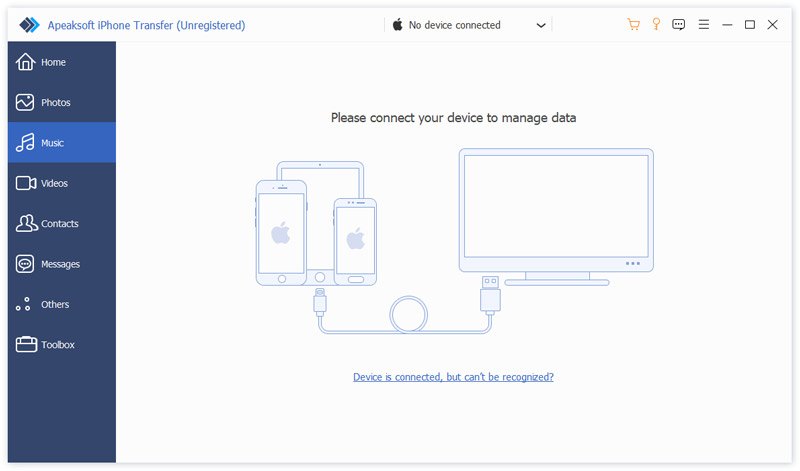
Советы: Если вы хотите передать данные между телефонами одним щелчком мыши, перейдите по ссылке... Ящик для инструментов, выберите Телефон к телефонуи следуйте инструкциям на экране, чтобы выполнить миграцию данных.
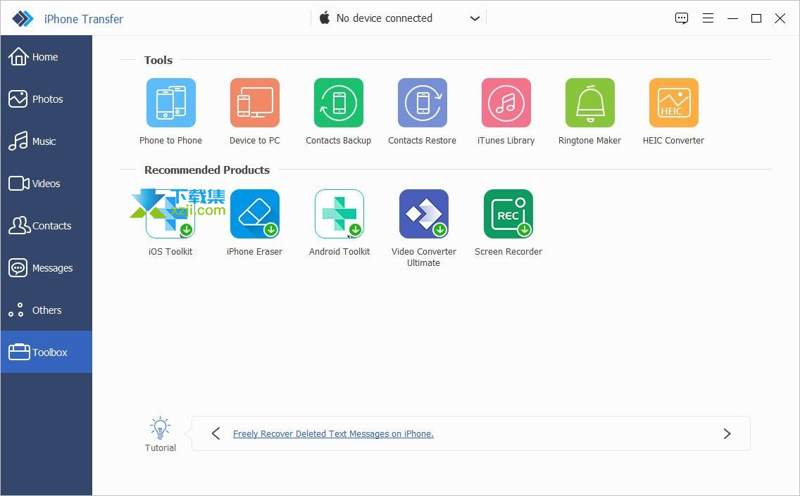
Шаг 2. Предварительный просмотр ваших данных
После распознавания устройства выберите нужный тип данных на боковой панели, например: СообщенияТеперь просмотрите все сообщения на своем устройстве.
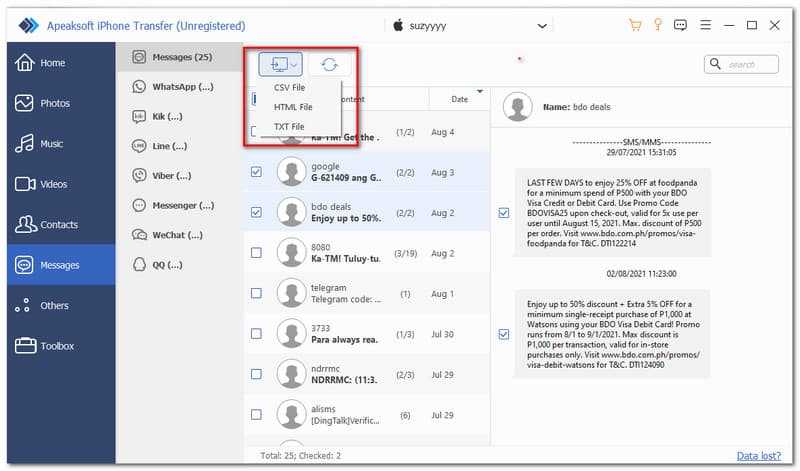
Шаг 3. Передача данных между iOS и ПК
Выберите чаты, которые хотите перенести, и нажмите кнопку. PC Нажмите кнопку на верхней панели инструментов, выберите формат файла и выберите Экспорт на ПКЗатем укажите папку для сохранения файла и укажите путь к нему.
Заключение
Теперь вы должны понимать, что такое iMobie. Приложение AnyTrans В этой статье мы рассказали о его возможностях, преимуществах и недостатках, а также о другой важной информации. Кроме того, мы поделились тем, как использовать его для передачи данных с iPhone на компьютер и наоборот. Мы также рекомендовали альтернативное решение для передачи данных iOS — Apeaksoft iPhone Transfer. Оно позволяет быстро и без сбоев передавать файлы различных типов.
Статьи по теме
В этом руководстве показано, как переносить видео с Android на компьютер с помощью кабеля, облачного хранилища, электронной почты и других быстрых способов.
Если ваши заметки перестали синхронизироваться между iPhone и Mac/iPad/другим iPhone, не паникуйте и устраните эту проблему, воспользовавшись нашими решениями.
Хотите быстро перенести музыку с одного iPhone на другой? Вам повезло, ведь в этом руководстве представлены лучшие и самые простые способы.
Вы можете узнать, как быстро синхронизировать отдельные заметки или все заметки с вашего iPhone на MacBook или ПК с помощью USB-кабеля или без него.



