


Почему контакты не перенеслись на новый iPhone и как это исправить

Основные выводы
Если ваши контакты с iPhone не перенеслись на новый iPhone, вы можете...
- Проверьте, подключены ли оба iPhone к одной и той же учетной записи iCloud.
- Проверьте объем хранилища iCloud.
- Проверьте, включены ли контакты в настройках iCloud.
- Сбросьте сетевые настройки и попробуйте снова.
При покупке нового iPhone необходимо перенести контакты со старого iPhone на новый iPhone. Самый простой и быстрый способ — использовать iCloud. Однако иногда ваш контакты не переносятся на новый айфон из-за несоответствия учетной записи iCloud или других факторов. Этот пост расскажет вам, почему контакты не переносятся на новый iPhone гладко и как это исправить с помощью 5 эффективных методов!
СОДЕРЖАНИЕ СТРАНИЦЫ:
Часть 1: Почему контакты с iPhone не перенеслись на новый iPhone
Предпочтительный способ переноса контактов на новый iPhone — использование iCloud. Но если вам не удаётся перенести контакты обычным способом через iCloud, могут быть такие причины, как использование другой учётной записи или плохое качество связи. Ниже мы перечислим некоторые возможные причины. Вы можете проверить их по очереди, чтобы определить, не мешают ли какие-либо из этих проблем успешному переносу ваших контактов на новый iPhone.
Учетные записи iCloud работают некорректно. Если учетная запись iCloud, в которую вы входите на двух устройствах, не совпадает, контакт не может быть перенесен на новый iPhone.
Недостаточно места в iCloud. Если места в iCloud недостаточно, ваши мобильные данные, такие как контакты, могут перестать синхронизироваться с iCloud. Это помешает вам перенести контакты на ваш новый iPhone.
Синхронизация контактов iCloud отключена. Если функция «Контакты iCloud» отключена на любом из iPhone, ваши контакты не будут синхронизироваться через iCloud. Следовательно, вы не сможете перенести контакты с одного iPhone на другой.
Низкое качество сети. При плохом качестве сети вы можете столкнуться с невозможностью переноса контактов на новый iPhone. Необходимо убедиться, что качество сети на обоих мобильных телефонах стабильное и хорошее для передачи контактов.
Часть 2: Как исправить проблему с переносом контактов с iPhone на новый iPhone
В этом разделе мы представим 5 проверенных способов решения проблемы с переносом контактов на новый iPhone.
Исправление 1: проверьте согласованность учетной записи iCloud
Только когда вы входите в систему с той же учетной записью iCloud, вы можете правильно синхронизировать контакты с одного iPhone на другой новый iPhone. Поэтому вам необходимо выполнить следующие шаги, чтобы проверить, вошли ли два ваших устройства в одну и ту же учетную запись iCloud.
Шаг 1. Перейдите на Настройки на обоих айфонах.
Шаг 2. В своем профиле щелкните его, чтобы просмотреть информацию о своем профиле, и выберите ICloud из списка.
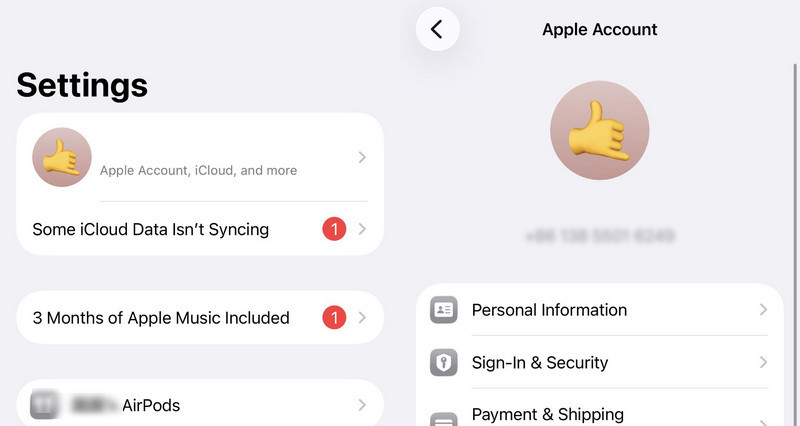
Шаг 3. Теперь вы можете проверить, входят ли оба iPhone в одну и ту же учетную запись iCloud. Если нет, войдите в ту же учетную запись еще раз. Если да, то можете... восстановить контакты из iCloud на iPhone чтобы увидеть, устранена ли проблема.
Решение 2: Проверьте хранилище iCloud.
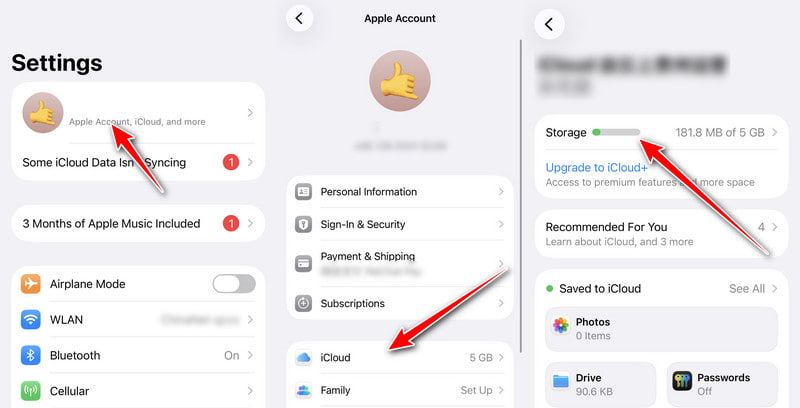
iCloud предоставляет только 5 ГБ бесплатного места для хранения контактов, фотографий, сообщений и т. д. Как только размер файлов превысит 5 ГБ, синхронизация данных с iCloud станет невозможной. Выполните следующие шаги, чтобы проверить, не заполнено ли хранилище, и определить, не является ли причиной невозможности переноса контактов с iPhone на новый iPhone проблема с объемом хранилища iCloud:
Шаг 1. Открыто Настройки на вашем iPhone.
Шаг 2. Коснитесь своего имени.
Шаг 3. Нажмите ICloud и проверьте состояние хранилища.
Исправление 3: включите контакты в настройках iCloud
Если вы не включите контакт в iCloud, контакт не будет перенесен на ваш новый iPhone. Поэтому важно проверить, открыт ли он перед передачей.
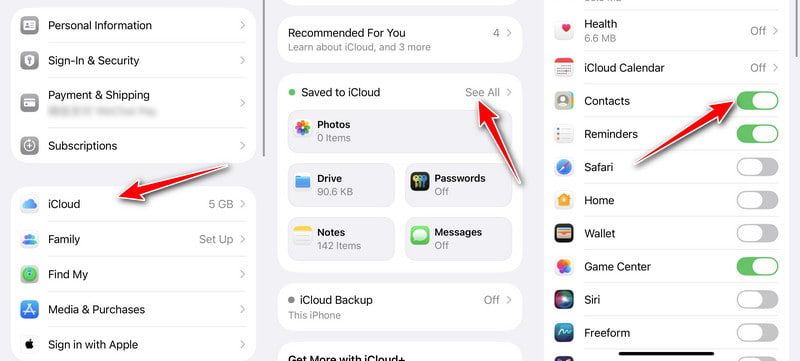
Шаг 1. Разблокируйте два устройства iOS и запустите Настройки. Затем коснитесь Имя из меню.
Шаг 2. Теперь вам нужно нажать на ICloud кнопку из списка.
Шаг 3. Последним шагом является включение Контакты в iCloud, чтобы включить правильную облачную синхронизацию и исправить контакт, который не был перенесен на новый iPhone.
Исправление 4: сброс настроек сети
Преобразование контактов на новый iPhone не удастся, если во время передачи сетевое соединение нестабильно. Вы должны убедиться, что сети Wi-Fi на обоих iPhone стабильны, прежде чем их можно будет успешно передать. Вот шаги для сброса сети.
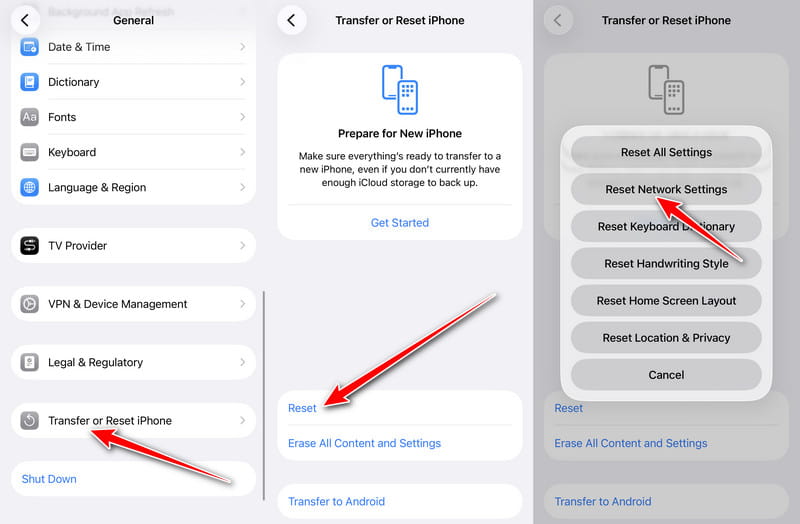
Шаг 1. Вы должны открыть Настройки на вашем iPhone и коснитесь Общие кнопку из списка.
Шаг 2. Нажмите Перенос или сброс iPhone, и выберите Сброс.
Шаг 3. Вам нужно нажать на Сброс настройки сети кнопку, чтобы исправить контакты, которые не были перенесены на новый iPhone.
Вот полное руководство по сброс настроек сети на айфоне
Решение 5: Перенос контактов с iPhone на новый телефон с помощью Apeaksoft iPhone Transfer
Если после всех вышеперечисленных способов контакты с вашего iPhone так и не перенеслись на новый iPhone, вы можете попробовать другой надежный способ синхронизации контактов между iPhone. Например, такие инструменты, как... Apeaksoft iPhone Transfer Это отличное приложение для безопасного переноса контактов с iPhone на iPhone/ПК/Mac. Вы также можете создавать резервные копии контактов/музыки/фотографий, чтобы освободить больше места на iPhone. Кроме того, вы можете использовать его в качестве помощника для добавления, удаления, изменения и восстановления контактов.

Загружено более 1,000,000 пользователей
- Перенесите контакты на новый iPhone без потери данных.
- Редактирование отдельных контактов или групп контактов, включая добавление, удаление, резервное копирование и восстановление.
- Поддерживается синхронизация контактов с ПК/iOS/iTunes одним щелчком мыши.
- Помимо контактов, он также поддерживает фотографии и сообщения. календариМузыка, история звонков и многое другое.

Шаг 1. Скачайте бесплатно Apeaksoft iPhone Transfer на свое устройство и запустите его напрямую. Подключите свой iPhone к компьютеру с помощью обычного USB-кабеля.
Шаг 2. Если вы используете iOS 13 и более поздние версии, вам необходимо ввести пароль на устройстве iOS, чтобы подтвердить операцию. После нажатия на Доверие кнопку, вам нужно будет ввести пароль еще раз.
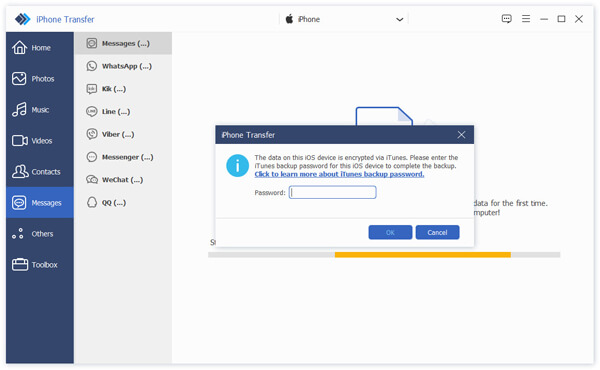
Шаг 3. После успешного подключения нажмите кнопку Контакты кнопку на левой панели инструментов. Вы можете увидеть все контакты и установить флажок слева от Имя проверить все контакты.
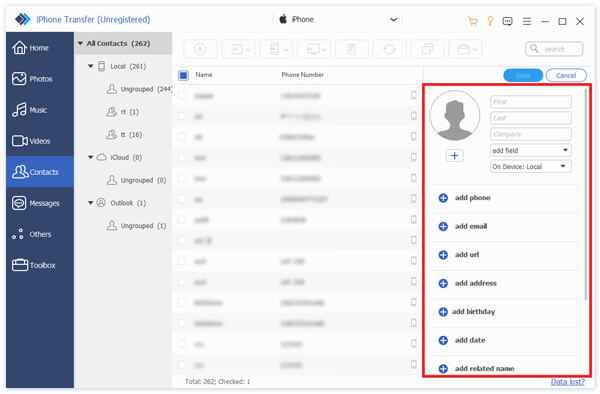
Шаг 4. Наконец, вы должны нажать кнопку Экспорт на устройство кнопку, чтобы выбрать новый iPhone. Затем вы можете перенести контакты со старого iPhone на новый iPhone.

Часть 3: Часто задаваемые вопросы о контактах, не перенесенных на новый iPhone
Можно ли перенести контакты с iPhone на Android?
Да, конечно. Вы можете использовать учетную запись Google для переноса контактов с iPhone на Android. Дополнительные методы синхронизация контактов iPhone с AndroidВы можете проверить их здесь.
Как восстановить удаленные контакты на iPhone?
Если вы создали резервную копию контактов в iCloud перед их удалением, вы можете легко восстановить контакты из iCloud.
Почему на мой новый iPhone перенесена только часть контактов?
Возможно, это связано с тем, что некоторые контакты хранятся в другой учетной записи, например, в Gmail, Outlook или другом почтовом сервисе, а не в iCloud. Перейдите по ссылке. Настройки > Мини аппы > Контакты > Аккаунт На обоих iPhone убедитесь, что все учетные записи контактов включены.
Заключение
Когда вы Не могу перенести контакты на новый iPhone.Не беспокойтесь, вы легко сможете решить проблему, используя описанные выше 5 методов. Даже если вы по-прежнему не можете использовать iCloud для переноса контактов, вы можете использовать такие инструменты, как... Apeaksoft iPhone Transfer успешно перенести контакты на новый iPhone.

Статьи по теме




