

Как синхронизировать iPod с iTunes — 2 практических метода

«У меня есть iPod с 80 ГБ данных, как мне перенести материал на мою текущую учетную запись iTunes?» В мире технологий iPod стал революционным устройством, изменившим то, как мы слушаем и организуем нашу музыку и плейлисты. Подобно другим устройствам iOS, iPod может интегрироваться с iTunes без потоковой передачи данных. В этом руководстве будет рассмотрено, как синхронизировать iPod с iTunes гарантируя, что вы всегда сможете иметь доступ к своим данным.
СОДЕРЖАНИЕ СТРАНИЦЫ:
Часть 1: Как синхронизировать iPod с iTunes
Существует два способа синхронизации iPod с iTunes с помощью USB-подключения и беспроводной синхронизации. Для первого способа требуется совместимый кабель. Для второго способа требуется iPod с iOS 5 или выше и сеть Wi-Fi.
Как синхронизировать iPod с iTunes с помощью кабеля
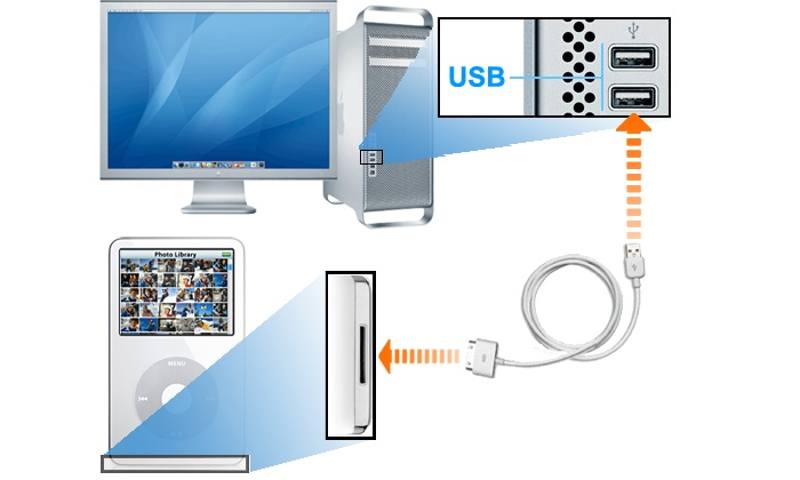
Шаг 1. Подключите один конец USB-кабеля к iPod, а другой конец — к USB-порту компьютера.
Шаг 2. Откройте последнюю версию iTunes, нажмите кнопку Устройство кнопку в верхнем левом углу и перейдите в Резюме меню.
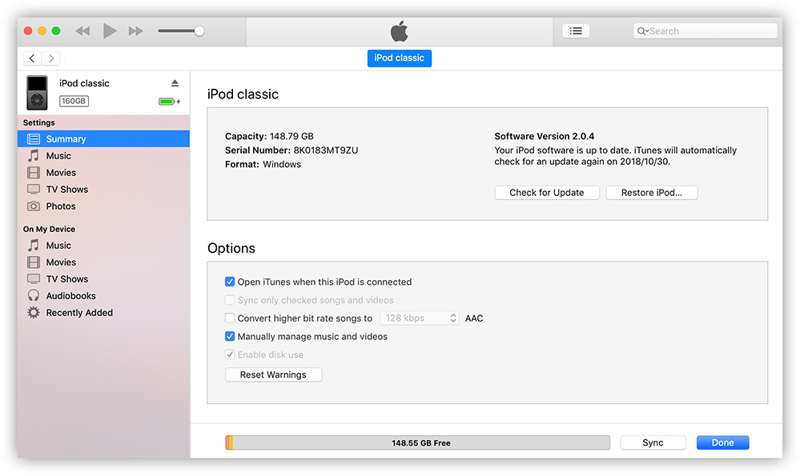
Шаг 3. Если вы хотите автоматически синхронизировать iPod с iTunes, установите флажок рядом с Автоматически синхронизировать при подключении этого iPod в Параметры .
Чтобы вручную синхронизировать iPod с iTunes, установите флажок рядом с Ручное управление музыкой и видео, Затем перейдите к Music на вкладке установите флажок Синхронизация музыкии синхронизировать всю музыкальную библиотеку или выбранные плейлисты.
Как синхронизировать iPod с iTunes по беспроводной сети
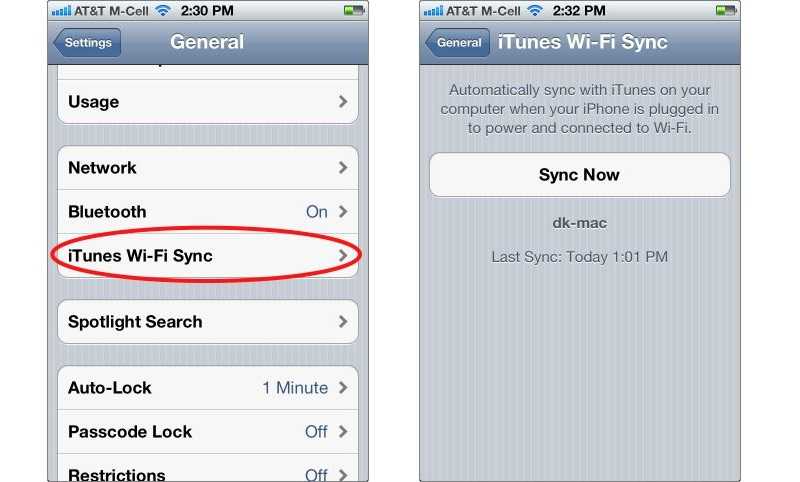
Шаг 1. Если ваш iPod работает под управлением iOS 5 или более поздней версии, вы можете синхронизировать iTunes по Wi-Fi. Подключите его к источнику питания. Убедитесь, что iPod и компьютер подключены к одной и той же сети Wi-Fi. Откройте последнюю версию iTunes.
Шаг 2. Запустите Настройки приложение на вашем iPod.
Шаг 3. Перейдите на сайт Общие вкладка, нажмите iTunes Wi-Fi Sync, и нажмите Синхронизировать сейчас чтобы начать беспроводную синхронизацию iPod с iTunes.
Часть 2: Как исправить ошибку синхронизации iPod
Решение 1: Проверьте подключение
Чтобы синхронизировать iPod с iTunes, вам необходимо подключить их с помощью совместимого кабеля или сети Wi-Fi. При кабельном подключении вам следует проверить порты и состояние кабеля или использовать другой кабель.
Если вы синхронизируете свой iPod с iTunes по беспроводной сети, убедитесь, что iPod и ваш компьютер подключены к одной и той же сети Wi-Fi. Кроме того, вам следует использовать стабильную сеть.
Решение 2: Запустите iTunes от имени администратора
Если вы войдете в учетную запись пользователя на вашем ПК, ваш iPod не будет синхронизироваться из-за отсутствия прав администратора. Решение простое. Вам нужно запустить iTunes от имени администратора на вашем ПК.
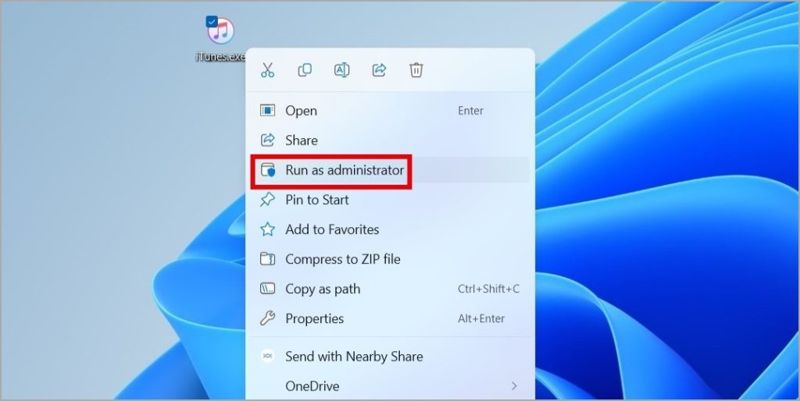
Щелкните правой кнопкой мыши значок iTunes на рабочем столе и выберите Запуск от имени администратора. Затем снова синхронизируйте iPod с iTunes.
Решение 3. Обновите iTunes
Если вы используете старую версию iTunes, iPod не будет синхронизироваться. Вы можете проверить обновления и установить последнюю версию iTunes, доступную на вашем компьютере. Обновления выпускаются Apple и полностью бесплатны.
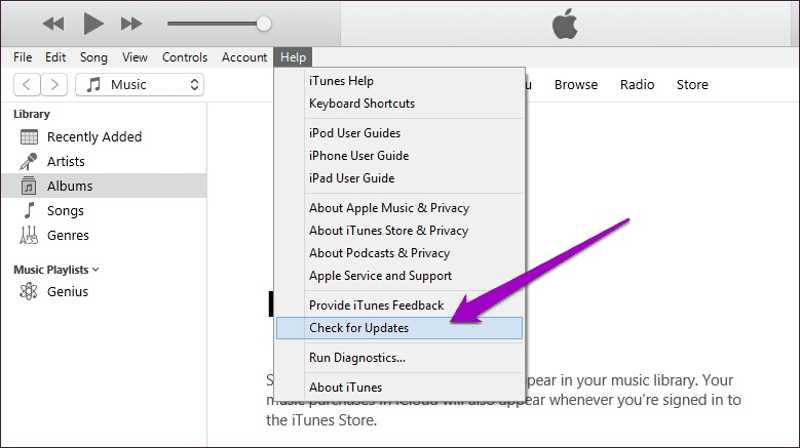
Шаг 1. Откройте iTunes на рабочем столе.
Шаг 2. Перейдите на сайт Помощь меню в iTunes для ПК или iTunes меню на Mac.
Шаг 3. Нажмите Проверка наличия обновлений опция поиска обновлений. Если доступно обновление, следуйте инструкциям на экране, чтобы установить его.
Решение 4: Обновите драйверы Apple
Устаревшие драйверы Apple могут привести к сбою подключения, и iPod не будет синхронизироваться с iTunes. По умолчанию драйверы Apple обновляются автоматически. Если нет, вы можете сделать это вручную в разделе «Управление компьютером».
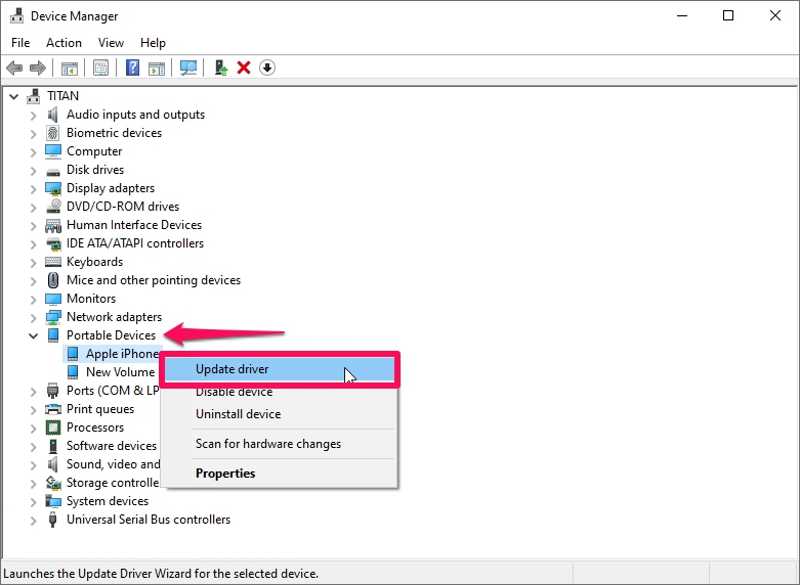
Шаг 1. Подключите iPod к ПК с помощью USB-кабеля.
Шаг 2. Щелкните правой кнопкой мыши по значку Начать меню и выберите Диспетчер устройств.
Шаг 3. Развернуть Портативные устройства вариант, щелкните правой кнопкой мыши Кабельные сети, и выберите Обновить драйвер.
Часть 3: Как синхронизировать iPod с компьютером без iTunes
Иногда бывает трудно исправить iPod, который не синхронизируется с iTunes. Альтернативным решением является другой инструмент синхронизации данных iPod, такой как Apeaksoft iPhone Transfer. Позволяет синхронизировать различные данные iPod с компьютером.
Синхронизация данных с iPod на компьютер без iTunes
- Быстрая передача данных с iPod на компьютер.
- Поддержка различных типов данных на iPod.
- Сохраните качество звука при синхронизации iPod.
- Синхронизируйте данные iPod с компьютером или iTunes.
- Совместимо с iPod Touch 7 и более ранними моделями.

Как синхронизировать iPod с компьютером без iTunes
Шаг 1. Подключитесь к своему iPod
Запустите лучший инструмент синхронизации iPod после установки его на ваш компьютер. Подключите ваш iPod к компьютеру с помощью совместимого кабеля. После обнаружения вашего устройства вы сможете просматривать все данные на вашем iPod.
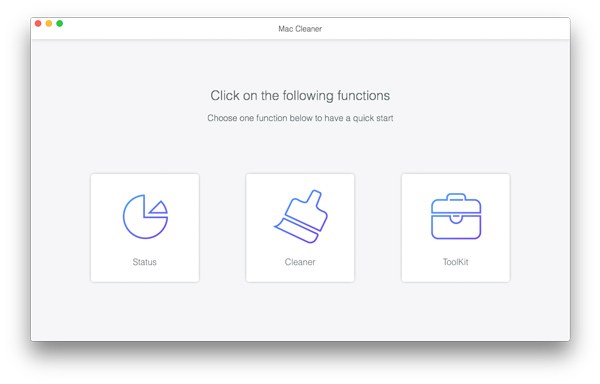
Шаг 2. Экспорт данных iPod
Чтобы синхронизировать данные iPod с компьютером, выберите тип данных, например Music. Выберите нужные песни, нажмите кнопку PC значок и выберите Экспорт на ПК or Экспорт в iTunes. Задайте выходную папку и подтвердите ее.

Шаг 3. Добавьте данные на iPod
Если вы хотите перенести песни на свой iPod, нажмите кнопку Добавить кнопку, и выберите Добавить файлы). Затем выберите нужные файлы в окне проводника и добавьте их на свое устройство. Вы также можете перенести видео с iPhone на iPhone.

Заключение
Теперь вы должны понимать, как синхронизировать iPod с iTunes с помощью кабеля или по беспроводной сети. Кроме того, мы также обсудили, что можно сделать, если iPod перестал синхронизироваться с iTunes. Apeaksoft iPhone Transfer — лучший альтернативный способ синхронизации iPod. Если у вас есть другие вопросы по этой теме, пожалуйста, не стесняйтесь оставлять свое сообщение под этим постом, и мы быстро на него ответим.
Статьи по теме




