


Как разблокировать заблокированный iPod Touch без пароля

Основные выводы
- Вы можете использовать iCloud для стирания данных с вашего iPod Touch и удаления экрана блокировки, но для этого потребуется ваш Apple ID и пароль.
- Если вы забыли пароль от своего iPod Touch, вы можете подключить устройство к iTunes или Finder и восстановить его, чтобы разблокировать экран блокировки.
- Если на вашем iPod Touch отображается сообщение «iPod touch отключен, подключитесь к iTunes», вам сначала нужно перевести его в режим восстановления, а затем восстановить с помощью iTunes или Finder.
- Если режим восстановления не сработает, можно попробовать режим DFU для более глубокого восстановления системы.
- Если вы ищете универсальное решение для разблокировки iPod Touch без пароля, Apple ID или iTunes, попробуйте Apeaksoft iFoneKit.
Я купил подержанный iPod Touch на распродаже имущества, но не знаю пароль от экрана. Как мне его разблокировать?
Это распространённая проблема с подержанными устройствами, когда пароль предыдущего владельца недоступен. В этом руководстве мы объясним, что это такое. как разблокировать iPod Touch Разблокировка iPod Touch без ввода пароля может осуществляться различными способами, включая iTunes, режим восстановления и режим DFU. Кроме того, мы представим комплексное решение для разблокировки iPod Touch.
СОДЕРЖАНИЕ СТРАНИЦЫ:
- Краткий обзор 5 способов разблокировки iPod Touch
- Способ 1: Как разблокировать iPod Touch без пароля [Комплексное решение]
- Способ 2: Как разблокировать iPod Touch с помощью iTunes/Finder
- Способ 3: Как разблокировать iPod Touch с помощью функции «Найти мой iPod» в iCloud
- Метод 4: Как разблокировать заблокированный iPod Touch в режиме восстановления
- Метод 5: Как восстановить неработающий iPod Touch с помощью режима DFU [Расширенный]
Краткий обзор 5 способов разблокировки iPod Touch
| Способ доставки | Требуется Apple ID | Необходимый компьютер | Потери данных | Трудность | Для каких задач |
| Apeaksoft iFoneKit | Нет | Да | Да | Легко | Пользователи, которым нужно быстрое и простое решение |
| ICloud | Да | Нет | Да | Легко | Пользователи, у которых включена функция «Найти меня» и которые запоминают Apple ID |
| iTunes / Finder | Нет | Да | Да | Легко | Пользователи, которые ранее синхронизировали устройство. |
| Recovery Mode | Нет | Да | Да | Средний | iPhone/iPod отключен или недоступен. |
| Режим DFU | Нет | Да | Да | Фильтр | Режим восстановления не работает |
Советы: Как видно из приведенной выше сравнительной таблицы, все методы могут привести к потере данных. Поэтому настоятельно рекомендуется использовать следующие методы: Создайте резервную копию вашего iPod Touch. заранее.
Способ 1: Как разблокировать iPod Touch без пароля [Комплексное решение]
iPod Touch работает на более старой версии iOS, а это значит, что некоторые из новейших методов разблокировки iOS несовместимы с этим устройством. Для разблокировки любого iPod Touch без пароля можно использовать специальный инструмент, например, Apeaksoft iFoneKit Это хороший вариант. Он способен быстро удалить пароль с iPod Touch. Что еще важнее, он довольно прост в использовании даже для новичков.

Загружено более 1,000,000 пользователей
- Разблокируйте пароль экрана iPod Touch легко и за считанные минуты.
- Поддерживает 4-значные и 6-значные пароли от экрана.
- Поддерживает удаление Apple ID и другие функции разблокировки.
- Совместимо со всеми моделями iPod Touch и версиями iOS.

Как разблокировать iPod Touch без пароля
Шаг 1. Установите инструмент разблокировки iPod Touch
Запустите лучшую программу для разблокировки iPod Touch после установки её на компьютер. Она доступна для Windows 11/10/8/7/XP/Vista и Mac OS X 10.7 или выше. Запустите iOS Unlocker и выберите... Разблокировать экран ios в режиме. Затем подключите iPod Touch к компьютеру с помощью совместимого кабеля. Если появится запрос, подтвердите доверие к компьютеру.

Шаг 2. Скачать прошивку
Затем начнётся загрузка пакета прошивки. Это может занять некоторое время в зависимости от состояния вашей сети.

Шаг 3. Разблокируйте свой iPod Touch
Подтвердите действие дважды в окне запроса.

Способ 2: Как разблокировать iPod Touch с помощью iTunes/Finder
Если у вас есть компьютер, вы можете разблокировать свой iPod Touch без пароля с помощью iTunes или Finder. Функция восстановления может стереть блокировки экрана iPod и другие данные. Требования включают компьютер, последнюю версию iTunes/Finder и USB-кабель. Этот способ сотрет все ваши данные, поэтому вам лучше сделать резервную копию.
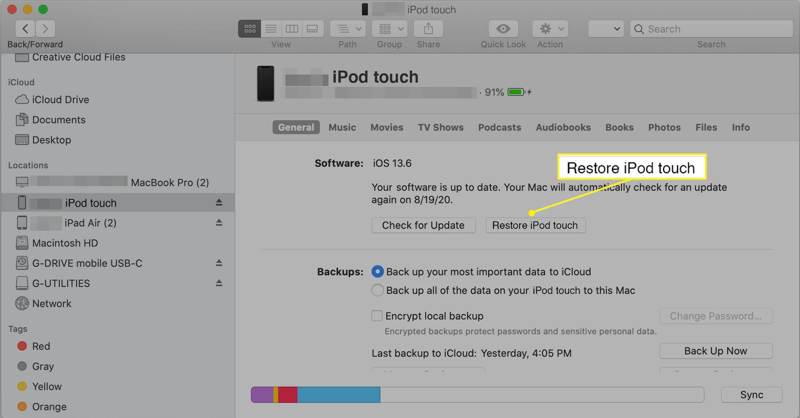
Шаг 1. Запустите iTunes на Windows и macOS Mojave или старше. На macOS Catalina или выше запустите Finder.
Шаг 2. Подключите заблокированный iPod Touch к компьютеру с помощью USB-кабеля.
Шаг 3. После обнаружения вашего устройства нажмите кнопку Телефон кнопку в верхнем левом углу и перейдите в Резюме вкладку в iTunes. В Finder щелкните имя вашего iPod слева и перейдите в Общие меню.
Шаг 4. Нажмите Восстановить iPod нажмите кнопку и следуйте инструкциям на экране, чтобы начать разблокировку iPod Touch.
Способ 3: Как разблокировать iPod Touch с помощью функции «Найти мой iPod» в iCloud
Find My — это отслеживаемый сервис для устройств iOS, разработанный Apple. Он способен разблокировать ваш iPod Touch без пароля. Предварительным условием является то, что вы включили Find My iPod Touch на своем устройстве. Кроме того, вы должны помнить свои учетные данные Apple ID. Затем вы можете сделать это на веб-сайте или другом продукте Apple.
Как разблокировать iPod Touch онлайн
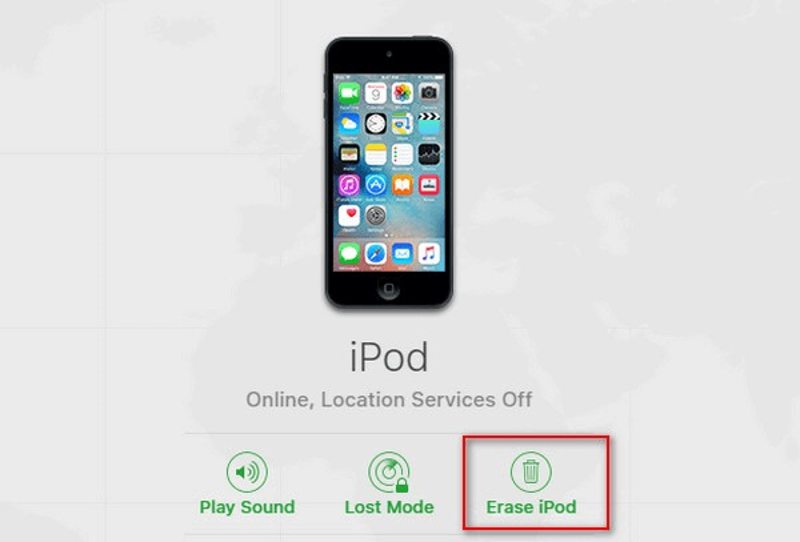
Шаг 1. Перейдите на www.icloud.com/find в своем веб-браузере и войдите в систему, используя свой Apple ID и пароль. Если включена 2FA, введите код подтверждения.
Шаг 2. После Найти мой логин, потяните вниз Все устройства меню в верхней части экрана и выберите свой iPod Touch.
Шаг 3. Find My отследит ваше устройство на карте. Затем нажмите кнопку Стереть iPod кнопка. Введите свой номер телефона, нажмите Продолжить, оставьте свой пароль Apple ID и нажмите Стереть чтобы начать разблокировку iPod Touch.
Как разблокировать iPod Touch в приложении Find My
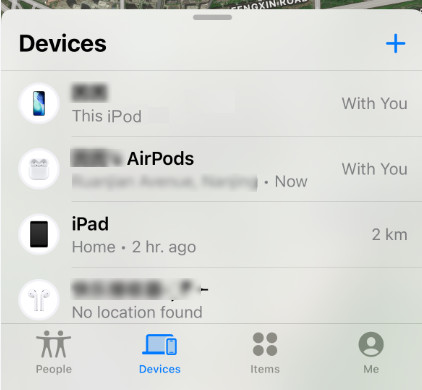
Шаг 1. Откройте приложение «Локатор» на другом устройстве iOS или MacBook.
Шаг 2. Перейдите на сайт Аппараты вкладку снизу. Выберите заблокированный iPod Touch в списке. Если вы не можете его найти, нажмите Добавить и введите соответствующий идентификатор Apple ID и пароль.
Шаг 3. Далее нажмите Удалить это устройство на панели инструментов введите свой номер телефона, нажмите Стереть, введите пароль вашего Apple ID и нажмите Стереть чтобы разблокировать ваше устройство.
Метод 4: Как разблокировать заблокированный iPod Touch в режиме восстановления
Если ваш iPod Touch заблокирован или никогда не считался доверенным устройством компьютера, iTunes или Finder могут не распознавать его в обычном режиме. В таких случаях вам потребуется перевести устройство в режим восстановления и восстановить его с помощью компьютера, чтобы удалить пароль.
Шаг 1. Запустите iTunes или Finder в зависимости от операционной системы вашего компьютера.
Шаг 2. Выключите iPod Touch. Продолжайте нажимать кнопку Режим сна / Пробуждение кнопку, пока не появится экран выключения. Затем переместите ползунок, чтобы выключить устройство.
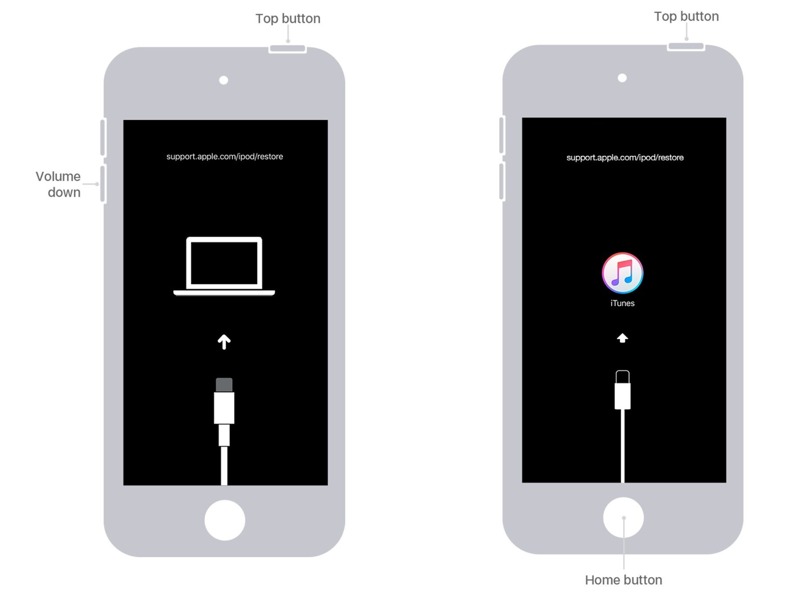
Шаг 3. Затем переведите iPod Touch в режим восстановления:
Для iPod Touch 7 удерживайте кнопку Режим сна / Пробуждение + Уменьшение громкости одновременно, пока устройство не перейдет в режим восстановления.
Для iPod Touch 6 или более ранней модели нажмите и удерживайте кнопку Режим сна / Пробуждение + Главная одновременно нажмите и удерживайте кнопки, пока не появится экран режима восстановления.
Шаг 4. Подключите iPod Touch к компьютеру с помощью совместимого кабеля.
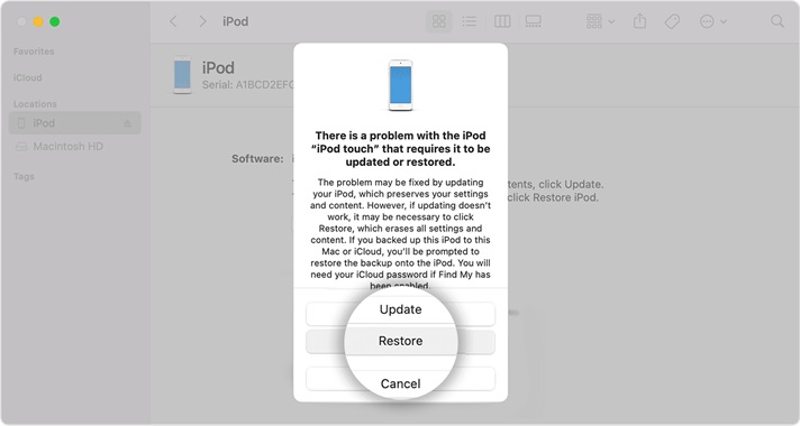
Шаг 5. Если iTunes или Finder обнаружат ваше устройство в режиме восстановления, появится диалоговое окно. Нажмите кнопку Восстановить Нажмите кнопку в диалоговом окне, чтобы немедленно начать разблокировку iPod Touch.
Метод 5: Как восстановить неработающий iPod Touch с помощью режима DFU [Расширенный]
Если режим восстановления не срабатывает, можно использовать режим DFU для более глубокого восстановления заблокированного iPod Touch и удаления пароля. Ниже приведены подробные шаги:
Шаг 1. Выключите свой iPod Touch и подключите его к iTunes или Finder.
Шаг 2. Удерживайте кнопку Мощность и Главная Нажмите и удерживайте кнопки вместе примерно 10 секунд, затем отпустите. Мощность кнопку, продолжая удерживать кнопку Главная Нажимайте кнопку до тех пор, пока экран не погаснет и устройство не будет обнаружено iTunes/Finder для перехода в режим DFU.
Шаг 3. В iTunes или Finder появится подсказка. Нажмите. Восстановить чтобы начать процесс восстановления.
Заключение
Это руководство продемонстрировало как разблокировать iPod Touch, купленный на распродажеВы можете выбрать подходящий метод в зависимости от вашей ситуации и следовать нашим инструкциям, чтобы восстановить доступ к вашему устройству. Apeaksoft iFoneKit Это лучший способ без ограничений удалить блокировку экрана iPod. Более того, он прост в освоении и использовании.

Статьи по теме




