


Как синхронизировать заметки с Mac на iPhone проводным или беспроводным способом

Apple Notes — это простой, но отличный сервис для создания заметок. Благодаря бесшовной интеграции с iCloud пользователи могут синхронизировать заметки между всеми своими устройствами Apple, подключенными к одной учетной записи Apple ID. Это обеспечивает мгновенный доступ к вашей информации и вложениям на разных устройствах. синхронизировать заметки с Mac на iPhone или наоборот, необходимо правильно настроить. В этом руководстве описан правильный рабочий процесс и объясняется, как исправить ситуацию, если синхронизация заметок прекратилась.
СОДЕРЖАНИЕ СТРАНИЦЫ:
Часть 1: Как синхронизировать заметки с Mac на iPhone
Предпосылки
- 1.И ваш Mac, и ваш iPhone подключаются к одной и той же учетной записи Apple ID.
- 2.Функция iCloud Notes включена как на Mac, так и на iPhone.
- 3.Ваш Mac и iPhone подключены к интернету.
Настройка синхронизации заметок на Mac
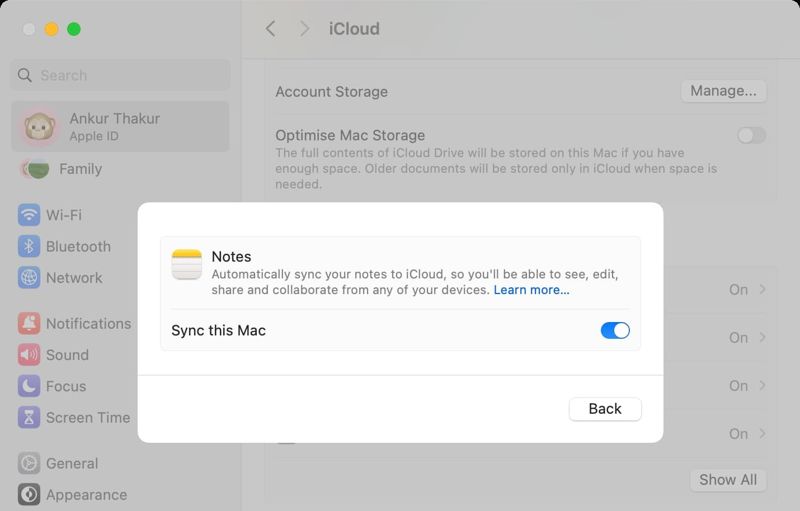
Шаг 1. Перейдите на сайт Apple меню и выберите Настройки системыИли найдите приложение «Системные настройки» в Прожектор и откройте его.
Шаг 2. Нажмите на Аккаунт Apple на боковой панели и выберите ICloud.
Шаг 3. Выбирайте Заметки под Сохранено в iCloud .
Шаг 4. Переключить на Синхронизировать этот Mac вариант и нажмите Готово.
Шаг 5. Затем заметки с вашего Mac будут загружаться в iCloud.
Настройка синхронизации заметок на iPhone
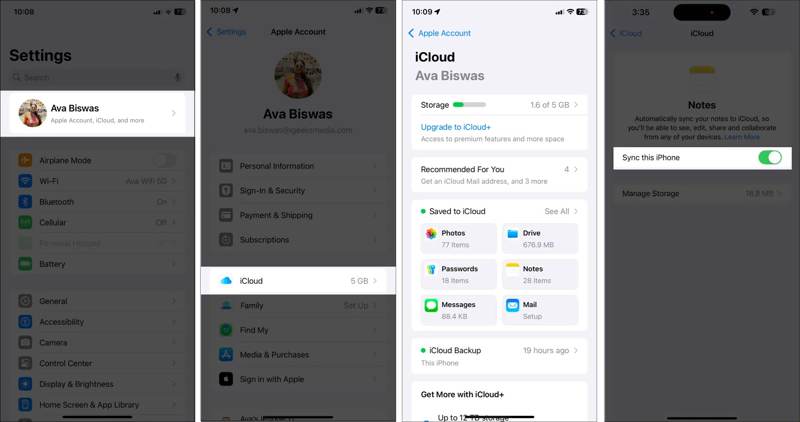
Шаг 1. Запустите Настройки приложение на вашем iPhone.
Шаг 2. Нажмите на свой профиль и выберите ICloud.
Шаг 3. Отбор Заметки недооценивают ее Сохранено в iCloud.
Шаг 4. Включить Синхронизировать этот iPhone на экране подписки.
Шаг 5. Как только ваше устройство подключится к интернету, заметки автоматически синхронизируются с вашим iPhone.
Часть 2: Как исправить проблему с синхронизацией заметок на Mac и iPhone
Некоторые пользователи сообщают о проблемах с синхронизацией заметок на Mac и iPhone. Причины могут быть различными: плохое интернет-соединение, зависание устройства, недостаточно места в iCloud и многое другое. Вот проверенные решения этой проблемы.
Решение 1: перезагрузите ваши устройства
Перезапустить Mac
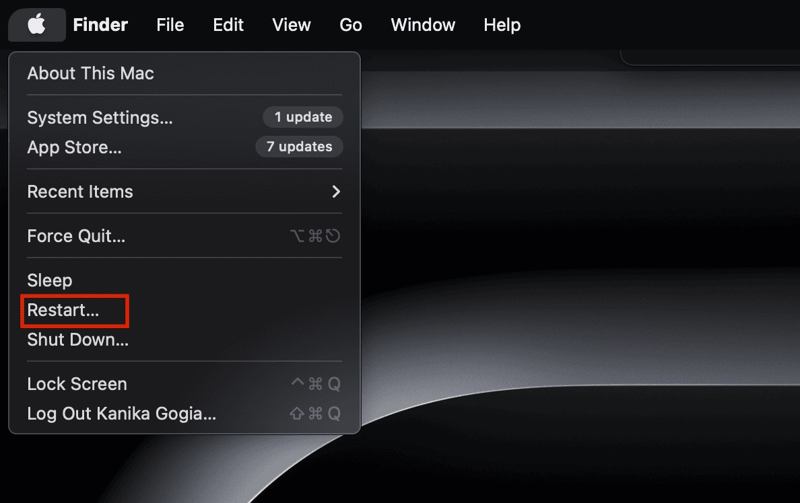
Перейдите на сайт Apple меню и выберите Restart.
Дождитесь перезагрузки вашего Mac и проверьте, синхронизируются ли заметки между Mac и iPhone.
Перезапустить iPhone
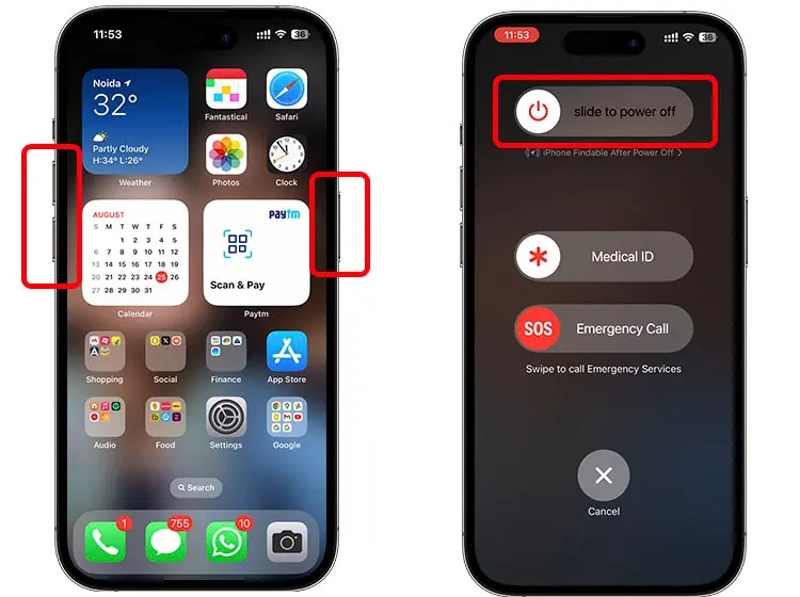
Для iPhone с Face ID нажмите любую из кнопок регулировки громкости, а затем... Боковую Нажмите и удерживайте кнопки одновременно. Переместите ползунок выключения питания. Затем нажмите и удерживайте Боковую кнопку, пока не появится логотип Apple.
Для iPhone без Face ID нажмите и удерживайте кнопку Мощность Нажмите кнопку, чтобы вывести экран выключения. Переместите ползунок, чтобы выключить устройство. Затем удерживайте кнопку. Мощность кнопку, пока вы не увидите логотип Apple.
Решение 2: Проверьте свой интернет.
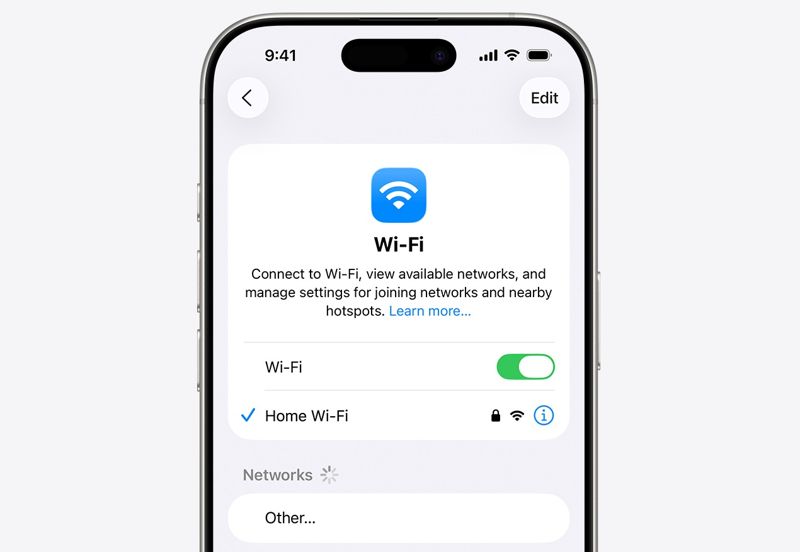
Для синхронизации заметок с Mac и iPhone требуется стабильное интернет-соединение. Если ваш iPhone подключен к мобильной сети, лучше включить передачу данных. Wi-Fi in Настройки и подключиться к сети. На Mac вы можете использовать проводное интернет-соединение, чтобы исправить проблему с синхронизацией заметок на Mac и iPhone.
Решение 3: Подтвердите свою учетную запись.
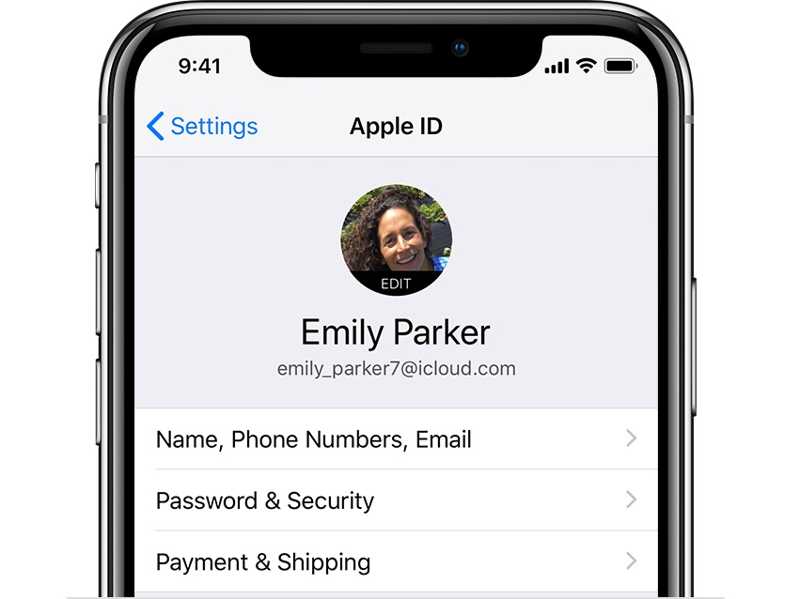
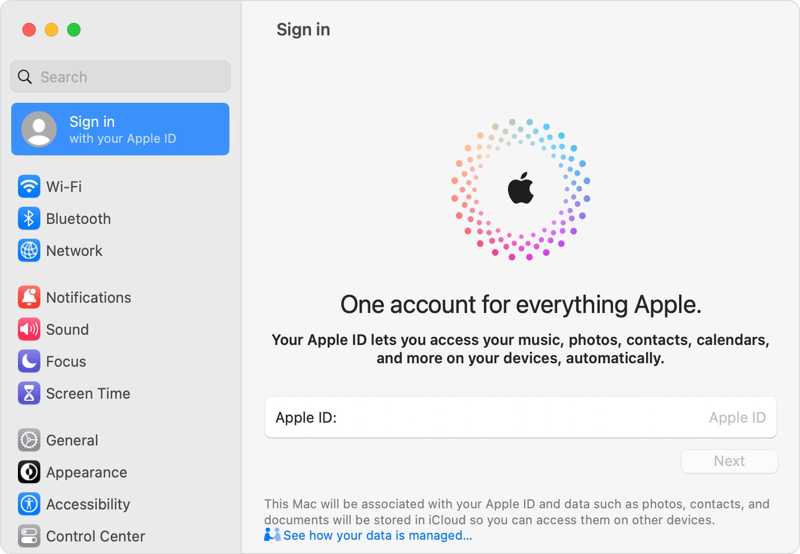
Откройте приложение Настройки Откройте приложение на своем iPhone и нажмите на свою фотографию профиля. Затем перейдите в... Apple в меню на Mac выберите Настройки системыи нажмите Аккаунт AppleСравните две учетные записи и убедитесь, что они одинаковые. Если они разные, выйдите из одной учетной записи на одном устройстве и войдите снова с той же учетной записью.
Решение 4: Освободите хранилище iCloud
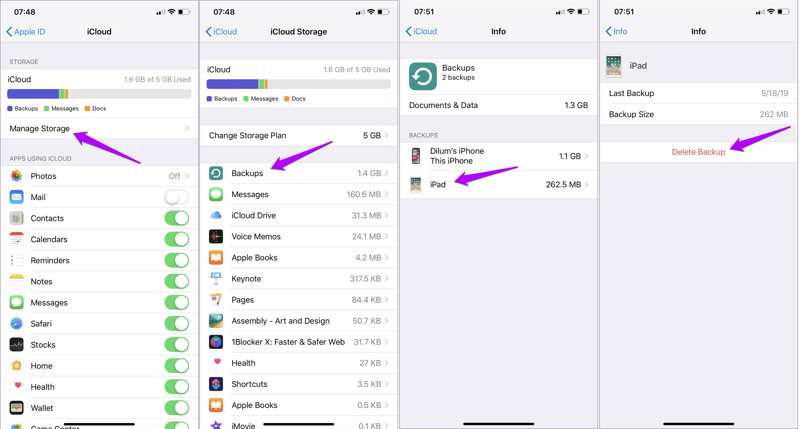
Шаг 1. Откройте Настройки приложение
Шаг 2. Нажмите на свой профиль.
Шаг 3. Перейдите на ICloud, Управление местом и Резервные копии.
Шаг 4. Выберите ненужную резервную копию и нажмите Удалить резервную копию.
Шаг 5. Затем снова синхронизируйте заметки между Mac и iPhone.
Дальнейшее чтение
Часть 3: Как синхронизировать заметки между Mac и iPhone с помощью кабеля
Если ваши заметки на Mac и iPhone не синхронизируются, вы можете использовать проводное подключение для обмена информацией между устройствами. Apeaksoft iPhone TransferНапример, эта программа позволяет передавать заметки между Mac и iPhone с помощью кабеля.

Загружено более 1,000,000 пользователей
- Синхронизация заметок между компьютером и устройством iOS одним щелчком мыши.
- Просматривайте заметки и вложения на своем iPhone.
- Выборочно синхронизируемые заметки.
- Поддерживается широкий спектр устройств iPhone и iPad.

Как синхронизировать заметки между iPhone и компьютером
Шаг 1. Обнаружить свой iPhone
Запустите лучшую программу для синхронизации iPhone после установки на компьютер. Она доступна для Windows 11/10/8/7/XP/Vista и macOS 10.7 и выше. Подключите свой iPhone к компьютеру с помощью кабеля Lightning. Программа мгновенно обнаружит ваше устройство.
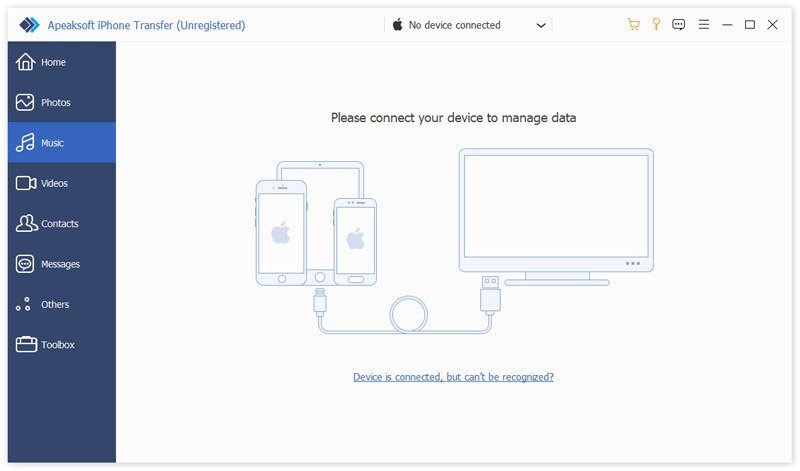
Шаг 2. Предварительный просмотр заметок iPhone
Перейдите на сайт Другое вкладка на боковой панели и выберите ЗаметкиТеперь вы можете просматривать все заметки на своем iPhone.

Шаг 3. Синхронизация заметок с iPhone на компьютер
Выберите заметки, которыми хотите поделиться. Нажмите на кнопку. PC Нажмите кнопку в верхней панели меню и выберите свой компьютер. Укажите папку для сохранения и подтвердите синхронизацию заметок.
Заключение
В этом руководстве описано, как это сделать. Синхронизация заметок Mac с iPhoneВы можете следовать нашему подробному руководству по настройке синхронизации заметок на устройствах macOS и iOS. Если процесс не запускается, воспользуйтесь нашими решениями для устранения этой проблемы. Apeaksoft iPhone Transfer Это быстрый способ синхронизировать заметки с iPhone с компьютером с помощью кабеля.

Статьи по теме




