


Как эффективно восстановить удалённые заметки на iPad

Согласно нашим исследованиям, встроенное приложение «Заметки» — одно из самых полезных приложений на iPad. Пользователи хранят в нём массу важной информации: от списков покупок до творческих идей, от паролей до данных для входа в систему. Однако потеря заметок — серьёзная проблема для некоторых пользователей iPad, например, случайное удаление заметки или очистка приложения «Заметки». В этом руководстве описаны пять способов решения этой проблемы. Восстановить удаленные заметки на вашем iPad и демонстрирует рабочие процессы.
СОДЕРЖАНИЕ СТРАНИЦЫ:
- Часть 1: Как восстановить недавно удаленные заметки на iPad
- Часть 2: Как восстановить удаленные заметки на iPad из iCloud
- Часть 3: Как восстановить удаленные заметки на iPad из почты
- Часть 4: Как восстановить удаленные заметки на iPad из резервной копии
- Часть 5: Как восстановить удаленные заметки на iPad без резервной копии
Часть 1: Как восстановить недавно удаленные заметки на iPad
Компания Apple добавила папку «Недавно удаленные» в приложение «Заметки» на iPad. Другими словами, заметки, удаленные в течение последних 30 дней, будут сохранены в этой папке. Прежде чем они будут удалены, вы сможете быстро восстановить удаленные заметки на своем iPad.
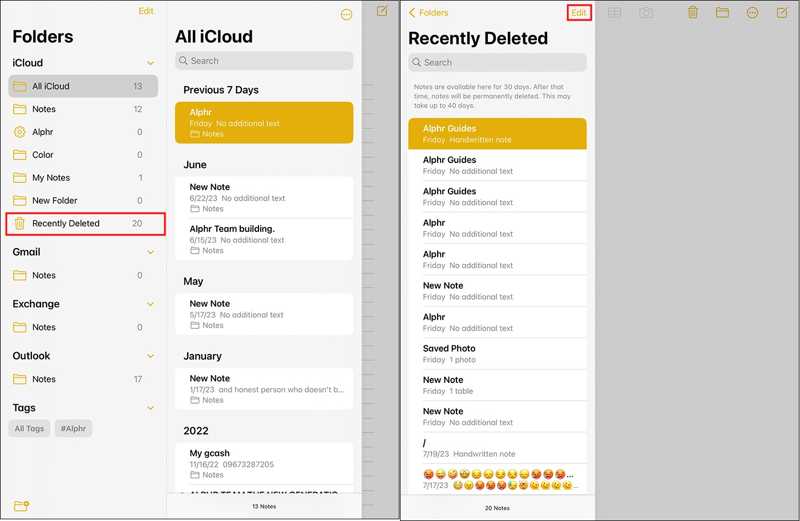
Шаг 1. Откройте Заметки приложение на вашем iPad.
Шаг 2. Нажмите Папки меню и выберите Недавно удалено.
Шаг 3. Здесь вы можете просмотреть все недавно удаленные заметки.
Шаг 4. Нажмите Редактировать Кнопка в правом верхнем углу.
Шаг 5. Выберите заметки, которые хотите восстановить.
Шаг 6. Нажмите Двигаемся Нажмите кнопку внизу и выберите папку назначения.
Часть 2: Как восстановить удаленные заметки на iPad из iCloud
Если вы синхронизируете заметки с iCloud на своем iPad, ваши заметки будут сохраняться в облачном хранилище. До синхронизации удаленных заметок с iCloud вы можете восстановить удаленные заметки на своем iPad через связанную учетную запись Apple.
Шаг 1. Включите iPad и откройте Настройки приложение
Шаг 2. Нажмите на свой профиль, перейдите в ICloud, и выберите Заметки.
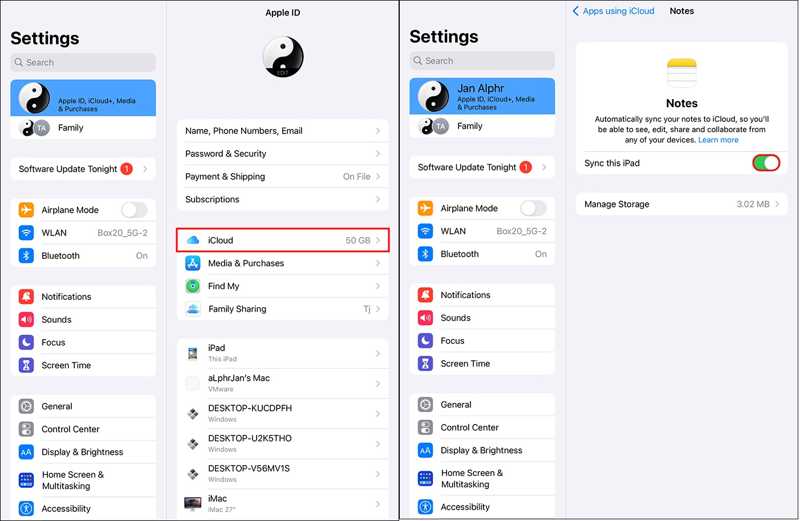
Шаг 3. Убедитесь, что вы включили эту функцию. Синхронизировать этот iPad.
Шаг 4. Откройте сайт www.icloud.com в браузере.
Шаг 5. Войдите в систему, используя привязанную учетную запись Apple и пароль.
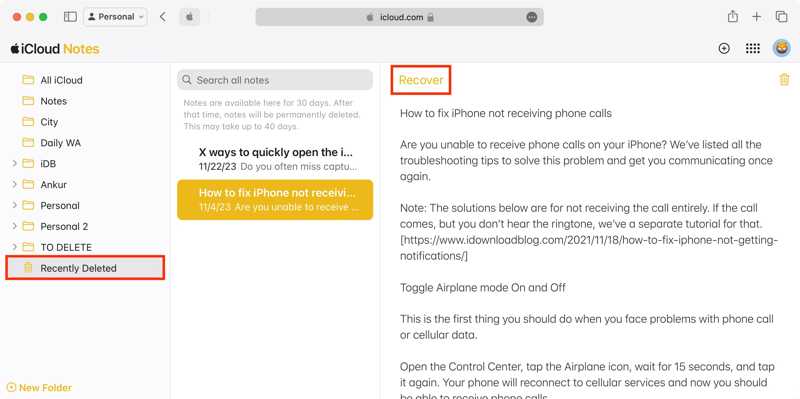
Шаг 6. Выберите Заметки приложение для доступа к заметкам iCloud.
Шаг 7. Перейдите в нужную папку и восстановите потерянную заметку.
Часть 3: Как восстановить удаленные заметки на iPad из почты
Если у вас есть резервные копии заметок в других учетных записях, например, в Gmail, вы можете восстановить удаленные заметки на своем iPad через интернет-соединение. Мы используем Gmail в качестве примера, но процесс для учетных записей Outlook и других подобных сервисов аналогичен.
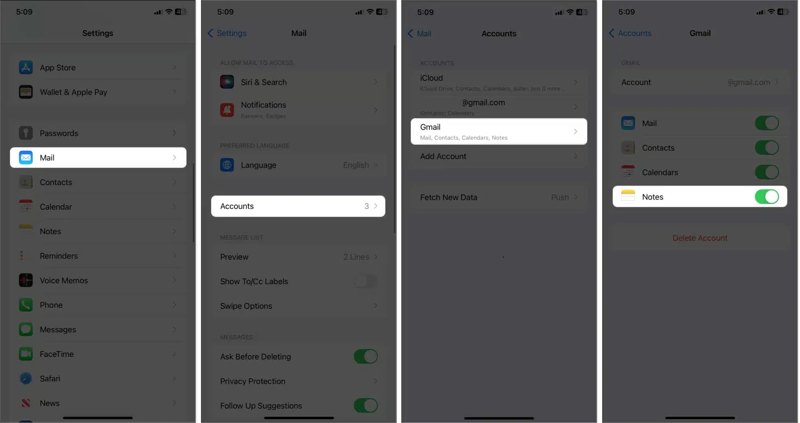
Шаг 1. Запустите Настройки приложение на вашем iPad.
Шаг 2. Прокрутите вниз и выберите Почта опцию.
Шаг 3. Нажмите Аккаунт , а затем выбрать Gmail.
Шаг 4. Отключить Заметки эта опция, если она у вас включена.
Шаг 5. Далее включите Заметки Чтобы загрузить свои заметки, сделайте это еще раз.
Примечание: Этот способ доступен только в том случае, если удаление еще не синхронизировано с вашей учетной записью.
Часть 4: Как восстановить удаленные заметки на iPad из резервной копии
Ещё один способ восстановить удалённые заметки на iPad — это создать резервную копию на компьютере. Конечно, предварительно необходимо создать резервную копию устройства на компьютере перед удалением заметок.
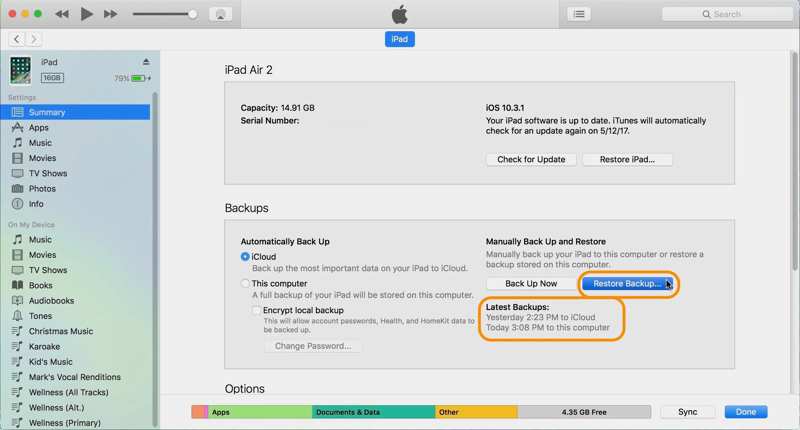
Шаг 1. Подключите свой iPad к компьютеру с помощью USB-кабеля.
Шаг 2. Откройте iTunes на Windows и macOS Mojave или более ранних версиях. На macOS Catalina или более поздних версиях запустите Finder.
Шаг 3. Нажмите Устройство После обнаружения устройства нажмите кнопку в iTunes и перейдите по следующему пути: РезюмеВ Finder щелкните по названию вашего iPad и перейдите в... Общие.
Шаг 4. Нажмите Восстановить из копии в Резервные копии .
Шаг 5. Выберите нужную резервную копию и нажмите. Восстановить.
Часть 5: Как восстановить удаленные заметки на iPad без резервной копии

Загружено более 1,000,000 пользователей
- Восстановить удаленные заметки на iPad без резервное копирование вашего iPad.
- Извлекайте заметки из резервных копий iCloud или iTunes без перезагрузки iPad.
- Предварительный просмотр потерянных заметок и восстановление выбранных элементов.
- Работа над последними версиями iPadOS.

Как восстановить удалённые заметки на iPad без резервной копии
Шаг 1. Подключитесь к iPad
Установите программу для восстановления данных с iPhone на свой компьютер и запустите её. Существует также версия для Mac. Выберите её. Восстановление с устройства iOS Нажмите клавишу Tab, чтобы продолжить. Подключите iPad к компьютеру с помощью кабеля Lightning. Подтвердите доверие к этому компьютеру и пройдите аутентификацию, используя пароль от вашего iPad.

Шаг 2. Предварительный просмотр заметок на вашем iPad
После обнаружения вашего устройства нажмите кнопку Начать сканирование Нажмите кнопку для сканирования потерянных данных на вашем iPad. Затем выберите Заметки под Memos & Others Заголовок. Теперь вы можете просматривать заметки в памяти вашего iPad.
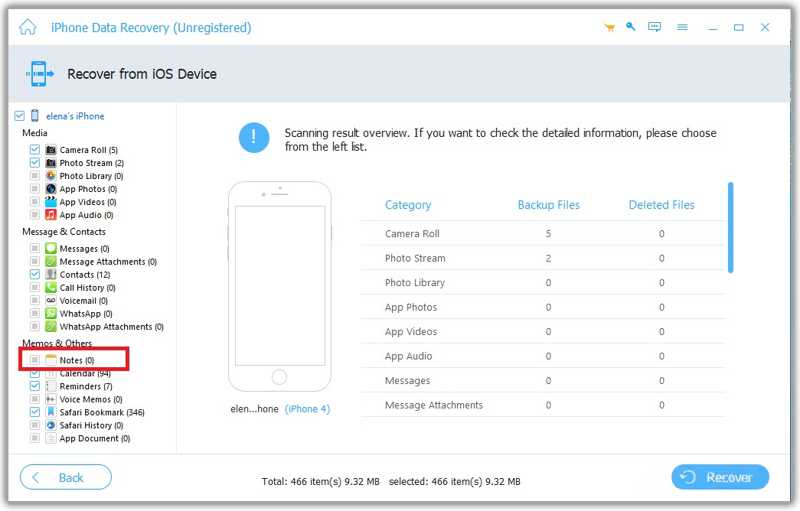
Шаг 3. Восстановить удаленные заметки
Выберите нужные заметки и нажмите кнопку. Recover Кнопка внизу. Выберите папку для сохранения и нажмите «Восстановить» еще раз для подтверждения.

Дальнейшее чтение
Заключение
Теперь вы должны понимать, как Восстановить удаленные заметки на вашем iPadПапка «Недавно удаленные» позволяет быстро находить недавно удаленные заметки. iCloud и другие учетные записи позволяют восстанавливать потерянные заметки через сеть. Кроме того, вы можете попробовать использовать резервную копию на своем компьютере. Apeaksoft iPhone Восстановление данных Это лучший способ восстановить удаленные заметки на вашем iPad.
 Apeaksoft iPhone Восстановление данных
 Восстановите удаленные или потерянные данные с устройств iOS, iTunes и резервных копий iCloud.
Статьи по теме




