

Что такое iMazing и как передавать данные с помощью iMazing?

В этой статье будет рассмотрен один из популярных инструментов для передачи данных на iOS. iMazingХотя Apple выпустила iTunes для iOS, предназначенный для передачи и управления данными на компьютере, приложение стало нестабильным и сложным. Поэтому пользователи ищут сторонние решения для передачи данных. iMazing — это отличный вариант; однако у вас могут возникнуть вопросы о нем, например, о его возможностях, безопасности и многом другом. Поэтому мы рассматриваем этот инструмент на основе наших лабораторных тестов и отзывов пользователей.
СОДЕРЖАНИЕ СТРАНИЦЫ:
Часть 1: Обзор iMazing
Согласно официальному сайту, iMazing — это самый надежный инструмент для управления данными на устройствах iPhone и iPad. Он ориентирован на бизнес. Подписка высшего уровня может работать с 1,000 устройствами.
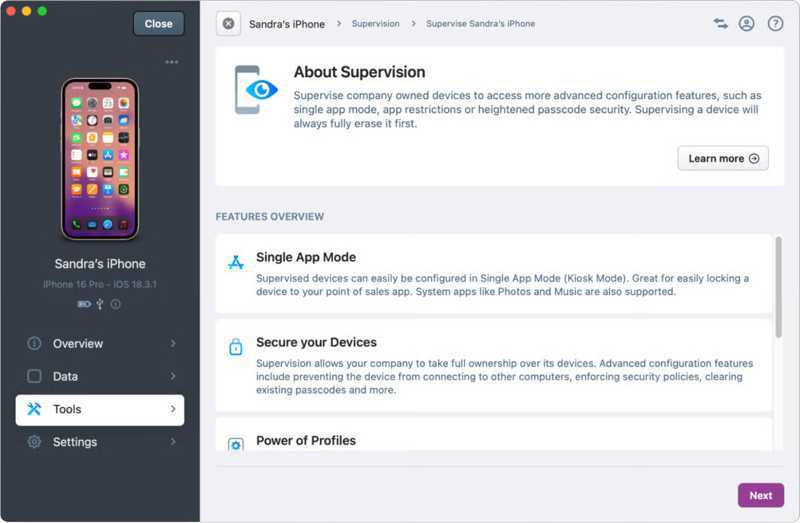
Основные особенности приложения iMazing
- Создайте резервную копию всех данных с вашего iPhone или iPad на компьютере.
- Восстановите резервную копию на устройство iOS.
- Зашифруйте резервную копию iPhone паролем.
- Просматривайте фотографии, музыку, сообщения, заметки и многое другое.
- Работает с медиафайлами, SMS, iMessage, контактами и т.д.
- Воспроизводите видео, музыку, голосовые заметки и многое другое на компьютере.
- Перенос данных с одного устройства iOS на другое.
- Добавляйте файлы на ваше устройство iOS с компьютера.
- Экспорт сообщений, контактов, заметок и календарей в формате PDF.
Обзор iMazing для iPhone
- Он поддерживает широкий спектр типов данных, от фотографий до видео, от сообщений до заметок.
- Встроенные функции быстрых действий позволяют передавать файлы с Mac на iOS или создавать новую резервную копию.
- iMazing позволяет получить подробный обзор вашего iOS-устройства.
- Она позволяет экспортировать сообщения и вложения отдельно.
- Включает в себя расширенные функции управления устройством.
- Функция резервного копирования может работать медленно.
- Обычные пользователи могут почувствовать себя перегруженными расширенными функциями.
- Бесплатный функционал ограничен, и для получения полной версии пользователям необходимо приобрести лицензию.
Является ли iMazing бесплатным?
iMazing включает в себя бесплатные базовые функции. Полная версия iMazing стоит дороже в зависимости от выбранной подписки. Для частных пользователей индивидуальная подписка начинается от 29.99 долларов в год за устройство. Семейная подписка стоит 89.99 долларов в год для до 20 устройств. Для корпоративных пользователей подписка начинается от 89 долларов в год для 2 устройств. Также предоставляется индивидуальная лицензия для организаций с более чем 1,000 устройств.
IMazing безопасно?
Да, iMazing полностью соответствует протоколам безопасности Apple. По словам разработчика, он не будет собирать ваши данные или подвергать риску ваши учетные записи. Ваши резервные копии зашифрованы и находятся в безопасности.
Часть 2: Как использовать iMazing на iPhone
Как перенести файлы на iPhone с ПК/Mac с помощью Quick Transfer
Шаг 1. Установите iMazing на свой ПК или Mac и запустите его.
Шаг 2. Подключите iPhone или iPad к компьютеру с помощью USB-кабеля.
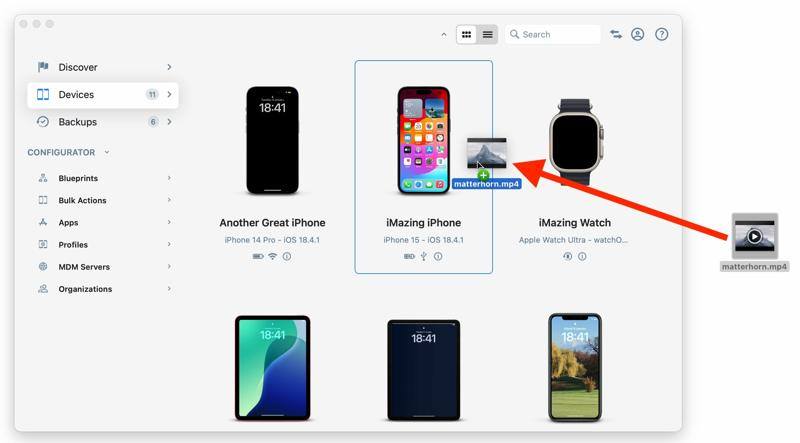
Шаг 3. Перейдите на сайт Аппараты Нажмите на вкладку, и вы увидите подключенное устройство.
Шаг 4. Выберите файл, который хотите передать, перетащите его и поместите на свой iPhone.
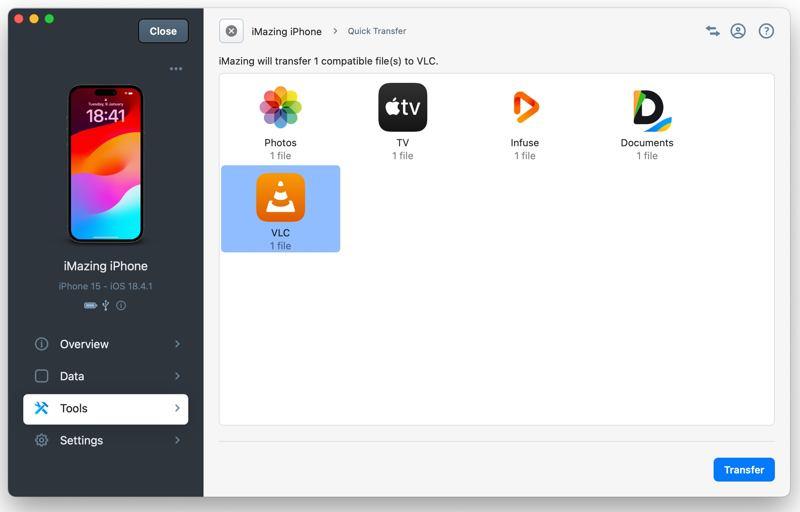
Шаг 5. Далее выберите целевое приложение и нажмите Трансфер.
Как управлять данными и переносить их на iPhone
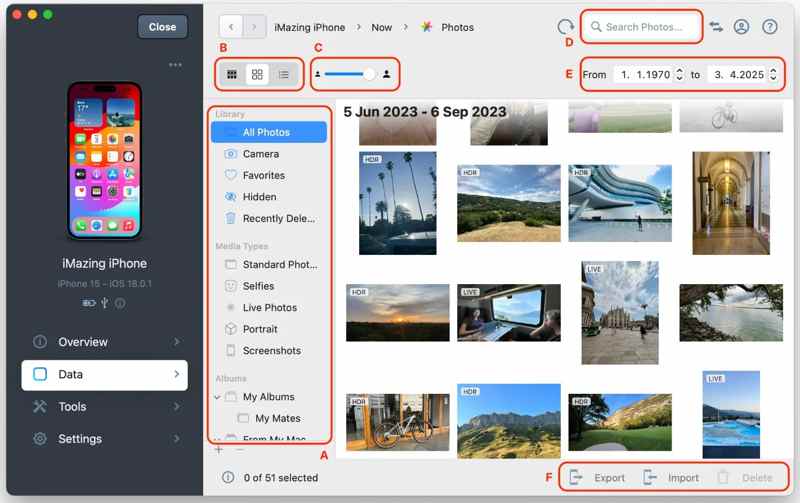
Шаг 1. Откройте iMazing после загрузки на свой ПК или Mac.
Шаг 2. Подключите один конец USB-кабеля к вашему iPhone, а другой конец — к компьютеру.
Шаг 3. Перейдите на сайт Цены Вкладка появится на боковой панели после того, как ваше устройство будет распознано.
Шаг 4. Щелкните по типу данных, которые хотите просмотреть. Например, щелкните по... Фото кнопка для загрузки всех фотографий на ваш iPhone.
Шаг 5. Удерживайте кнопку Ctrl or Command Нажмите клавишу на клавиатуре и выберите нужные фотографии.
Шаг 6. Нажмите Экспортировать нажмите кнопку, установите параметры и нажмите Следующая.
Шаг 7. Выберите папку назначения и подтвердите передачу данных.
Примечание: Чтобы добавить фотографии на свой iPhone, нажмите кнопку «Импорт», выберите нужные файлы и добавьте их.
Дальнейшее чтение
Часть 3: Отличная альтернатива iMazing
iMazing работает не всегда. Некоторые пользователи жаловались, что iMazing не распознает их устройства iOS или не может ничего передать. Если вы ищете альтернативный инструмент, Apeaksoft iPhone Transfer Это хороший вариант. Он позволяет быстро переносить данные между iPhone и компьютером, или между двумя iPhone.
Компактная альтернатива iMazing для iPhone
- Перенос данных с iPhone на компьютер или наоборот.
- Синхронизация данных с одного iPhone на другое устройство iOS.
- Поддерживаются практически все типы данных на устройствах iOS.
- Перекодировать данные в соответствии с целевым устройством.
- Совместимо с последними моделями iPhone и iPad.

Как использовать альтернативу iMazing
Шаг 1. Подключиться к вашему iPhone
Запустите альтернативу iMazing после установки на ваш ПК. Существует также версия для Mac. Подключите свой iPhone к ПК с помощью кабеля Lightning. Если появится запрос, нажмите Доверие на экране, чтобы доверять этому ПК.
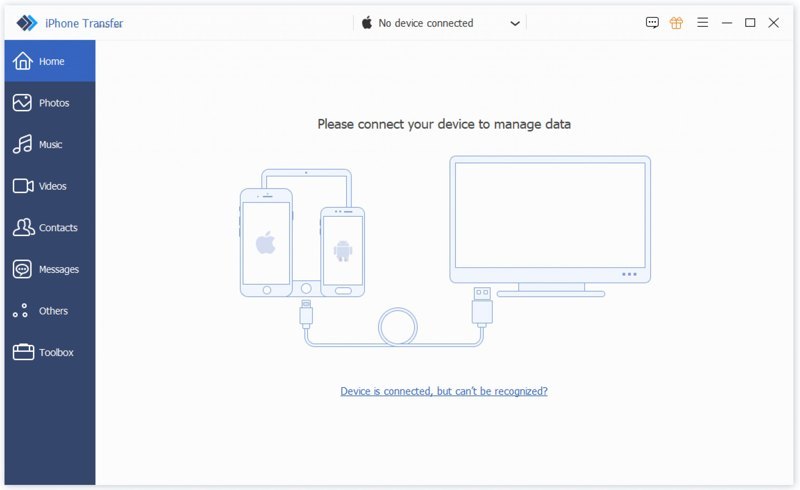
Советы: Для передачи данных между устройствами iOS подключите их к одному и тому же компьютеру.
Шаг 2. Предварительный просмотр данных iPhone
На боковой панели выберите тип данных, которые вы хотите передать или которыми хотите управлять, например: КонтактыЗдесь вы можете просмотреть все контакты на своем устройстве и управлять ими, например, удалять ненужные элементы.
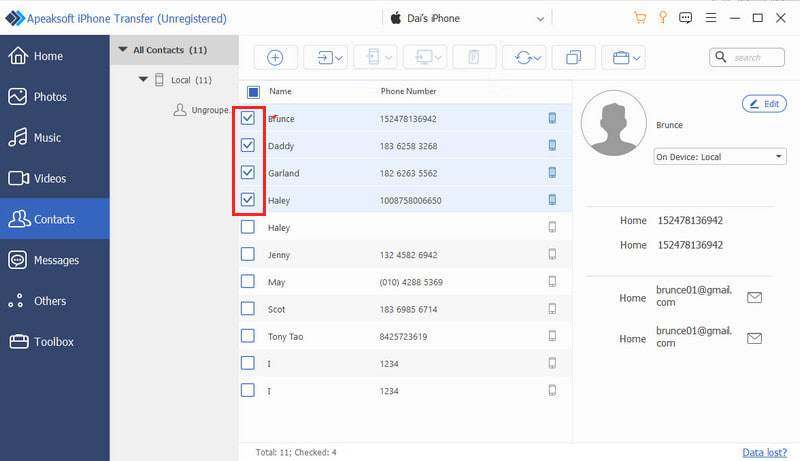
Шаг 3. Передача данных
Выберите все файлы и элементы, которые хотите перенести. Нажмите кнопку PC и выберите Экспорт на ПКВыберите папку и перенесите данные на свой компьютер.
Для переноса данных на другое устройство iOS нажмите на кнопку. Номер телефона Нажмите кнопку и выберите целевое устройство. Если вы хотите добавить данные на свой iPhone, нажмите кнопку. Добавить Нажмите кнопку, выберите файлы и откройте их.
Заключение
В этой статье был рассмотрен один из лучших программных продуктов для передачи данных на iPhone. iMazing приложениеТеперь вам следует понимать, на что оно способно, каковы его преимущества и недостатки, а также другую важную информацию. Чтобы помочь вам принять наилучшее решение, мы также рекомендуем альтернативное решение. Apeaksoft iPhone TransferОн не только проще в использовании, но и обеспечивает защиту качества ваших данных. Кроме того, он предоставляет дополнительные функции, такие как создание мелодий для звонка.
Статьи по теме
Вы узнаете о четырех эффективных способах переноса контактов между iPhone и iPad с помощью USB-кабеля или по беспроводной сети.
Чтобы наслаждаться любимой музыкой на разных устройствах, вы можете изучить несколько способов передачи музыки между iPad и iPhone.
Здесь вы можете узнать о нескольких способах экспорта контактов с iPhone на другой iPhone, iPad, устройство Android или компьютер.
Ищете способы перенести заметки с одного iPhone на другой? Вот пять эффективных способов переноса заметок.



