


Как перенести контакты с iPhone на SIM-карту тремя возможными способами.

"Как мне Перенос контактов с iPhone на SIM-карту?"
По данным Apple, «ваш iPhone не хранит контакты на SIM-карте». В отличие от телефонов Android, iPhone хранит контакты в iCloud или связанных учетных записях, а не на SIM-картах. Как перенести контакты с iPhone перед переходом на новый телефон?
Не волнуйтесь. В этом руководстве вы узнаете, как перенести контакты с iPhone через iCloud, Google Контакты или специальную программу для переноса данных.
СОДЕРЖАНИЕ СТРАНИЦЫ:
- Часть 1: Можно ли перенести контакты с iPhone на SIM-карту?
- Часть 2: Как перенести контакты с iPhone на SIM-карту (лучшие способы)
- Часть 3: Как перенести контакты с iPhone на SIM-карту с помощью iCloud
- Часть 4: Как перенести контакты с iPhone на SIM-карту через Google Контакты
- Часть 5: Как сохранить контакты с iPhone на SIM-карту по электронной почте
Часть 1: Можно ли перенести контакты с iPhone на SIM-карту?
Компания Apple не позволяет пользователям напрямую переносить контакты с iPhone на SIM-карту. В отличие от телефонов Android, которые могут поддерживать экспорт контактов в память SIM-карты, iPhone не имеет встроенной функции копирования контактов с iPhone на SIM-карту.
Поэтому, если вы хотите перенести контакты с iPhone на SIM-карту при смене телефона или создании резервной копии, вам потребуется использовать телефон Android в качестве промежуточного звена. Сначала следует перенести контакты с iPhone на Android, а затем экспортировать контакты с Android на SIM-карту.
Часть 2: Как перенести контакты с iPhone на SIM-карту (лучшие способы)
Самый простой и быстрый способ удобно перенести контакты с iPhone на SIM-карту на любом iPhone/Android — это использовать... Apeaksoft MobieTransОн поддерживает обмен контактами, фотографиями, видео, аудио, SMS и практически всеми файлами между iPhone и Android без потери данных.
Помимо передачи данных, вы можете добавлять или удалять любые контакты iPhone. Также программа способна находить и объединять повторяющиеся контакты одним щелчком мыши. В окне предварительного просмотра отображается подробная информация о контактах iPhone. Таким образом, вы можете быстро и выборочно импортировать контакты с SIM-карты iPhone.

Загружено более 1,000,000 пользователей
- Быстрый экспорт контактов с iPhone на SIM-карту.
- Объедините дублированные контакты iPhone и другие файлы.
- Добавить контакты в группы.
- Управляйте контактами или удаляйте их по своему усмотрению.
- Полная совместимость со всеми популярными моделями iPhone и Android.
Безопасная загрузка

Шаг 1. Подключите iPhone и Android к MobieTrans
Бесплатно скачайте, установите и запустите Apeaksoft MobieTrans, используя кнопки выше. Подключите iPhone и Android к одному компьютеру с помощью USB-кабелей. Это важный шаг для сохранения контактов с iPhone на SIM-карту.

Шаг 2. Сканирование контактов iPhone
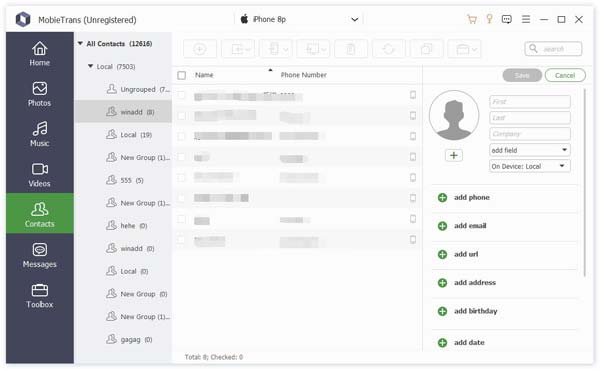
Выбирайте Контакты в левой панели. Подождите немного, пока компьютер просканирует все контакты, сохраненные на вашем iPhone.
Шаг 3. Копировать контакты с iPhone на SIM-карту
Нажмите Редактировать В правом верхнем углу можно отредактировать контактную информацию iPhone, если это необходимо. Предварительно просмотрите и отметьте контакты, которые хотите перенести на SIM-карту Android. Наконец, нажмите кнопку телефона и укажите Android в качестве пути к папке. Все выбранные контакты iPhone будут перенесены непосредственно на Android.
Советы: Apeaksoft MobieTrans — наиболее рекомендуемый инструмент для сохранения контактов на SIM-карту с iPhone и других устройств. Кстати, вы можете перенести контакты Blackberry на Android С MobieTrans тоже можно работать в режиме онлайн.
Часть 3: Как перенести контакты с iPhone на SIM-карту с помощью iCloud
Если вы хотите перенести несколько контактов на SIM-карту, сначала можно синхронизировать контакты iPhone с облачным хранилищем. Затем можно загрузить контакты на свой телефон Android или другие устройства. В общем, сначала нужно перенести контакты iPhone в iCloud, затем загрузить их на Android и экспортировать на SIM-карту. Конечно, вы можете... экспорт контактов iPhone на SIM-карту с Gmail и другими аналогичными инструментами.
Шаг 1. Резервное копирование контактов в iCloud
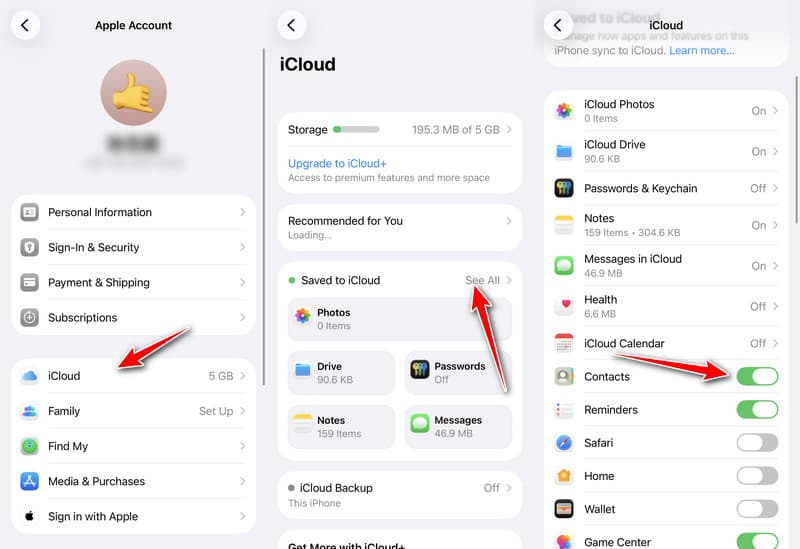
Открыто Настройки > Ваше имя > ICloud > Увидеть все. Включить КонтактыЕсли вы установили пароль для функции «Экранное время», она будет активирована автоматически.
Шаг 2. Скачать контакты на ПК
Зайдите на сайт iCloud.com на своем компьютере. Войдите в свою учетную запись iCloud. Откройте КонтактыВыберите контакты, которые хотите экспортировать, и нажмите кнопку. Поделиться и выберите Экспорт vCard чтобы загрузить контакты в виде файла .vcf.
Шаг 3. Перенос контактов с iPhone на SIM-карту
Подключите Android-смартфон к компьютеру с помощью USB-кабеля, чтобы передать загруженный файл vCard на ваш Android-смартфон. Откройте файл vCard. Контакты Загрузите приложение и импортируйте контакты из файла .vcf. Выберите Экспорт контактов вариант и выберите Сим-карта как пункт назначения.
Часть 4: Как перенести контакты с iPhone на SIM-карту через Google Контакты
Если вы хотите перенести несколько контактов с iPhone на SIM-карту, вы также можете использовать Google Контакты в качестве промежуточной платформы.
Шаг 1. Открыто Настройки на вашем iPhone и перейдите на Приложения - Контакты.
Шаг 2. Нажмите Контакты Аккаунты , а затем выбрать Gmail. Включить Контакты.
Шаг 3. Откройте свой Android-телефон, войдите в систему с той же учетной записью Google. Затем откройте... Настройки > Аккаунт > Google и включить Синхронизация контактовВаши синхронизированные контакты с iPhone появятся в приложении «Контакты» на Android.
Шаг 4. Экспорт контактов с Android на SIM-карту осуществляется теми же шагами, что и в предыдущем способе.
Часть 5: Как сохранить контакты с iPhone на SIM-карту по электронной почте
Если вы хотите скопировать несколько контактов с iPhone на SIM-карту, вы можете отправить электронное письмо на свой телефон Android. Конкретные контакты iPhone будут сохранены на SIM-карте по электронной почте быстро. Имейте в виду, что вы можете передавать один контакт с iPhone на SIM-карту по электронной почте за раз. Ниже приведены подробные инструкции по сохранению контактов на SIM-карте с iPhone по электронной почте.
Шаг 1. Отправить контакты по электронной почте
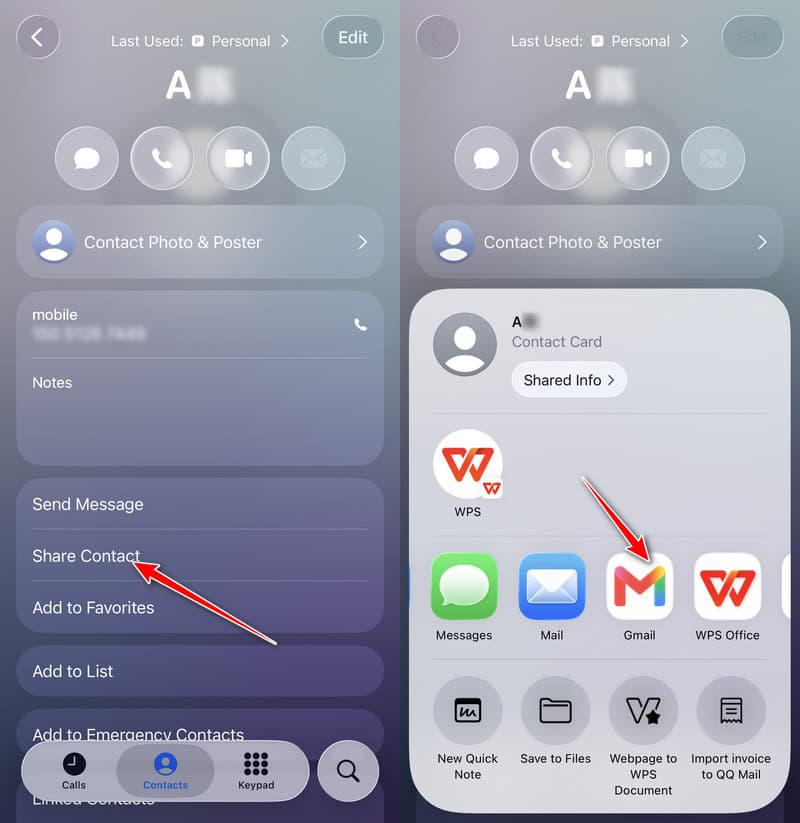
Откройте приложение Контакты Приложение на iPhone. Выберите контакт, который хотите сохранить на SIM-карту. Нажмите Поделиться контактами Чтобы отправить контакты с iPhone, выберите почтовое приложение и отправьте контакт в виде файла vCard (.vcf).
Шаг 2. Скачать контакты на Android
Загрузите vCards из электронного письма на Android. Запустите Контакты Приложите приложение и импортируйте контакт из файла.
Шаг 3. Сохранить контакты с iPhone на SIM-карту
Вернитесь к Импорт / Экспорт контактов вариант. Выбрать Экспорт на SIM-карту для переноса контактов на SIM-карту с iPhone 4 и более поздних моделей.
Заключение
В этом посте были представлены 4 полезных способа Экспорт контактов с iPhone на SIM-карту используя телефон Android в качестве моста. Более того, независимо от того, хотите ли вы создать резервную копию или перенести данные iOS на новый Android, вы можете бесплатно скачать это приложение. Apeaksoft MobieTrans попробовать.

Статьи по теме




