

Как отправить длинное видео в WhatsApp тремя способами

В настоящее время WhatsApp стал одной из самых популярных платформ для обмена мгновенными сообщениями среди практически всех поколений, от миллениалов до поколения Z, от бэби-бумеров до поколения X. Эти пользователи отправляют и получают огромное количество контента в WhatsApp, включая текстовые сообщения, изображения, смайлики, голосовые сообщения и видео. Однако вы можете обнаружить, что это сложно. отправлять длинные видео в WhatsAppВ этом руководстве описаны проверенные методы и продемонстрированы рабочие процессы.
СОДЕРЖАНИЕ СТРАНИЦЫ:
Часть 1: Каков максимальный размер видео в WhatsApp?
WhatsApp позволяет пользователям отправлять и получать видео, но максимальная длина видео в WhatsApp составляет 2 минуты 50 секунд. Что касается публикации видео в статусе, его продолжительность должна составлять 30 секунд. Если вы отправите видео, превышающее максимально допустимую длину, оно будет автоматически обрезано.
Кроме того, в WhatsApp существует ограничение на максимальный размер видеофайлов. В чатах можно отправлять видеофайлы размером до 64 МБ. Конечно, в WhatsApp также есть способы отправлять длинные и большие видео.
Часть 2: Как отправлять длинные видеоролики в WhatsApp через облачное хранилище.
Помимо обхода ограничения размера видео в WhatsApp путем его обрезки, вы также можете использовать облачное хранилище для решения этой проблемы. Например, вы можете загрузить видео на Google Диск и отправить ссылку на видео в WhatsApp. Это означает, что вы можете отправить любое видео своим друзьям или родственникам.
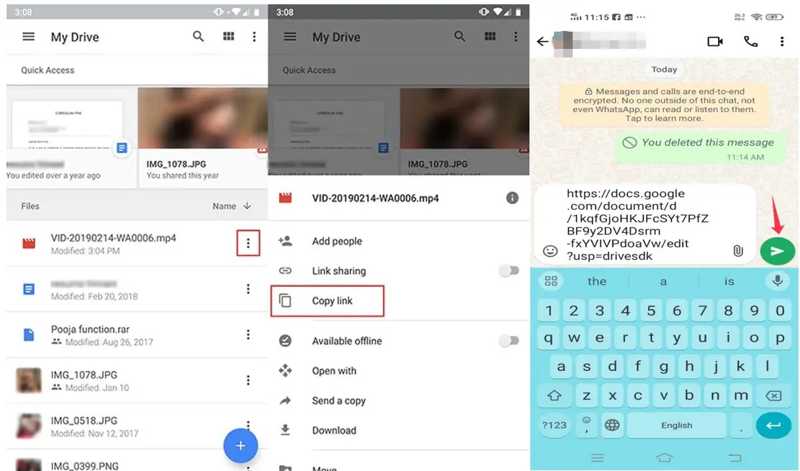
Шаг 1. Откройте приложение Google Drive Войдите в приложение, используя свою учетную запись Gmail.
Шаг 2. Нажмите + Нажмите кнопку и загрузите видеофайл из вашей фотогалереи или фотопленки.
Шаг 3. Затем нажмите Ещё Кнопка со значком трех точек на видеофайле.
Шаг 4. Выберите Управлять доступом, и нажмите Все, у кого есть ссылка создать видеоссылку.
Шаг 5. Скопируйте ссылку.
Шаг 6. Переключитесь на WhatsApp, перейдите в нужный чат, вставьте ссылку на видео и отправьте его.
Дальнейшее чтение
Часть 3: Как отправить видео в WhatsApp в виде документа
Еще один способ отправить большие видеофайлы в WhatsApp — это прикрепить их к документу. В настоящее время WhatsApp позволяет пользователям отправлять файлы размером до 2 ГБ. Однако отправить длинное видео в качестве документа из Фотопленки или Галереи напрямую в WhatsApp нельзя.
Как отправить видео через файлы iPhone в WhatsApp
Шаг 1. Откройте приложение Фото приложение на вашем iPhone.
Шаг 2. Перейдите на сайт Альбомы Нажмите вкладку, найдите и откройте видео, которым хотите поделиться.
Шаг 3. Нажмите Поделиться и выберите Сохранить в файлы.
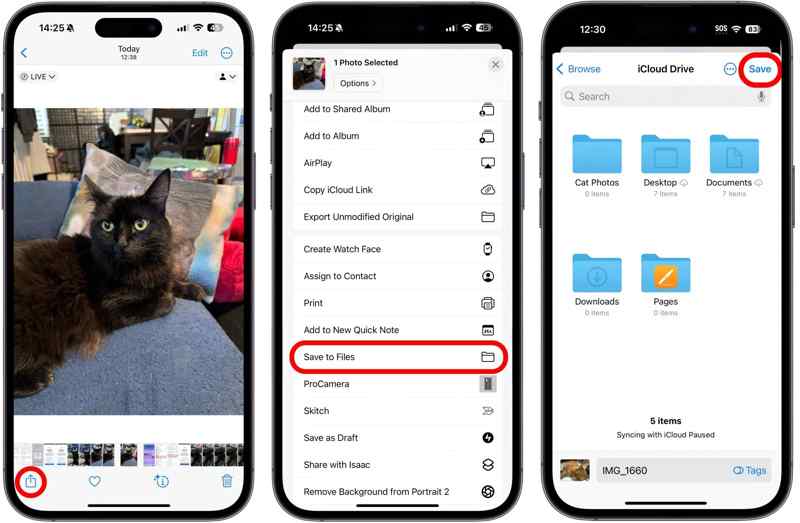
Шаг 4. Найдите папку или создайте новую папку. Нажмите Сохранено чтобы сохранить видео в виде файла.
Шаг 5. Переключитесь на WhatsApp и перейдите в чат.
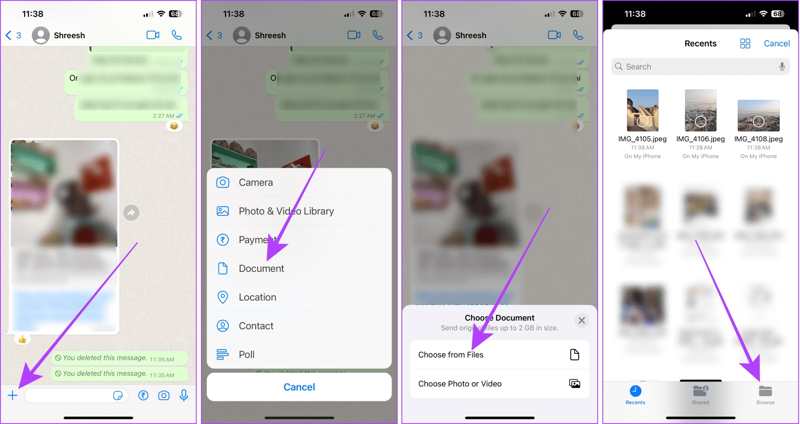
Шаг 6. Нажмите Добавить кнопку, выберите Документи выбрать Выберите из файлов.
Шаг 7. Далее перейдите к Вставить Нажмите клавишу Tab, найдите и выберите видеофайл.
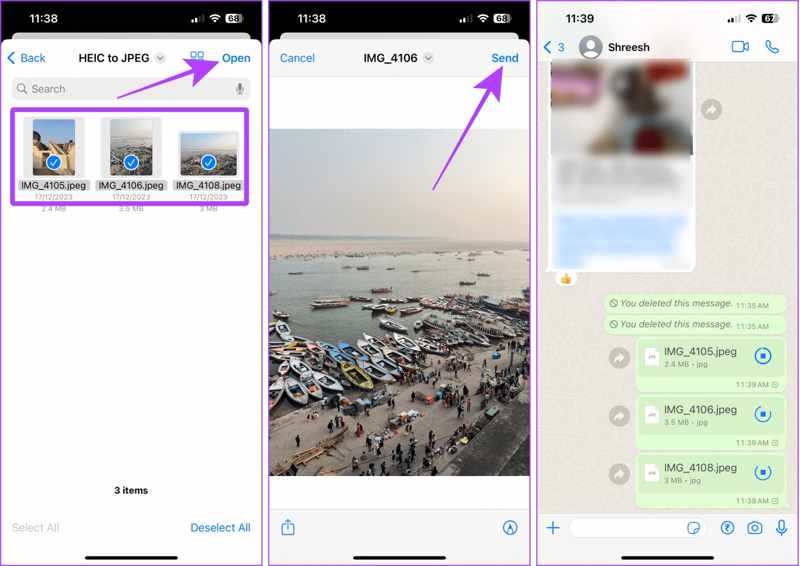
Шаг 8. Наконец, нажмите Открыто кнопку и нажмите Отправить.
Как отправлять большие видеофайлы через WhatsApp на Android Documents
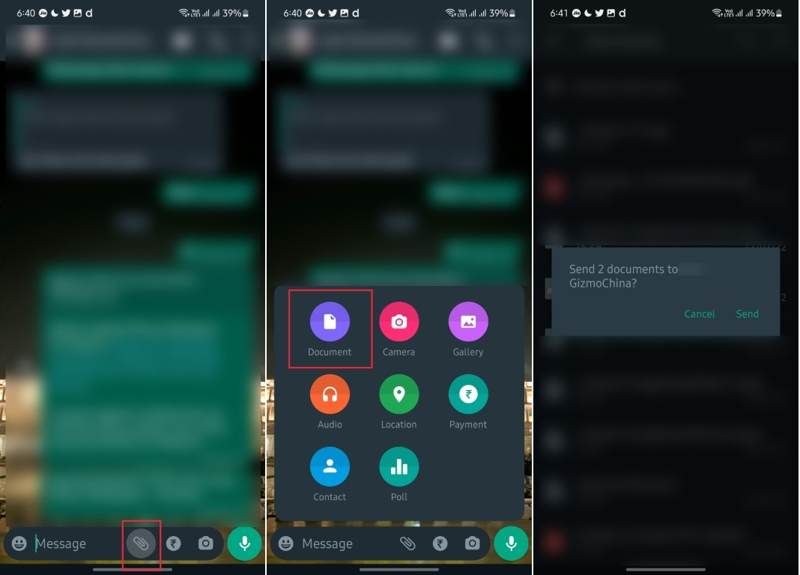
Шаг 1. Запустите приложение WhatsApp и найдите нужный чат.
Шаг 2. Нажмите Добавить or прикрепление и выберите Документ.
Шаг 3. Выбирать Вставить Документы для открытия памяти вашего Android-устройства.
Шаг 4. Найдите видеофайл. Если он сохранен в вашей Галерее, перейдите в... DCIM папку.
Шаг 5. Выберите видео и нажмите Отправить.
Дополнительный совет: Лучший инструмент для переноса видео из WhatsApp на iPhone
Большие видеофайлы занимают много места на устройствах iOS. Кроме того, передача длинных видеороликов из WhatsApp занимает много времени. Если вы собираетесь перенести видеофайлы с iPhone на компьютер или другое устройство iOS, Apeaksoft iPhone Transfer Это может вам помочь. Это упрощает процесс передачи и управления видео в WhatsApp.
Быстрый способ переноса и управления длинными видеороликами WhatsApp на iPhone.
- Синхронизация больших видеофайлов WhatsApp с iPhone на iPhone.
- Создавайте резервные копии длинных видео из WhatsApp с iPhone на компьютер.
- Сохраняйте качество видео во время передачи и синхронизации.
- Поддержка последних версий iOS и iPadOS.

Как перенести большие видеофайлы WhatsApp с iPhone на компьютер
Шаг 1. Сканирование видео из WhatsApp на iPhone
Запустите программу для передачи видео с iOS после установки на ваш компьютер. Существует также версия для Mac. Подключите свой iPhone к компьютеру с помощью кабеля Lightning. Как только программа обнаружит ваше устройство, она немедленно просканирует все данные.
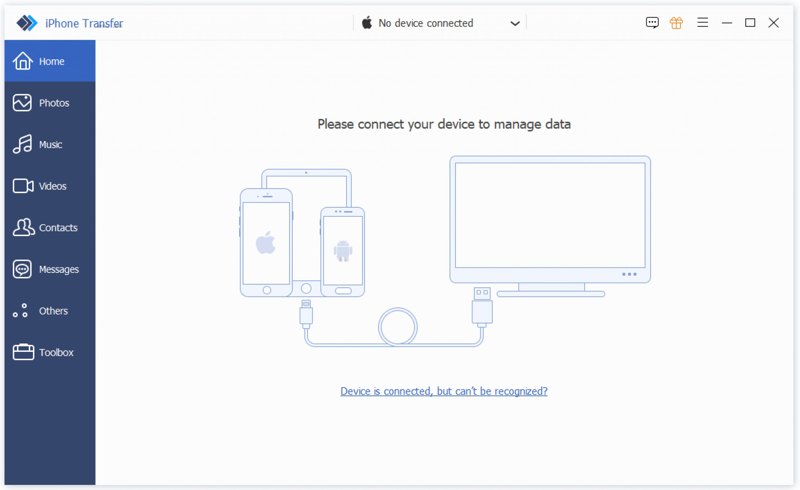
Шаг 2. Предварительный просмотр видео WhatsApp
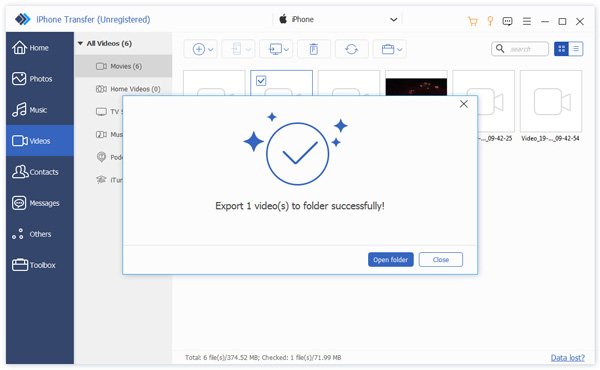
Выберите Видео Вкладка на боковой панели позволяет просматривать все видео на вашем iPhone, включая большие видео из WhatsApp.

Шаг 3. Отправляйте видео через WhatsApp
Выберите нужные видео, щелкните правой кнопкой мыши по одному из них и выберите Экспорт на ПКЧтобы перенести видео из WhatsApp с iPhone на iPhone, подключите другое устройство к компьютеру с помощью совместимого кабеля, затем выберите... Экспорт на устройство В контекстном меню выберите целевое устройство.
Заключение
Теперь вам следует узнать как отправлять видео в WhatsAppвключая большие видеофайлы. Вы можете выбрать облачное хранилище или поделиться видео в виде документов, в зависимости от вашей ситуации. Кроме того, мы поделились отличным способом, Apeaksoft iPhone Transferдля передачи и управления большими видеофайлами WhatsApp на устройствах iOS.
Статьи по теме
Хотя WhatsApp не поддерживает запись звонков по умолчанию, вы можете записывать звонки WhatsApp на ПК, iPhone и Android, следуя нашему конкретному руководству.
Самый надежный способ избежать потери важной информации WhatsApp — регулярно делать ее резервную копию. Эта статья расскажет вам, как сделать резервную копию WhatsApp.
Хотите перенести WhatsApp с Android на iPhone, но беспокоитесь о потере данных при переносе на iOS? Попробуйте следующие методы, чтобы избежать этого.
Хотите перенести WhatsApp с Android на iPhone, но беспокоитесь о потере данных при переносе на iOS? Попробуйте следующие методы, чтобы избежать этого.



