


6 способов перенести WhatsApp с Android на iPhone шаг за шагом

Купили новый iPhone и не хотите оставлять свои чаты WhatsApp на старом телефоне Android? Или просто нужно... Перенос чатов WhatsApp с Android на iPhone после настройки.Многие боятся потерять старые переписки, рабочие сообщения или памятные фотографии при смене телефона. Если вы ищете решение для сохранения вашей ценной истории чатов в WhatsApp, это руководство охватывает все варианты, от официальных бесплатных способов до полезных инструментов!
СОДЕРЖАНИЕ СТРАНИЦЫ:
- Перед началом: Контрольный список подготовки к переносу данных из WhatsApp
- Официальный способ: перенос чатов WhatsApp с Android на iPhone.
- Перенос WhatsApp с Android на iPhone с помощью резервной копии Google.
- Перенос WhatsApp с Android на iPhone через электронную почту
- Бонус: Как перенести чаты WhatsApp с iPhone на iPhone
- Распространенные ошибки и способы их устранения при переносе данных WhatsApp
Перед началом: Контрольный список подготовки к переносу данных из WhatsApp
Перед началом переноса данных WhatsApp уделите одну минуту чтению этого контрольного списка. Эти простые подготовительные шаги помогут предотвратить 90% неудачных попыток переноса.
- 1.На вашем устройстве Android должна быть установлена версия Android 5.0 или новее, а на вашем iPhone — iOS 15.5 или выше.
- 2.Установите последнюю версию WhatsApp на оба телефона.
- 3.Используйте стабильную сеть Wi-Fi и избегайте использования общедоступных сетей или мобильного интернета.
- 4.Медиафайлы WhatsApp могут занимать очень много места. Освободите место в памяти iPhone и предоставьте достаточно свободного пространства.
- 5.Сначала сделайте резервную копию своих чатов WhatsApp. Это обеспечит сохранность ваших данных в случае возникновения проблем во время миграции.
- 6.VPN-сервисы часто блокируют соединения между телефонами. Временно отключите их перед началом работы.
Официальный способ: перенос чатов WhatsApp с Android на iPhone.
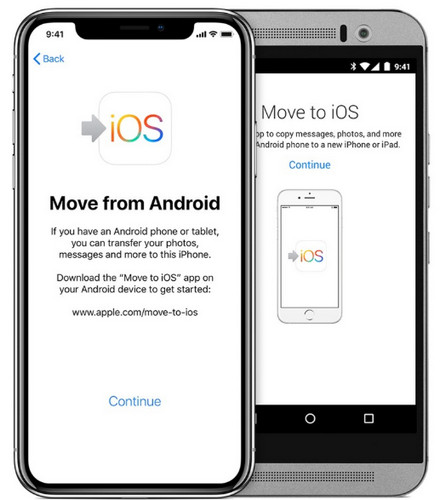
Вы можете использовать официальный сайт Apple. Перенос на iOS Приложение для бесплатного переноса истории WhatsApp. Этот инструмент — лучшее приложение для переноса WhatsApp с Android на iPhone при настройке нового iPhone. Приложение Move to iOS работает только на новых или сброшенных до заводских настройках iPhone, и вы можете использовать этот инструмент только во время процесса настройки iPhone. Если ваш iPhone уже настроен и используется, вам сначала нужно сбросить его до заводских настроек.
Шаг 1. Установите и откройте приложение Move to iOS на своем телефоне Android и следуйте инструкциям на экране.
Шаг 2. На вашем iPhone нажмите Продолжить Когда вы увидите экран «Переместить с Android», появится одноразовый проверочный код.
Шаг 3. Введите этот код на своем устройстве Android и нажмите Продолжить и следуйте инструкциям на экране.
Шаг 4. На передача данных экран, выберите WhatsApp, затем нажмите Начать.
Шаг 5. Вернитесь в приложение «Переход на iOS», нажмите Продолжить Чтобы перенести WhatsApp с Android на iPhone, не используйте оба устройства до завершения переноса.
Перенос WhatsApp с Android на iPhone с помощью резервной копии Google.
Большинство пользователей не хотят сбрасывать настройки своего iPhone только для того, чтобы перенести данные WhatsApp. Так как же перенести WhatsApp с Android на iPhone без сброса до заводских настроек? Если у вас есть учетная запись Google, вы можете перенести свои чаты WhatsApp на iPhone с помощью резервной копии Google Drive. Но iPhone не может напрямую восстановить резервные копии Google Drive, поскольку эти две системы используют разные стандарты шифрования. К счастью, вы можете использовать стороннее приложение для успешного переноса WhatsApp с Android на iPhone.
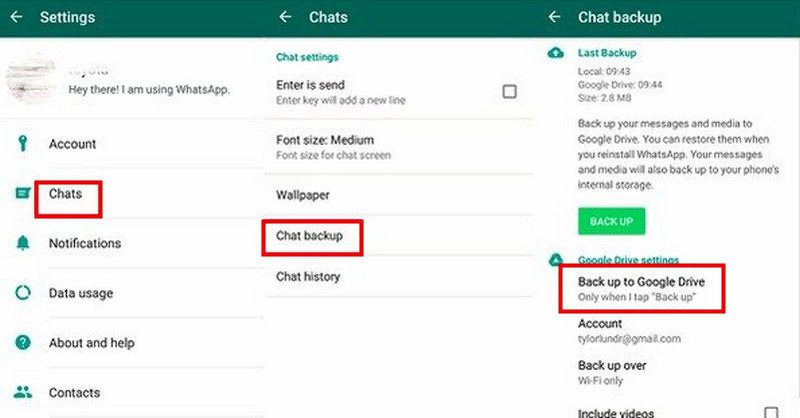
Шаг 1. Откройте WhatsApp на своем Android-устройстве.
Шаг 2. Перейдите на Настройки (три точки) > Чаты > Резервная копия чатовпрокрутите вниз, чтобы выбрать Копировать на Google Диск.
Шаг 3. Нажмите Создать копию начать процесс резервного копирования.
Шаг 4. Запустите программу для переноса данных, которая способна это сделать. Восстановить резервные копии файлов WhatsApp из Google Диска Для переноса данных на ваш iPhone следуйте инструкциям.
Перенос WhatsApp с Android на iPhone через электронную почту
Если вам нужно перенести только несколько важных чатов, а не всю историю WhatsApp, то способ с использованием электронной почты — самый быстрый и бесплатный вариант.
Шаг 1. Откройте WhatsApp и перейдите в Настройки (три точки) > Чаты > История чата.
Шаг 2. Нажмите Экспорт чата чтобы экспортировать выбранные вами чаты WhatsApp.
Шаг 3. На следующем экране выберите контакт, а затем выберите Эл. адрес чтобы делиться своими чатами.
Шаг 4. После отправки электронного письма вы можете проверить папку «Входящие» в почтовом ящике получателя, чтобы получить доступ к экспортированным чатам WhatsApp.
Бонус: Как перенести чаты WhatsApp с iPhone на iPhone
А как насчет переноса WhatsApp с iPhone на iPhone? Этот универсальный инструмент может вам помочь. Передача Apeaksoft WhatsApp Позволяет перемещать чаты WhatsApp, фотографии, видео, вложения и медиафайлы между устройствами iOS всего за несколько кликов. Также позволяет предварительно просмотреть подробное содержимое перед передачей, чтобы вы могли выбрать, что экспортировать по своему усмотрению!

Загружено более 1,000,000 пользователей
- Перенос данных WhatsApp с iPhone на iPhone.
- Экспортируйте файлы резервных копий WhatsApp в форматы HTML и CSV.
- Восстановите данные WhatsApp из резервных копий без потери данных.
- Предварительно просмотрите содержимое и выборочно восстановите данные WhatsApp.
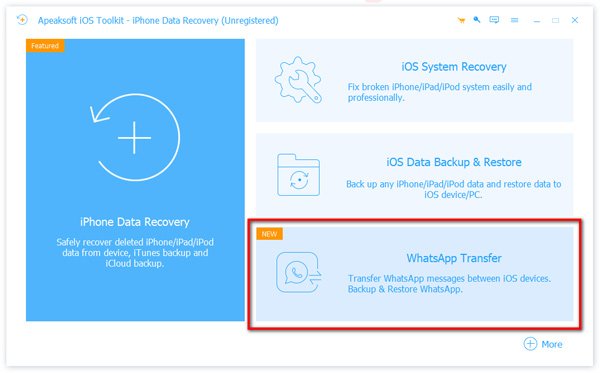
Шаг 1. Выберите WhatsApp Перевод режим из домашнего интерфейса.
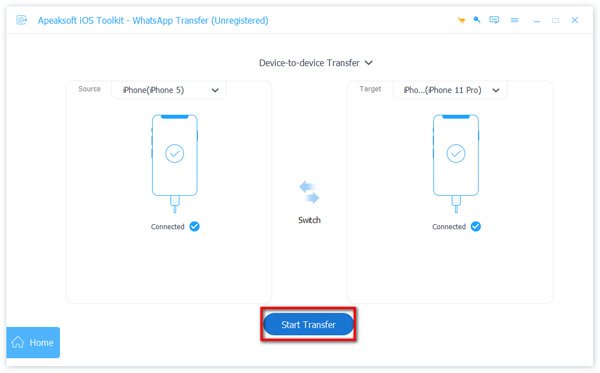
Шаг 2. Выбрать Передача с устройства на устройствоПодключите свои iPhone к компьютеру с помощью USB-кабелей. Возможно, вам потребуется нажать Доверие на вашем iPhone.
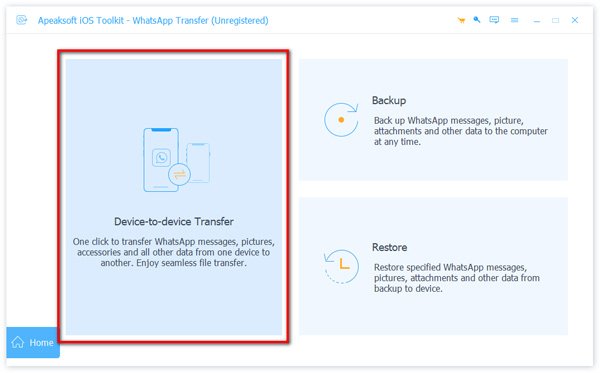
Шаг 3. Нажмите Start Transfer Нажмите кнопку, и ваши данные WhatsApp будут перенесены на целевой iPhone.
Распространенные ошибки и способы их устранения при переносе данных WhatsApp
1. Перенос постоянно зависает.
Подключите оба телефона к стабильной сети Wi-Fi, отключите режим экономии заряда батареи и освободите лишнее место на вашем iPhone.
2. Фотографии и видео исчезают после миграции.
Обновите WhatsApp до последней версии на обоих устройствах. Создайте резервную копию на Android, затем повторите процесс переноса.
3. При переходе на iOS не удается подключить два устройства.
Отключите VPN/прокси, перезапустите Wi-Fi и Bluetooth и убедитесь, что оба устройства обновлены.
4. Резервная копия Google Диска недоступна для чтения.
Снова создайте резервную копию данных WhatsApp на Google Диск. Если проблема сохранится, попробуйте перенести данные с помощью локальных резервных копий.
5. История чата после переноса неполная.
Во время передачи данных не нажимайте, не блокируйте и не используйте ни один из телефонов. Перед началом передачи убедитесь, что все содержимое чата выделено, и создайте резервную копию для повторной передачи.
Заключение
В заключение, у вас есть несколько вариантов. перенести WhatsApp с Android на iPhoneПриложение Move to iOS совершенно бесплатно, но только для новых или сброшенных до заводских настроек iPhone. Если ваш iPhone уже настроен, профессиональные инструменты переноса, такие как Apeaksoft WhatsApp Transfer, — лучшее решение без потери данных. Вы также можете восстановить чаты из резервных копий Google или использовать электронную почту для переноса отдельных чатов!

Статьи по теме




