

Подробный обзор: Wondershare TunesGo для управления музыкой

Wondershare TunesGo может стать очень эффективным инструментом для управления музыкой на разных устройствах, поскольку многие пользователи считают iTunes слишком ограниченным или сложным для повседневного использования. Wondershare TunesGo предлагает большую гибкость, более точное управление плейлистами и более простую передачу файлов без нарушения существующей библиотеки. Обзор Wondershare TunesGoВсё будет подробно рассмотрено, а также будет представлен пошаговый обзор использования и жизнеспособная альтернатива для пользователей, стремящихся к более эффективному управлению музыкой.
СОДЕРЖАНИЕ СТРАНИЦЫ:
Часть 1: Краткое введение в Wondershare TunesGo
Wondershare TunesGo — это инструмент для управления медиафайлами на настольных компьютерах, разработанный для того, чтобы предоставить пользователям больше контроля над своей библиотекой iTunes и мобильными музыкальными файлами. В отличие от iTunes, который придерживается относительно жесткой логики управления, TunesGo фокусируется на гибкости, позволяя пользователям передавать, организовывать, создавать резервные копии и редактировать музыку с меньшими ограничениями. Вкратце, он может быть полезен пользователям, которые часто управляют обширными музыкальными коллекциями.
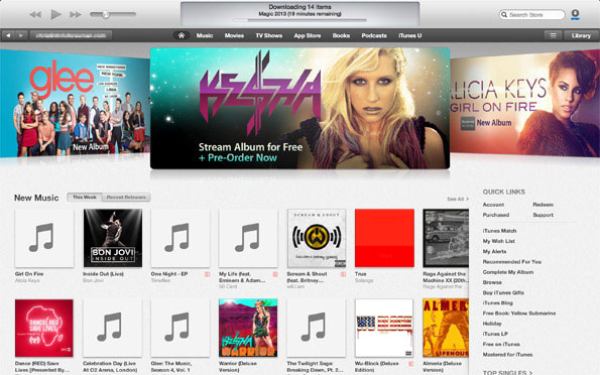
Помимо базовой передачи музыки, Wondershare TunesGo также предлагает полезные функции для управления вашей библиотекой iTunes. Вы найдете его чрезвычайно удобным для наведения порядка в вашей запутанной музыкальной библиотеке. Позиционируя себя как компаньон iTunes, он стремится упростить повседневные задачи по управлению музыкой, одновременно снижая зависимость от собственной экосистемы Apple.
Часть 2: Плюсы и минусы: Как работает Wondershare TunesGo
Итак, как же Wondershare TunesGo, мощный помощник для iTunes, себя показывает? Прежде чем скачивать и устанавливать его прямо сейчас, вам следует подробнее ознакомиться с его функциями, чтобы убедиться, что он соответствует вашим потребностям. В этом разделе мы рассмотрим сильные и слабые стороны Wondershare TunesGo на основе практических сценариев использования, выделив его преимущества и ограничения, с которыми могут столкнуться пользователи.
Плюсы
Гибкая передача музыки между устройствами iOS и компьютерами.
Что касается передачи файлов между различными устройствами, Wondershare TunesGo можно назвать высокопрофессиональным инструментом. Нет необходимости использовать нестабильную онлайн-синхронизацию через iTunes. Вы можете напрямую передавать несколько файлов через стабильное проводное соединение, даже без подключения к интернету.
Детальный контроль над библиотеками iTunes.
Если ваша библиотека iTunes находится в хаотичном состоянии и даже затрудняет быструю фильтрацию определенных файлов, то Wondershare TunesGo определенно сможет вам помочь. Используя различные функции, такие как настройка информации о треках, управление плейлистами, а также автоматическое определение и сортировка, вы можете легко управлять своей библиотекой iTunes.
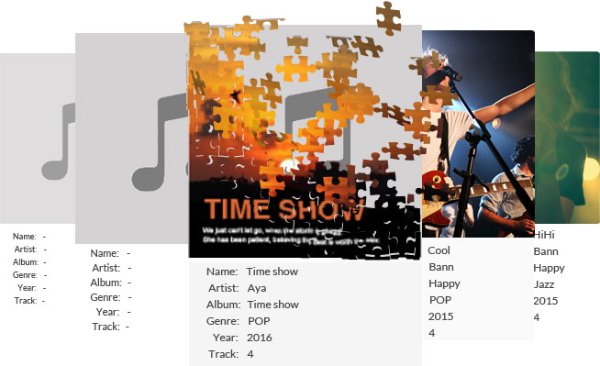
Широкая совместимость форматов для импорта аудиофайлов.
Программа поддерживает импорт аудиоформатов и автоматическое преобразование их в файлы, совместимые с iTunes, сводя к минимуму ручную обработку форматов. Кроме того, удаление нежелательных контактов также поддерживается.
Минусы
Функциональность ограничена без платной лицензии.
Вы обнаружите, что некоторые функции вам недоступны. Чтобы разблокировать все расширенные функции Wondershare TunesGo, вам необходимо приобрести лицензию. Ее цена довольно высока. Годовая лицензия стоит 34.95 доллара, а пожизненная — 44.95 доллара. Если вам это не нужно часто, всего лишь для одной-двух передач файлов, это может быть нецелесообразно.
Периодически наблюдаются задержки в распознавании устройства.
Хотя проводное соединение относительно стабильно, во время использования вы можете иногда сталкиваться с ситуациями, когда соединение и идентификация происходят медленно или даже не распознаются должным образом. В этом случае вам может потребоваться перезагрузить устройство, чтобы обновить процесс, но это может представлять риск потери файлов.
Отсутствие расширенных функций управления звуком.
Хотя Wondershare TunesGo может быть очень эффективным инструментом для организации вашей музыки и связанных файлов, вы можете обнаружить, что он не может обеспечить упорядоченную сортировку при работе с неизвестными аудиофайлами.
Часть 3: Как использовать Wondershare TunesGo для управления iTunes
После установки и подключения Wondershare TunesGo к вашему устройству, программа станет удобным связующим звеном между iTunes и более гибкими системами управления музыкой. В этой части вы узнаете, как использовать Wondershare TunesGo для организации файлов. Освоив основные принципы работы, вы сможете более эффективно управлять контентом iTunes в повседневных ситуациях.
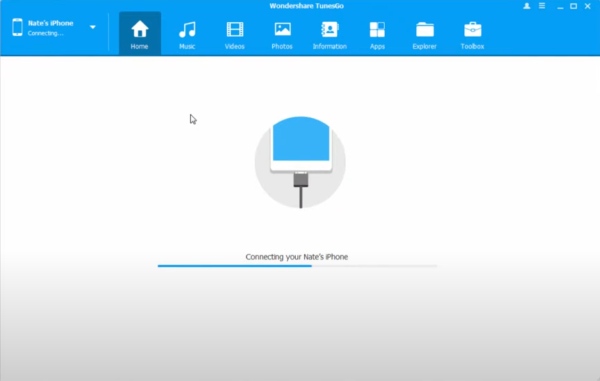
Шаг 1. Запустите Wondershare TunesGo и подключите свой iPhone к компьютеру. Подождите немного, и ваш iPhone будет обнаружен автоматически.
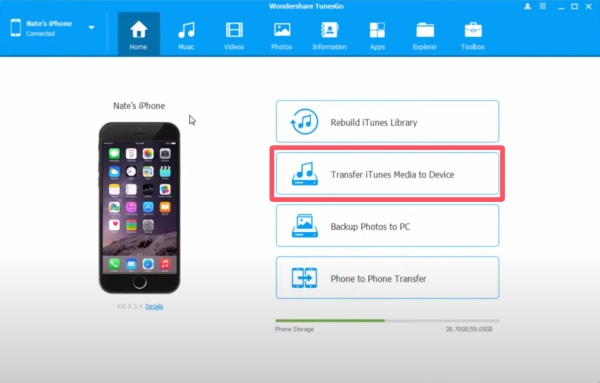
Шаг 2. После того, как ваш iPhone будет обнаружен, вы увидите четыре варианта. Чтобы упорядочить свою библиотеку iTunes и перенести нужные музыкальные файлы на компьютер, нажмите здесь. Перенос iTunes Media на устройство.
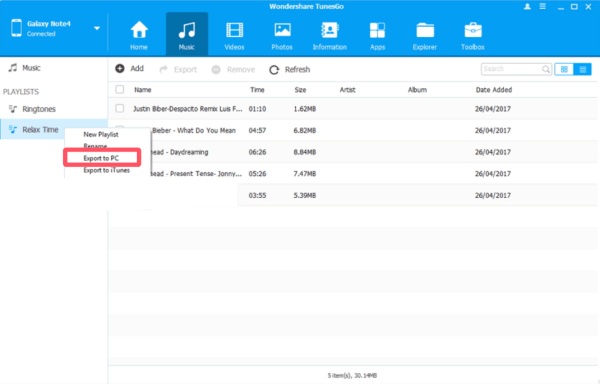
Шаг 3. Во всплывающем окне вы увидите список всех музыкальных файлов iTunes. Организуйте и создавайте списки музыки по своему усмотрению. После завершения щелкните правой кнопкой мыши по плейлисту и выберите соответствующий пункт. Экспортировать для переноса упорядоченной библиотеки iTunes.
Часть 4: Мощная альтернатива Wondershare TunesGo
Хотя Wondershare TunesGo предлагает надежные инструменты для управления контентом iTunes, он может не в полной мере удовлетворить пользователей, которые ищут эффективное и простое решение для работы с различными файлами по приемлемой цене. В таких случаях обращение к специализированной альтернативе может значительно повысить эффективность и гибкость. Apeaksoft MobileTrans Это решение выделяется как профессиональное средство управления данными, что делает его привлекательной альтернативой Wondershare TunesGo.
Шаг 1. После загрузки и установки Apeaksoft MobileTrans запустите программу и подключите свой iPhone к компьютеру, убедившись в стабильности соединения.
Безопасная загрузка
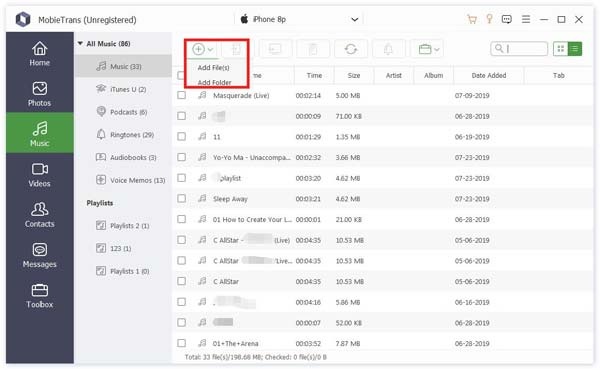
Шаг 2. Ваш iPhone будет обнаружен автоматически. Выберите музыку, которую хотите перенести. Затем нажмите Музыка , а затем ДобавитьЗдесь вы можете выбрать, следует ли... Добавить файлы or Добавить папку.
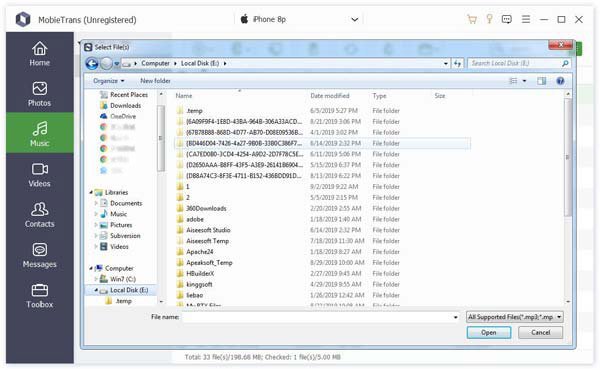
Шаг 3. Откроется новое окно, в котором вы сможете выбрать папку назначения для сохранения музыкальных файлов, упорядоченных из библиотеки iTunes. Вы можете выбрать нужную папку с достаточным объемом свободного места.
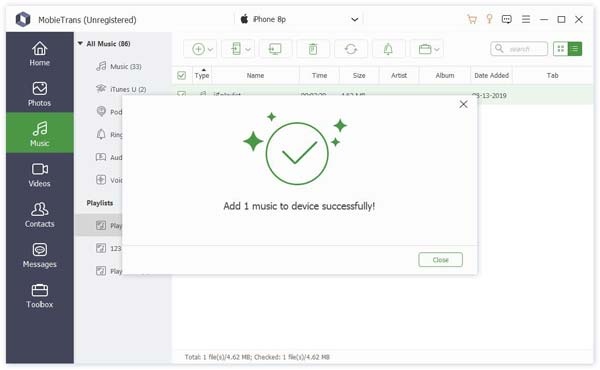
Шаг 4. Процесс передачи музыки начнётся автоматически. Вам нужно лишь немного подождать. Вы получите уведомление, когда он завершится.
Советы: Apeaksoft MobileTrans также можно использовать для других процессов передачи данных, таких как... перенос фотографий с iPhone на Android.
Заключение
В комплексе Wondershare TunesGo Это функциональный инструмент для управления музыкой, предоставляющий полезные функции для организации музыки в iTunes. Однако у него всё ещё есть определённые ограничения. Если вы хотите найти достойную альтернативу, Apeaksoft MobileTrans Этот подход выделяется как более эффективный и надежный.
Безопасная загрузка
Статьи по теме
В этой статье рассматривается iMobie AnyTrans для iOS и Android, одна из лучших программ для передачи данных на iPhone и Android-смартфоны.
Есть ли способ перенести музыку, видео и т. д. с iPhone/iPad/iPod на компьютер/библиотеку iTunes? В этом посте перечислены 5 альтернатив iCopyBot, которые сделают вам одолжение.
Диспетчер телефона Apowersoft отлично выглядит, автоматически синхронизируется, работает с Android или iOS. Этот обзор расскажет вам о его преимуществах и недостатках.
Хотите быстро перенести музыку с одного iPhone на другой? Вам повезло, ведь в этом руководстве представлены лучшие и самые простые способы.



