

Требования к паролю Apple ID: правила, изменение и сброс.

Ваш Apple ID связывает вас практически со всем в экосистеме Apple. Будь то резервное копирование фотографий в iCloud, синхронизация данных между устройствами или использование таких сервисов, как Apple Music и iMessage, ваш Apple ID обеспечивает связь всего этого воедино.
Поскольку в этой учетной записи хранится много ваших личных данных, обеспечение ее безопасности крайне важно. Один из самых простых способов защитить ее — создать надежный пароль для Apple ID. Поэтому, каковы требования к паролю Apple ID?В этом руководстве мы расскажем обо всем, что вам нужно знать.
СОДЕРЖАНИЕ СТРАНИЦЫ:
Часть 1: Какие требования предъявляются к паролю для Apple ID?
Компания Apple предъявляет определенные требования к паролю Apple ID, которые пользователи должны соблюдать, чтобы установить надежный пароль. Итак, как установить надежный пароль для Apple ID, чтобы лучше защитить свои данные?
Подробные требования к паролю Apple ID
Для защиты вашей учетной записи и личных данных Apple требует, чтобы пароль вашей учетной записи Apple ID соответствовал нескольким правилам безопасности. Ваш пароль Apple ID должен отвечать следующим требованиям:
• Длина текста должна составлять не менее 8 символов.
• В нем должна быть как минимум одна заглавная буква, одна строчная буква и одна цифра.
• Не может содержать три или более последовательных одинаковых символа, например, «aaa» или «333».
• Это не может быть простая или часто используемая комбинация, например, "123456" или "adcd1234".
Примеры надежных паролей для Apple ID
Надежный пароль для Apple ID должен быть длинным, уникальным и сложным для угадывания. При установке пароля учитывайте следующие советы:
• Избегайте использования комбинаций клавиш, таких как "qwerty" или "asdfgh", поскольку эти распространенные последовательности легко угадать. Вместо этого используйте случайные числа, символы и знаки.
• Избегайте использования легко угадываемой личной информации, такой как ваше имя, дата рождения или номер телефона. Такую информацию часто можно найти в социальных сетях или других общедоступных источниках, что облегчает взлом вашего пароля.
• Избегайте повторного использования пароля, который вы используете на других веб-сайтах. Если одна из этих учетных записей будет взломана, любые другие учетные записи, использующие тот же пароль, также могут оказаться под угрозой.
Вот несколько примеров надежных паролей для Apple ID:
• MyAppleID_26
• iLove@Travel
• BlueSky7River
Часть 2: Как изменить пароль от вашей учетной записи Apple ID
Если вы заметили необычную активность или подозреваете, что кто-то другой получил доступ к вашей учетной записи, вам следует изменить пароль от Apple ID для защиты своей безопасности. Перед установкой нового пароля убедитесь, что он соответствует требованиям Apple ID.
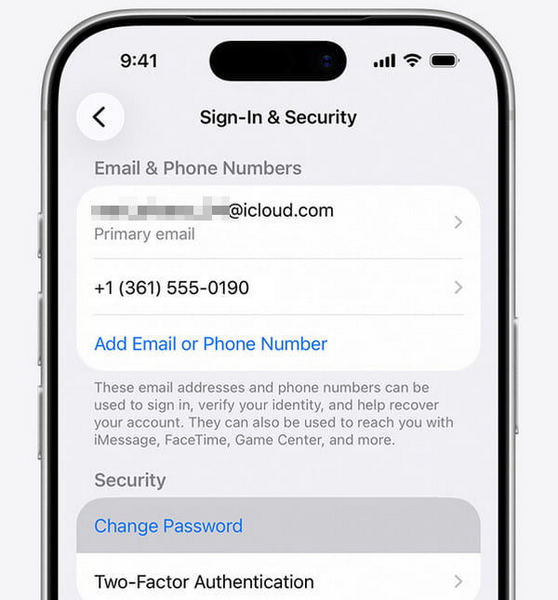
На iPhone / iPad
Шаг 1. Перейдите на Настройки, нажмите [ваше имя]И выберите Вход и безопасность.
Шаг 2. Нажмите Пароль и введите свой новый пароль.
Шаг 3. Подтвердите новый пароль и нажмите Изменить.
На Mac
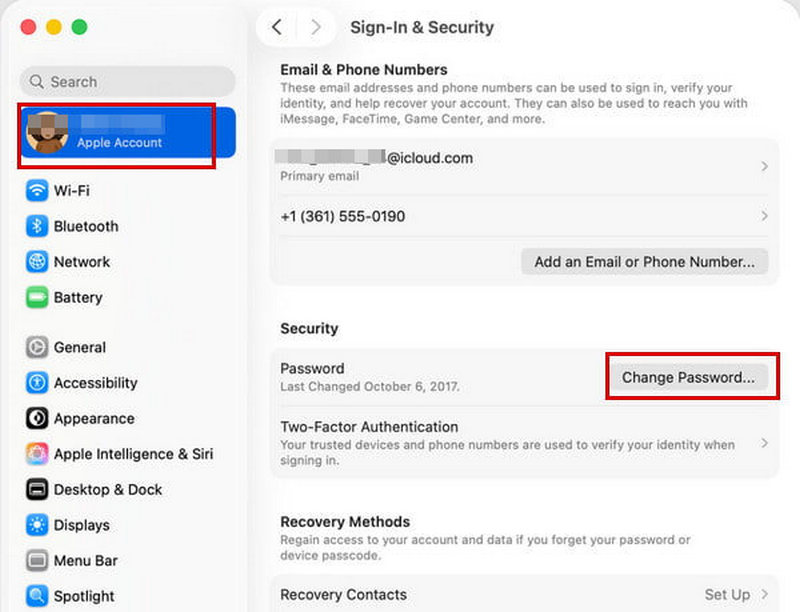
Шаг 1. Открыто Меню Apple, А затем выберите Настройки системы.
Шаг 2. Нажмите [ваше имя], а затем выберите Вход и безопасность.
Шаг 3. Нажмите ПарольВведите пароль, который вы использовали для разблокировки вашего Mac, чтобы подтвердить свою личность.
В интернете
Изменение пароля Apple ID через веб-браузер — это также удобный и занимающий немного времени вариант. Следуйте приведенным ниже инструкциям, чтобы изменить пароль Apple ID без использования доверенного устройства.
Шаг 1. Перейдите на аккаунт.apple.com и войдите в свою учетную запись Apple.
Шаг 2. Выбрать Вход и безопасность и нажмите ПарольЗатем следуйте инструкциям на экране, чтобы изменить пароль своей учетной записи Apple ID.
Часть 3: Как разблокировать Apple ID, если вы забыли пароль
Что делать, если вы случайно забыли пароль от своей учетной записи Apple ID? Не паникуйте, Apeaksoft iFoneKit Это поможет вам без труда обойти блокировки безопасности устройств Apple! Оно может разблокировать ваш Apple ID без пароля, даже если функция «Найти iPhone» включена на вашем устройстве!
Снимайте все виды блокировок на своем iPhone/iPad.
- Легко восстановите забытый пароль от Apple ID всего за несколько кликов.
- Легко удаляйте 4-значные/6-значные пароли, Face ID и Touch ID.
- Обойдите ограничения MDM/SIM/экранного времени, чтобы пользоваться всеми услугами.
- Поддерживаются все модели и версии iOS, включая последние iOS 26/27.

Как разблокировать Apple ID без пароля:
Шаг 1. Запустите программу и выберите Удалить Apple ID режим. Подключите ваше устройство iOS к компьютеру с помощью USB-кабеля, затем нажмите Доверие.

Шаг 2. Нажмите контакт Нажмите кнопку, чтобы начать сброс вашей учетной записи Apple.

Шаг 3. Если функция «Найти iPhone» отключена, iFoneKit немедленно начнет удаление вашего Apple ID и учетной записи iCloud.

Шаг 4. Если функция «Найти мой телефон» включена, вам необходимо сначала выполнить сброс настроек вашего iOS-устройства, следуя инструкциям в интерфейсе программы. подтвердить Для начала процесса выполните эти действия дважды. После этого ваш Apple ID будет вскоре удален.

Часть 4: Как сбросить пароль Apple ID с помощью адреса электронной почты или номера телефона
Если вы забыли пароль от своей учетной записи Apple ID, не волнуйтесь! Apple предлагает 3 быстрых и простых способа восстановить его с помощью адреса электронной почты или номера телефона. Каждый из этих способов разработан для безопасного и надежного восстановления доступа к вашей учетной записи.
Сброс настроек с помощью доверенного устройства.
Самый простой и безопасный способ сбросить пароль от Apple ID — использовать другое доверенное устройство. Доверенное устройство — это то, на котором вы уже вошли в свою учетную запись Apple. двухфакторная аутентификация включенаЭто позволяет Apple проверить вашу личность и подтвердить, что устройство принадлежит вам.
Вы можете восстановить забытый пароль от Apple ID с помощью доверенного iPhone/iPad/Mac. Процесс прост и включает в себя те же шаги, что описаны в [ссылка на инструкцию]. Часть 2 этого руководства.
Воспользуйтесь приложением Apple Support.
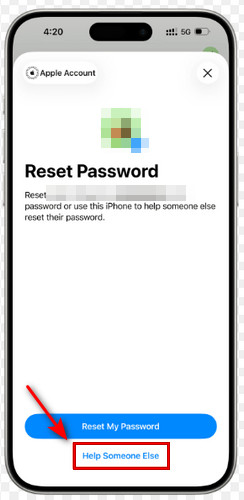
Если у вас нет доверенного устройства, вы все равно можете попытаться восстановить забытый пароль от вашей учетной записи Apple ID с помощью приложения Apple Support. Следуйте приведенным ниже инструкциям, чтобы восстановить пароль от вашей учетной записи Apple ID без доверенного устройства.
Шаг 1. Откройте приложение Поддержка Apple Установите приложение на своё устройство Apple. Если приложение не установлено, вы можете загрузить его из App Store.
Шаг 2. Перейдите в Support Tools, затем нажмите Сброс пароля.
Шаг 3. Выбрать Помогите кому-то другомуВведите адрес электронной почты или номер телефона вашего Apple ID.
Шаг 4. Нажмите Продолжитьи следуйте инструкциям на экране, чтобы сбросить пароль от вашей учетной записи Apple ID.
Через веб-сайт iforgot
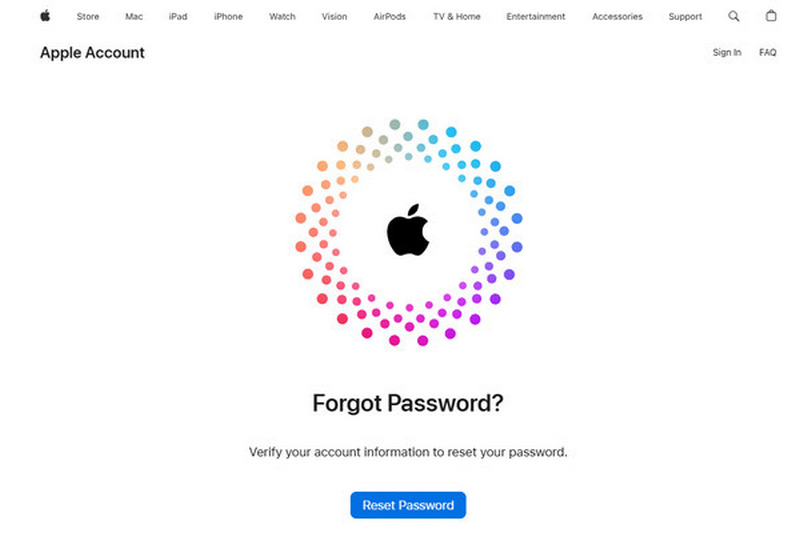
Вы также можете сбросить пароль своей учетной записи Apple ID через... iforgot websiteВ целях безопасности после начала процесса восстановления доступа к вашей учетной записи может потребоваться несколько дней или даже больше.
Шаг 1. Перейдите на iforgot.apple.com и нажмите Сброс пароля.
Шаг 2. Введите адрес электронной почты или номер телефона, которые вы используете с учетной записью Apple. Следуйте инструкциям на экране, чтобы начать восстановление учетной записи Apple.
Шаг 3. Во время восстановления выключите все устройства, подключенные к той же учетной записи Apple. Использование вашей учетной записи Apple на этих устройствах до завершения сброса может автоматически отменить процесс восстановления.
Заключение
Установка надежного пароля для Apple ID — один из самых простых способов обеспечить безопасность вашей учетной записи Apple и личных данных. Следуя этим инструкциям, вы сможете защитить свою учетную запись Apple и личные данные. Требования к паролю Apple IDВы можете создать надежный пароль, чтобы предотвратить доступ к нему посторонних. А если у вас когда-нибудь возникнут проблемы, например, вы забудете пароль от своей учетной записи Apple ID, все равно есть несколько способов быстро разблокировать свой iPhone.
Статьи по теме




