


Почему пароль Apple ID не работает и как это исправить

Несколько недель назад мой пароль от Apple ID внезапно перестал работать. Вчера он снова перестал работать. Почему мой... Пароль Apple ID не работает«Хорошо известно, что учетная запись Apple играет ключевую роль в экосистеме Apple. Она связывает практически все сервисы Apple на iPhone, iPad, iPod, Apple Watch и других устройствах. В этой статье объясняется, почему возникает эта ошибка, и предлагаются эффективные решения для быстрого устранения этой проблемы.»
СОДЕРЖАНИЕ СТРАНИЦЫ:
Часть 1: Почему мой пароль от Apple ID не работает?
Пароль Apple ID необходим для активации и использования устройства Apple, а также для доступа к сервисам Apple, таким как FaceTime, iMessage, iCloud, Find My и другим. Основные причины Почему мой пароль от Apple ID не работает? следующие:
- 1.iOS загружается некорректно.
- 2.Устаревшая информация об учетной записи Apple.
- 3.Серверы Apple не работают.
- 4.С вашим аккаунтом что-то не так.
- 5.Неверная дата и время.
- 6.Устаревший пароль от учетной записи Apple.
- 7.Программные сбои.
Часть 2: Что делать, если пароль от Apple ID не работает
Решение 1: перезагрузить iPhone
Если пароль от вашей учетной записи Apple ID не работает, первое, что вы можете сделать, это перезагрузить свой iPhone или iPad. Это позволит перезагрузить операционную систему и считать данные вашей учетной записи Apple и пароль.
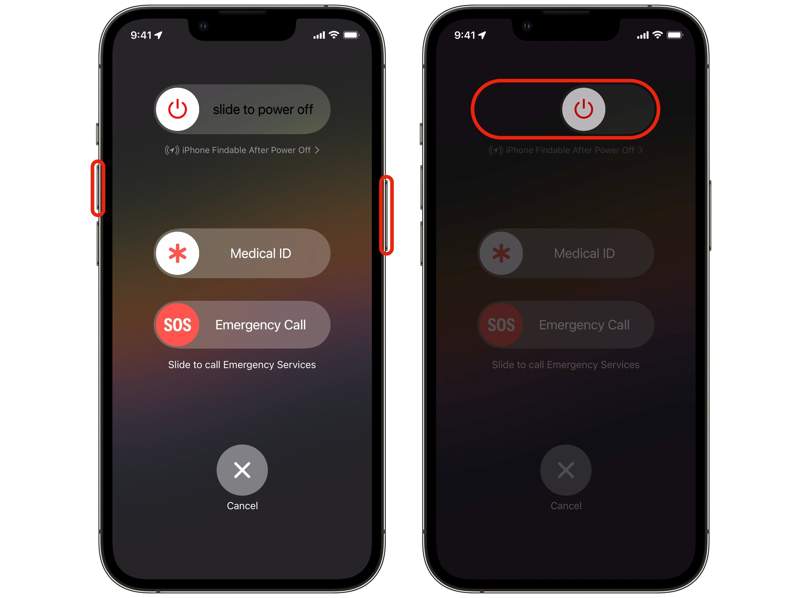
Шаг 1. Для iPhone с Face ID нажмите и удерживайте одну из кнопок регулировки громкости + Боковую .
На старых моделях iPhone удерживайте кнопку Боковую or Режим сна / Пробуждение .
Шаг 2. Как только появится экран выключения, отпустите кнопки.
Шаг 3. Переместите ползунок, чтобы выключить устройство.
Шаг 4. Через несколько минут нажмите и удерживайте кнопку Боковую or Режим сна / Пробуждение кнопку, пока вы не увидите логотип Apple.
Решение 2: Выйдите из учетной записи Apple и войдите снова.
Если вы меняли учетную запись Apple на других устройствах, лучше обновить ее на своем iPhone, чтобы исправить проблему с неработающим паролем Apple ID. Процесс прост: выйдите из своей учетной записи и войдите снова.
Шаг 1. Откройте приложение Настройки приложение
Шаг 2. Нажмите на свой профиль.
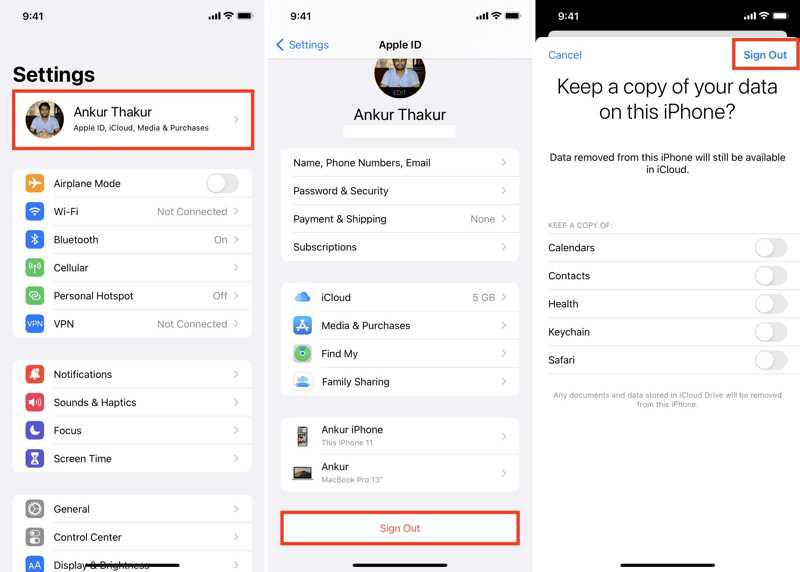
Шаг 3. Прокрутите вниз и нажмите Выход из системы внизу.
Шаг 4. Введите пароль от своей учетной записи Apple и нажмите Отключить чтобы отключить функцию «Найти меня».
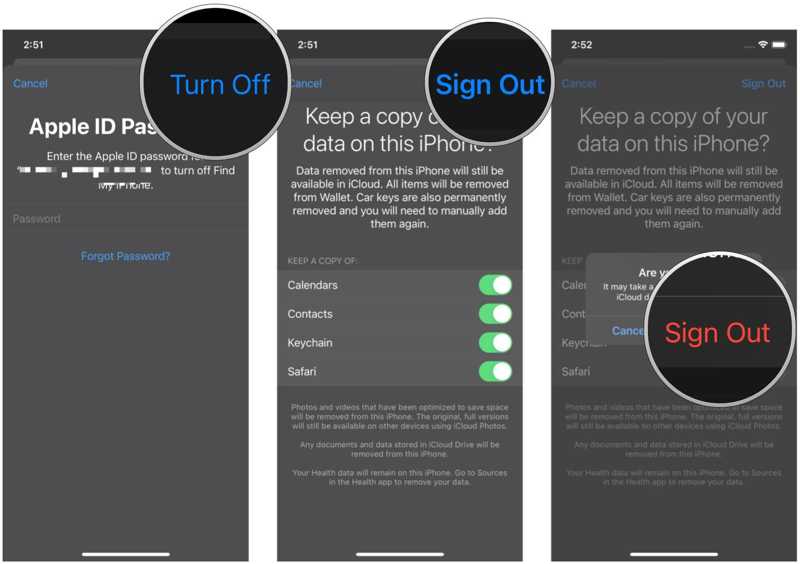
Шаг 5. Перезагрузите свой iPhone.
Шаг 6. Вернуться к Настройки приложение
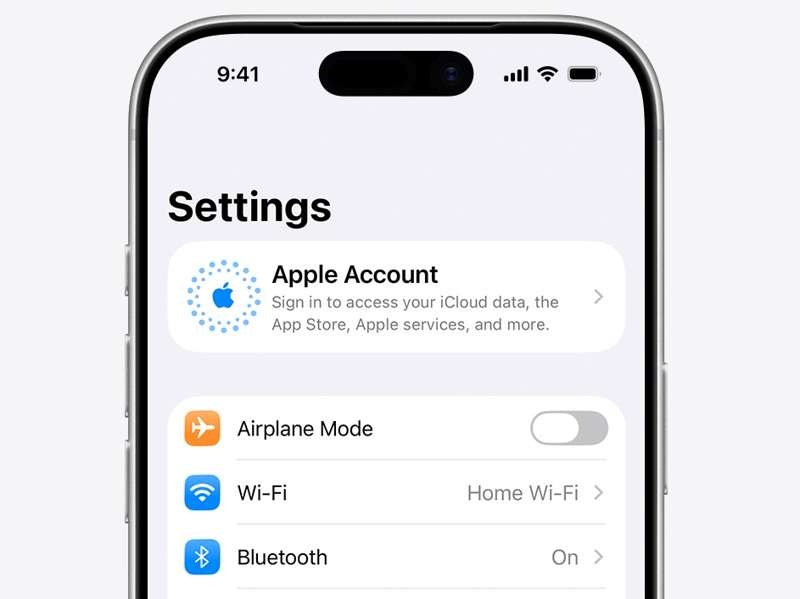
Шаг 7. Нажмите Аккаунт Apple, и выберите Войти вручную.
Шаг 8. Введите данные своей учетной записи Apple и пароль.
Решение 3. Правильная дата и время
Apple автоматически корректирует дату и время. Однако, если вы установите их вручную, пароль для Apple ID работать не будет. Решение простое: исправьте дату и время на своем iPhone или iPad.
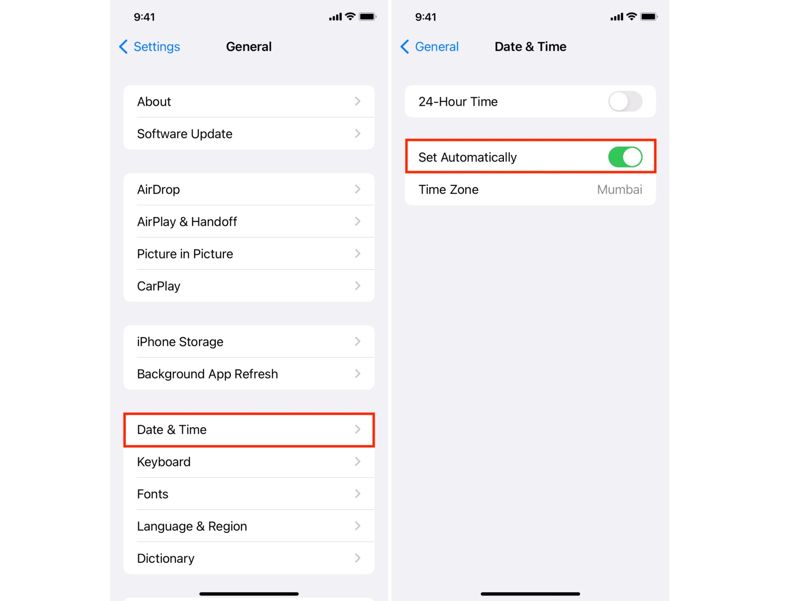
Шаг 1. Запустите свой Настройки приложение
Шаг 2. Перейдите на Общие и Дата и время.
Шаг 3. Включить Устанавливать автоматически.
Шаг 4. Подключите iPhone к интернет-соединению.
Решение 4: Проверьте серверы Apple
При использовании вашей учетной записи Apple вы отправляете запрос на серверы Apple. После сопоставления вы можете получить доступ к сервисам Apple. Если пароль от вашей учетной записи Apple ID не работает, проверьте соответствующие серверы Apple.
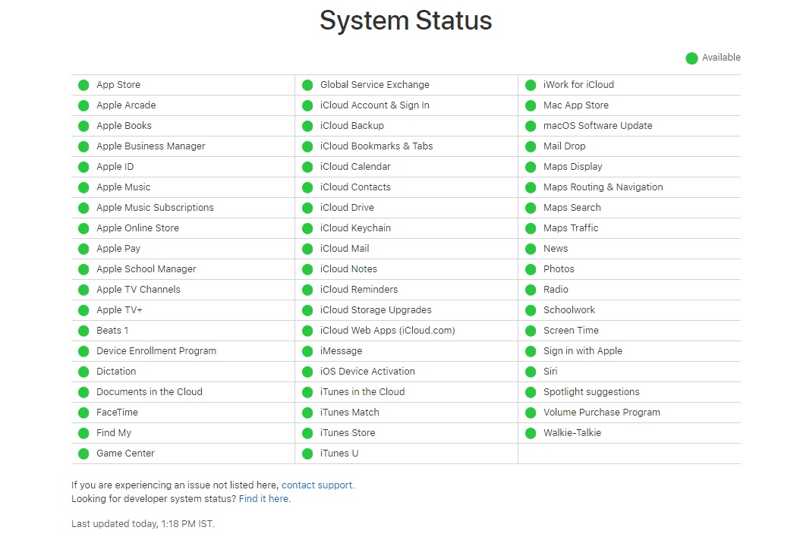
Шаг 1. Откройте в браузере страницу https://www.apple.com/support/systemstatus/.
Шаг 2. Проверьте состояние серверов Apple.
Шаг 3. Если какой-либо элемент не работает, подождите, пока он снова заработает.
Решение 5: Сброс пароля Apple ID
Ещё один способ исправить проблему с неработающим Apple ID и паролем на вашем iPhone — это сбросить пароль. Сайт iForgot от Apple позволяет сбросить пароль Apple ID после аутентификации через соответствующий канал.
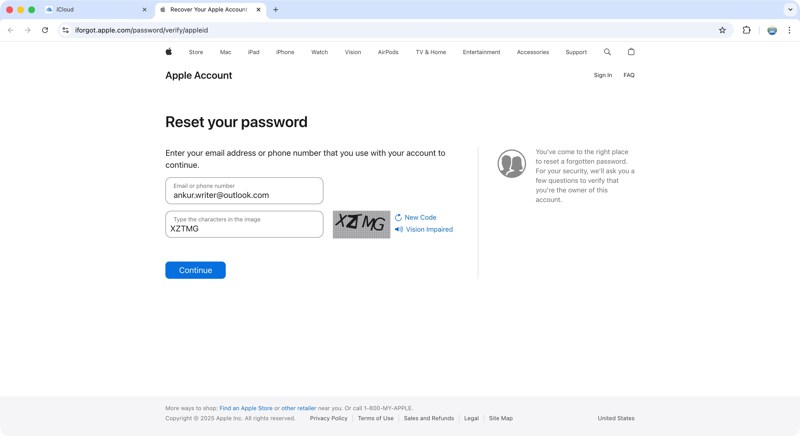
Шаг 1. Откройте сайт www.iforgot.apple.com в браузере.
Шаг 2. Нажмите Сброс пароля .
Шаг 3. Введите данные своей учетной записи Apple, наберите символы, указанные на изображении, и нажмите. Продолжить.
Шаг 4. Введите номер телефона, которому вы доверяете, и нажмите Продолжить.
Шаг 5. Для аутентификации следуйте инструкциям на экране.
Шаг 6. Задайте новый пароль, проверьте его и подтвердите.
Шаг 7. Теперь обновите новый пароль на своем устройстве.
Дальнейшее чтение
Часть 3: Комплексное решение проблемы с неработающим паролем Apple ID
Если вышеперечисленные решения недоступны, и ваш пароль от Apple ID по-прежнему не работает, попробуйте следующее: Apeaksoft iFoneKit iOS UnlockerЭто позволяет удалить учетную запись Apple без пароля. Затем вы можете создать новую учетную запись и пароль.

Загружено более 1,000,000 пользователей
- Удалите старую учетную запись Apple с устройства iOS за 3 шага.
- Не запрашивайте пароль от вашего iPhone или пароль от вашей учетной записи Apple.
- Предложите дополнительные функции, например, разблокировку функции «Экранное время».
- Подходит практически для всех моделей iPhone и iPad.

Как исправить проблему с неработающим паролем Apple ID
Шаг 1. Установите инструмент удаления Apple ID
Запустите инструмент удаления Apple ID после его установки на компьютер. Он совместим с Windows 11–XP и Mac OS X 10.7 и выше. Выберите Удалить Apple ID режим, чтобы продолжить.

Шаг 2. Подключитесь к вашему устройству
Подключите свой iPhone к компьютеру с помощью кабеля Lightning и подтвердите доверие к этому компьютеру. После того, как он будет распознан, нажмите кнопку. контакт .

Шаг 3. Удалить Apple ID
Если функция «Найти iPhone» отключена, программа инициирует удаление Apple ID. Если функция «Найти iPhone» включена, сбросьте все настройки устройства. Затем нажмите OK и нажмите Подтвердите еще раз для запуска процесса.

Заключение
После проведения нами диагностики вы должны понять основные причины возникновения проблемы. Пароль Apple ID не работает на вашем iPhone или iPad. Что еще важнее, вы можете воспользоваться нашими решениями, чтобы устранить эту проблему и использовать свой аккаунт как обычно. Apeaksoft iFoneKit iOS Unlocker Это идеальное решение для устранения любых программных сбоев.

Статьи по теме




