

Как разблокировать Face ID iPhone с помощью портретной фотографии

Сегодня биометрические технологии стали широко распространенными. Согласно недавнему опросу, четыре из десяти человек используют распознавание лиц по крайней мере один раз в день на своих смартфонах. Миллионы людей разблокируют свои iPhone с помощью встроенной функции распознавания лиц Face ID. Однако эта биометрическая технология неточна, особенно после того, как Apple представила возможность разблокировать Face ID с помощью маски. В этом руководстве обсуждается, можно ли разблокировать Face ID с помощью фотографии на вашем iPhone.
СОДЕРЖАНИЕ СТРАНИЦЫ:
Часть 1: Как работает Face ID на iPhone
Как упоминалось ранее, Face ID — это технология распознавания лиц от Apple. Она сканирует ваше лицо, сверяется с базой данных и предоставляет или запрещает доступ к вашему iPhone или iPad. По сравнению с цифровым паролем, Face ID позволяет вам безопасно разблокировать ваше устройство iOS и аутентифицировать покупки, приложения и многое другое одним взглядом.
Начиная с iPhone X, Apple добавила систему изображений TrueDepth для создания 3D-изображения вашего лица. iOS распознает ваше лицо с помощью прожектора, инфракрасной камеры и точечного проектора. Он предназначен для работы со шляпами, шарфами, очками, контактными линзами и солнцезащитными очками. Face ID может даже распознавать лица с масками на iPhone 12 и более поздних моделях.
Как настроить Face ID на iPhone
Шаг 1. Откройте приложение «Настройки», чтобы разблокировать iPhone с помощью Face ID.
Шаг 2. Перейдите на сайт Идентификатор лица и пароль tab. При появлении запроса введите свой пароль.
Шаг 3. Затем нажмите Настроить Face ID. Если вы настроили Face ID, нажмите Настроить альтернативный внешний вид.
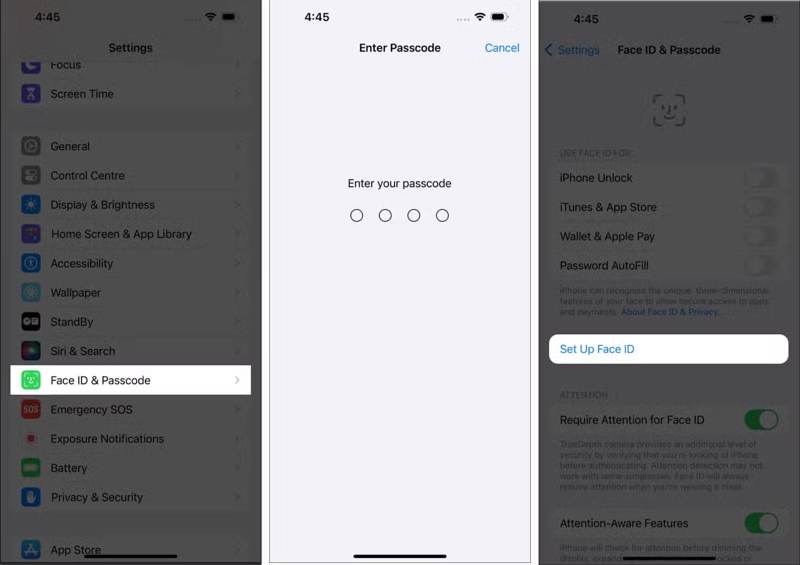
Шаг 4. Нажмите Свяжитесь с нами кнопку для входа в экран сканирования Face ID.
Шаг 5. Следуйте инструкциям на экране, чтобы завершить сканирование лица. На iPhone 12 или более поздней версии вы можете выбрать Используйте Face ID с маской or Не используйте Face ID с маской, в зависимости от ваших потребностей.
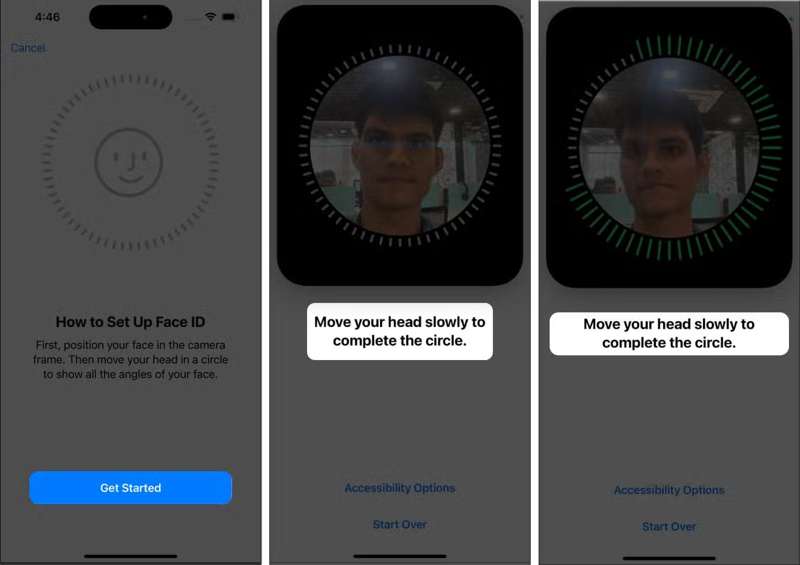
Шаг 6. Наконец, нажмите Готово кнопку. Перейдите на предыдущий экран и выберите использование Face ID для Разблокировка iPhone, iTunes и App Store, Кошелек и Apple Pay или Автозаполнение пароля.
Часть 2: Можно ли разблокировать iPhone с помощью фотографии
Можно ли разблокировать Face ID с помощью фотографии? Короткий ответ — нет. Даже если вы используете селфи, разблокировать Face ID на вашем iPhone невозможно. Камера TrueDepth, которая является ключевым компонентом Face ID на iPhone X и новее, распознает вас, захватывая точные данные о глубине и инфракрасное изображение. Информация сопоставляется с сохраненным математическим представлением для аутентификации.
Другими словами, Face ID сопоставляется с информацией о глубине, которая отсутствует в печатных или 2D-цифровых изображениях. Apple использует эту конструкцию для защиты от подделки с помощью масок или других методов с помощью сложных антиспуфинговых нейронных сетей.
Более того, Face ID не может разблокировать ваше iOS-устройство, если:
Ваше устройство только что было включено или перезагружено.
Ваше устройство не разблокировалось более 48 часов.
Face ID не разблокировал ваше устройство за последние 4 часа.
Пять безуспешных попыток сопоставить лицо.
Ваше устройство было заблокировано удаленно.
Инициирование отключения питания или экстренного вызова SOS.
Часть 3: Разблокировка iPhone без Face ID и пароля
Face ID не может разблокировать iPhone, если он заблокирован более 48 часов. Если вы забыли свой пароль и Face ID не может разблокировать ваш iPhone с помощью фотографии, вам нужно мощное приложение для разблокировки. С этой точки зрения мы рекомендуем Разблокировка Apeaksoft iOS. Он может разблокировать iPhone без каких-либо ограничений.
Лучший способ разблокировать iPhone без Face ID и пароля
- Разблокируйте iPhone или iPad за три шага.
- Разблокируйте цифровой код доступа, Face ID и Touch ID.
- Включите бонусные функции, такие как Удаление активации iCloud.
- Поддержка последних версий iOS и iPadOS.

Как разблокировать iPhone без Face ID и пароля
Шаг 1. Установите iOS Unlocker
Запустите лучшую программу для разблокировки iPhone после установки на ваш ПК. Существует также версия для Mac. Подключите свой iPhone к ПК с помощью кабеля Lightning. Программа автоматически обнаружит ваше устройство. Запустите iOS Unlocker и выберите... Разблокировать экран ios Режим.

Шаг 2. Проверить информацию об устройстве
После загрузки информации о вашем iPhone проверьте её. Подтвердите информацию самостоятельно и нажмите кнопку. контакт чтобы продолжить.

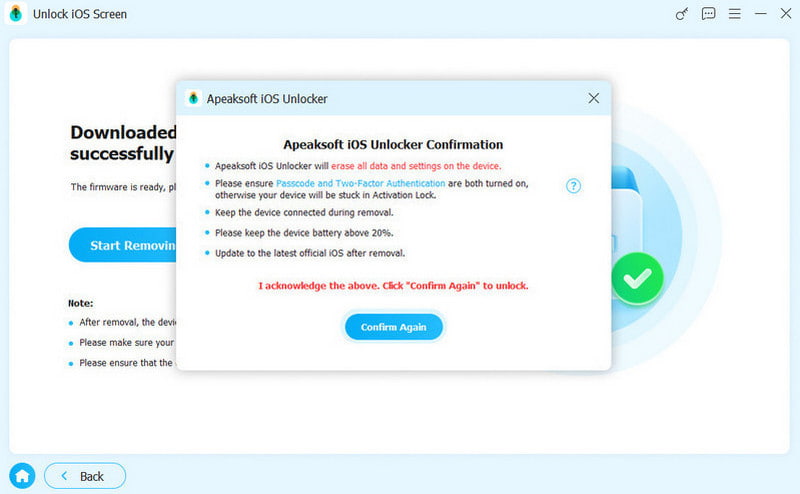
Шаг 3. Разблокировать свой айфон
Подтвердите операцию в окне запроса.
Заключение
В этом руководстве обсуждается, можете ли вы разблокировать Face ID с помощью фотографии на вашем iPhone. Вы можете настроить Face ID на вашем устройстве iOS и разблокировать его, отсканировав свое лицо. Из-за 3D-сканирования вы не можете разблокировать свое устройство с помощью портрета. Apeaksoft iOS Unlocker позволяет вам разблокировать ваше устройство iOS без Face ID и пароля. Если у вас есть другие вопросы по этой теме, пожалуйста, оставьте сообщение под этим постом.
Статьи по теме




