


Пароль iPhone не работает: 5 способов разблокировать iPhone

Вы вводите пароль, который использовали тысячу раз, но ваш iPhone не разблокируется или блокируется после многочисленных неудачных попыток. В этот момент вы, вероятно, задаетесь вопросом: "Почему не работает пароль от моего iPhone?В этом руководстве будут объяснены распространенные причины этой проблемы и предложены 5 полезных решений для ее быстрого и безопасного устранения.
СОДЕРЖАНИЕ СТРАНИЦЫ:
Часть 1: Почему не работает пароль от моего iPhone?
Если пароль от вашего iPhone не работает, это не всегда означает, что вы его забыли. Причиной могут быть несколько факторов. Понимание возможных причин поможет вам быстрее решить проблему. Вот наиболее распространенные причины:
- Задержки синхронизации iCloud: Если ваш iPhone подключен через iCloud, пароль, недавно измененный на другом устройстве, мог еще не синхронизироваться.
- Сбои в работе программного обеспечения или обновления iOS: Новое обновление или системные ошибки могут помешать вашему iPhone распознать пароль.
- Проблемы с сенсорным экраном или аппаратной частью: Треснувший сенсорный экран или неработающие датчики могут привести к неправильной регистрации касаний.
- Неправильная раскладка клавиатуры или область клавиатуры: Если клавиатура переключится на другой язык или регион, введенный вами пароль может быть неправильно истолкован.
Часть 2: Распространенные способы решения проблемы с неработающим паролем на iPhone
Если пароль от вашего iPhone внезапно перестал работать, хотя вы уверены, что ввели его правильно, попробуйте следующие способы решения проблемы.
Примечание: Все методы сброса настроек, включая iCloud, режим восстановления или сторонние инструменты, приведут к удалению ваших данных. Крайне важно... резервное копирование вашего iPhone чтобы не потерять важную информацию.
Принудительно перезагрузите ваш iPhone
Принудительная перезагрузка часто является самым быстрым и эффективным способом устранения системных сбоев. Если при проверке пароля вашего iPhone возникла ошибка, принудительная перезагрузка должна быть вашим первым шагом.
Как принудительно перезагрузить iPhone:
- iPhone 8 и новее: Быстро нажмите и отпустите кнопку увеличения громкости, затем кнопку уменьшения громкости. Нажмите и удерживайте боковую кнопку, пока не появится логотип Apple.
- iPhone 7 / 7 Plus: Нажмите и удерживайте одновременно кнопку уменьшения громкости и боковую кнопку, пока не появится логотип Apple.
- iPhone 6 и более старые модели: Нажмите и удерживайте одновременно кнопку «Домой» и кнопку «Сон/Пробуждение», пока не появится логотип Apple.
Разблокируйте свой iPhone с помощью Apeaksoft iFoneKit.
Самый быстрый и простой способ решить проблему с неработающим паролем на iPhone — использовать профессиональную стороннюю программу. Apeaksoft iFoneKit iFoneKit разработан для решения проблем с паролем iPhone в различных ситуациях. Забыли пароль, заблокирован ли ваш iPhone или вас ограничивает блокировка активации, iFoneKit легко снимет эти ограничения, помогая вам восстановить доступ к вашему устройству.

Загружено более 1,000,000 пользователей
- Удаляйте все типы блокировок экрана без пароля.
- Удалите Face ID/Touch ID/4-значный/6-значный пароль за 3 простых шага.
- Обход ограничений MDM, Apple ID, шифрования резервных копий iTunes и Screen Time.
- Поддерживаются все модели и версии iOS, включая iOS 26/27 и iPadOS 26/27.

Как разблокировать iPhone без пароля:
Шаг 1. Запустите программу на компьютере и выберите Разблокировать экран ios из основного интерфейса.

Шаг 2. Подключите свой iPhone к компьютеру с помощью USB-кабеля. Подтвердите информацию о вашем устройстве и нажмите кнопку. контакт если все правильно.

Шаг 3. Загрузите пакет прошивки. Пожалуйста, подождите, пока он загрузится.

Шаг 4. Следуйте инструкциям на экране, чтобы подтвердить это действие. Возможно, потребуется проверить прошивку дважды. Дождитесь завершения проверки.

Шаг 5. После проверки процесс разблокировки начнётся автоматически. Подождите несколько минут, и ваш iPhone перезагрузится. Теперь вы можете установить новый пароль для экрана.

Сбросьте настройки iPhone с помощью функции «Забыли пароль»
Также вы можете сбросить настройки своего iPhone с помощью функции «Забыли пароль», чтобы решить проблему с неработающим паролем iPhone.
Обязательные условия:
- На вашем iPhone должна быть установлена операционная система iOS 15.2 или более поздней версии.
- Вы знаете свой Apple ID и пароль.
- Ваш iPhone должен быть подключен к Wi-Fi или мобильной сети с включенной функцией «Найти iPhone».
Как сбросить настройки iPhone с помощью функции «Забыли пароль»:
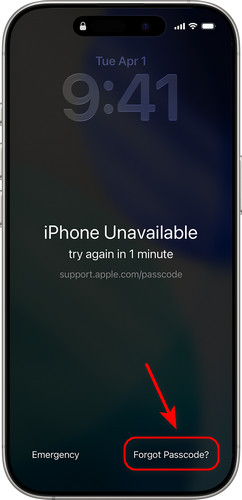
Шаг 1. Вводите неверные пароли снова и снова, пока не... iPhone недоступен появится экран.
Шаг 2. Нажмите Забыли пароль в правом нижнем углу. Если на вашем устройстве установлена iOS 15.2 или iOS 16, эта опция будет отображаться следующим образом: Стереть iPhone.
Шаг 3. Нажмите Начать сброс настроек iPhoneЗатем введите свой Apple ID и пароль для подтверждения личности.
Шаг 4. Нажмите Стереть iPhone Для удаления всех данных и настроек. После завершения сброса ваш iPhone автоматически перезагрузится.
Восстановите свой iPhone с помощью iTunes/Finder
Чтобы исправить проблему с неработающим паролем на iPhone, вы также можете восстановить заводские настройки iPhone, войдя в режим восстановления.
Шаг 1. Загрузите и установите последнюю версию iTunes на свой компьютер.
Шаг 2. Далее вам нужно перевести свой iPhone в режим восстановления.
- iPhone 8 и новее: Нажмите и отпустите Увеличение громкости кнопку быстро, а затем Уменьшение громкости кнопка. Нажмите и удерживайте Мощность кнопку, пока Recovery Mode появляется.
- iPhone 7/iPhone 7 Plus: Нажмите и удерживайте Уменьшение громкости кнопки и Боковую кнопку одновременно, пока Recovery Mode появится экран.
- iPhone 6S и более ранние модели: Нажмите и удерживайте Главная и Боковую кнопки вместе, пока Recovery Mode Экран появляется.
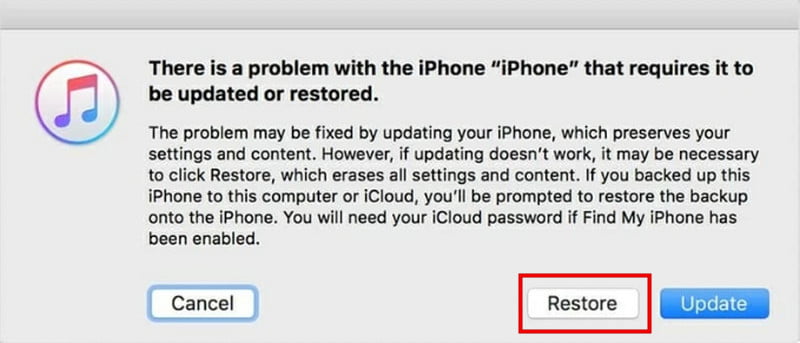
Шаг 3. Подключите свой iPhone к компьютеру с помощью USB-кабеля. После подключения откройте iTunes и выберите свой iPhone из списка устройств.
Шаг 4. При появлении соответствующего запроса для обновления or Восстановить выберите ваше устройство ВосстановитьЗатем iTunes приступит к восстановлению вашего iPhone, в результате чего все данные на нем будут удалены.
Удалите данные с вашего iPhone с помощью iCloud.
Если вы знаете свой Apple ID и пароль, еще один эффективный способ решить проблему с неработающим паролем iPhone — это стереть данные с iPhone через iCloud. Убедитесь, что функция «Найти iPhone» включена, прежде чем ваш iPhone будет заблокирован.
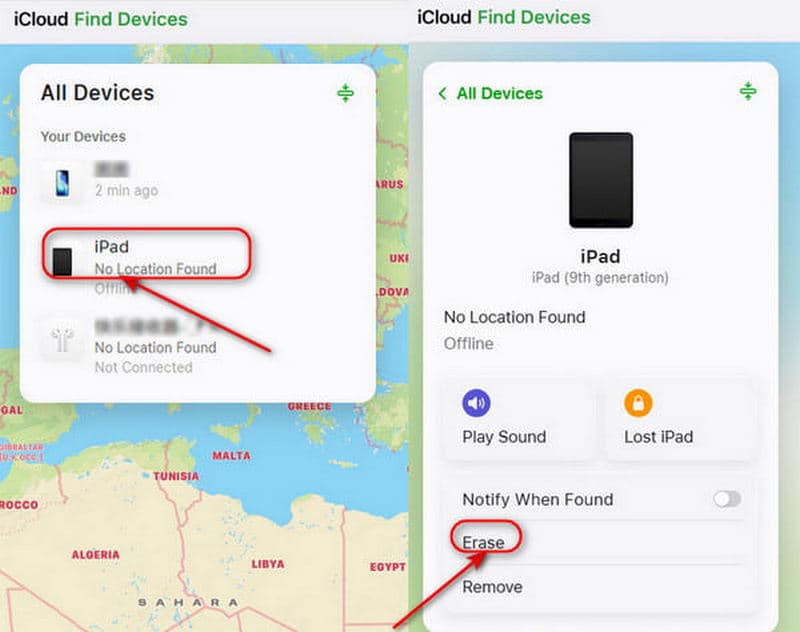
Шаг 1. Войти iCloud.com на другом устройстве войдите в систему, используя свой Apple ID и пароль.
Шаг 2. Нажмите Все устройства В верхней части экрана. В списке устройств найдите и выберите заблокированный iPhone.
Шаг 3. Выбирайте Стереть iPhoneВ этом случае iCloud удаленно сотрет данные с устройства. Пароль от экрана и все существующие данные также будут удалены.
Часть 3: Часто задаваемые вопросы о неработающем пароле iPhone
Почему после обновления пароль на моем iPhone перестал работать?
Проблема может быть вызвана программным сбоем или сбросом настроек во время обновления. Попробуйте перезагрузить свой iPhone или обновить iOS до последней версии. Если вы используете Touch ID или Face ID, проверьте также их настройки.
Сколько неудачных попыток разблокировки моего iPhone было предпринято?
После того, как 6 неудачные попытки разблокировки вашего iPhoneНа экране появится сообщение «iPhone заблокирован». После 10 попыток он будет полностью заблокирован, и вам потребуется восстановить свой iPhone или использовать профессиональную программу разблокировки, такую как Apeaksoft iFoneKit.
Можно ли разблокировать неработающий пароль на моем iPhone без удаления данных?
К сожалению, разблокировка iPhone без пароля обычно требует сброса до заводских настроек, что приведет к удалению всех данных. Если вы сделали резервную копию своего iPhone, вы сможете восстановить данные после сброса.
Заключение
Мы рассмотрели пять эффективных методов решения этой проблемы. Пароль iPhone не работает Проблема. Независимо от того, перестал ли ваш пароль работать внезапно или постоянно выдает ошибки, вы можете найти подходящее решение среди предложенных выше вариантов. Не забывайте регулярно создавать резервные копии данных, чтобы избежать ненужных потерь. Следуйте этим шагам, и вы быстро восстановите полный доступ к своему iPhone.

Статьи по теме




