


Как разблокировать iPad, если вы забыли пароль

Хотя экран блокировки может защитить ваш iPad, вы можете оказаться заблокированными, если забудете пароль. Согласно нашим исследованиям, большинство пользователей iPad сталкивались или сталкиваются с проблемой блокировки. Хорошая новость заключается в том, что у вас есть несколько способов разблокировать устройство, когда вы... забыл пароль от iPad в различных ситуациях. В этой статье представлены проверенные методы и подробно описаны шаги.
СОДЕРЖАНИЕ СТРАНИЦЫ:
Часть 1: Как разблокировать iPad, если вы забыли пароль
Функция блокировки безопасности доступна в iPadOS 15.2 и выше. Она активируется при многократном вводе неверного пароля. Кроме того, она включает в себя опцию «Стереть iPad» или «Забыли пароль», которая позволяет разблокировать iPad, если вы забыли пароль.
Необходимые условия:
- 1. На вашем iPad установлена операционная система iPadOS 15.2 и выше.
- 2. Ваш Apple ID и пароль.
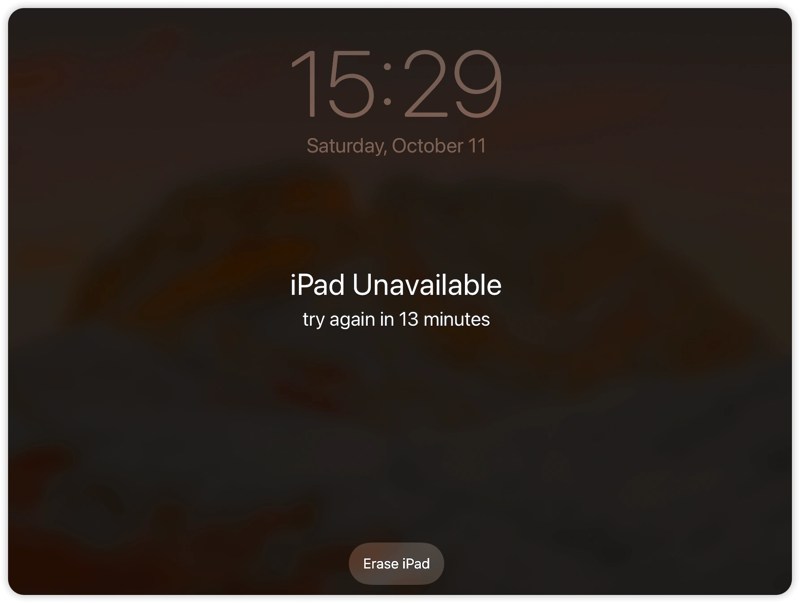
Шаг 1. Вводите пароль несколько раз, пока не появится экран «iPad недоступен».
Шаг 2. Нажмите Забыли пароль кнопка в iPadOS 17 и выше или Стирать iPad на iPadOS 15.2 и более поздних версиях.
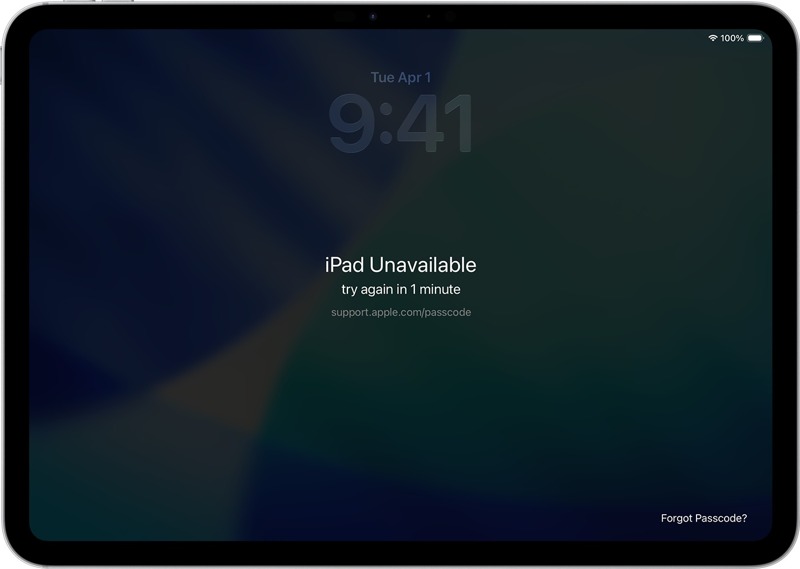
Шаг 3. Затем выберите Начать сброс or Стирать iPad продолжать.
Шаг 4. Введите пароль от вашей учетной записи Apple, чтобы выйти из нее.
Шаг 5. Наконец, нажмите Стирать iPad Нажмите кнопку, чтобы начать стирание данных с вашего устройства.
Шаг 6. После завершения процесса вы сможете разблокировать свой iPad и настроить его как новое устройство.
Часть 2: Как восстановить iPad, если вы забыли пароль
КАК перезагрузить iPad Если вы забыли пароль? Вы можете завершить процесс в режиме восстановления, используя последнюю версию iTunes или Finder. Этот метод не требует пароля, но вам все равно придется ввести свою учетную запись Apple и пароль, если функция «Найти iPad» включена.
Необходимые условия:
- 1. Компьютер и USB-кабель.
- 2. Физические кнопки на вашем iPad работают.
- 3. Ваша учетная запись Apple и пароль, если функция «Найти iPad» включена.
- 4. Последняя версия iTunes или Finder.
Шаг 1. Подключите iPad к компьютеру с помощью совместимого кабеля.
Шаг 2. Откройте iTunes в Windows и macOS Mojave или более ранних версиях. Или запустите Finder в macOS Catalina или более поздних версиях.
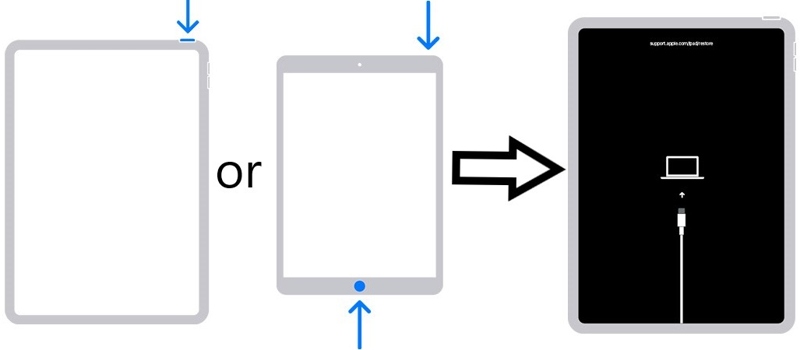
Шаг 3. Положите свой iPad в Recovery Mode :
Для iPad без кнопки «Домой»
Быстро нажмите и отпустите Увеличение громкости .
Сделайте то же самое с Уменьшение громкости .
Нажмите и удерживайте Боковую or Топ кнопку, пока не появится экран режима восстановления.
Для iPad с кнопкой «Домой»
Удерживая нажатой Главная + Режим сна / Пробуждение вместе.
Когда появится экран режима восстановления, отпустите кнопки.
Шаг 4. Как только iTunes или Finder обнаружат ваш iPad в режиме восстановления, появится диалоговое окно.
Советы: Если диалоговое окно не появляется, отключите iPad и повторите описанные выше действия.
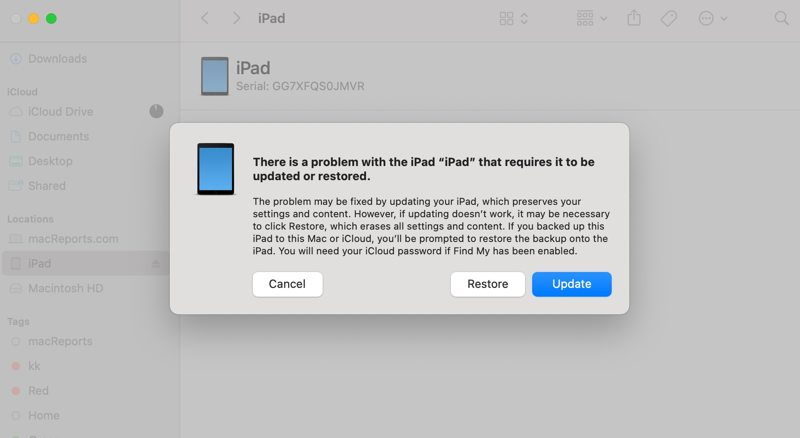
Шаг 5. Нажмите Восстановить кнопка для начала восстановления забытого пароля iPad.
Шаг 6. После завершения процесса ваш iPad перезагрузится и отобразит экран приветствия.
Часть 3: Как разблокировать iPad, если вы забыли пароль
Еще один способ получить доступ к iPad, если вы забыли пароль, — это функция «Найти iPad». Она может отслеживать ваш iPad на интерактивной карте и предлагает несколько опций, включая «Стереть iPad». Более того, этот способ работает, даже если ваш iPad в данный момент не у вас в руках.
Как получить доступ к iPad через iCloud.com
Необходимые условия:
- 1. Функция «Найти iPad» включена на вашем iPad.
- 2. Ваша учетная запись Apple и пароль.
- 3. Ваш iPad подключается к интернету.
- 4. Веб-браузер и стабильное Wi-Fi-соединение.
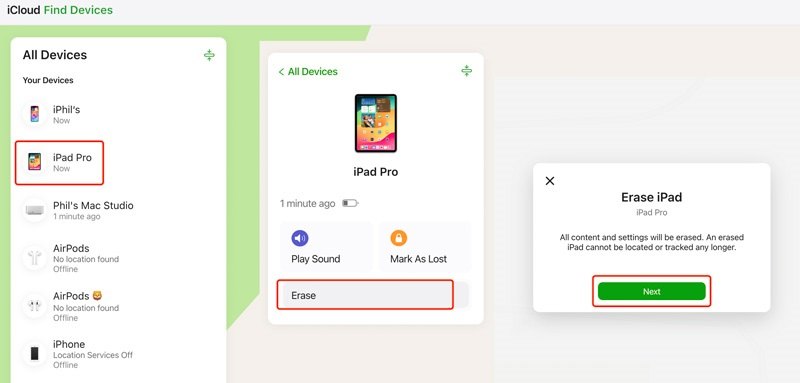
Шаг 1. Перейдите на сайт www.icloud.com/find и войдите в систему, используя свой Apple ID и пароль.
Советы: Если у вас включена двухфакторная аутентификация, введите проверочный код, который появится на экране вашего iPad.
Шаг 2. Выберите свой iPad из списка Все устройства .
Шаг 3. Как только приложение «Найти в приложении» отследит ваш iPad, его местоположение отобразится на карте.
Шаг 4. Нажмите Стереть or Удалить это устройство .
Шаг 5. Прочитайте предупреждение и нажмите кнопку Следующая .
Шаг 6. Чтобы отключить функцию «Найти iPad», снова введите пароль от своей учетной записи Apple.
Шаг 7. Наконец, нажмите Стереть или аналогичную кнопку для подтверждения.
Шаг 8. Затем, если вы забыли пароль, вы сможете разблокировать свой iPad и установить новый пароль для экрана блокировки.
Как открыть iPad на другом устройстве Apple
Необходимые условия:
- 1. Функция «Найти iPad» включена.
- 2. Ваши учетные данные Apple Account.
- 3. Ваш iPad подключен к интернету.
- 5. Последняя версия приложения «Найти меня».
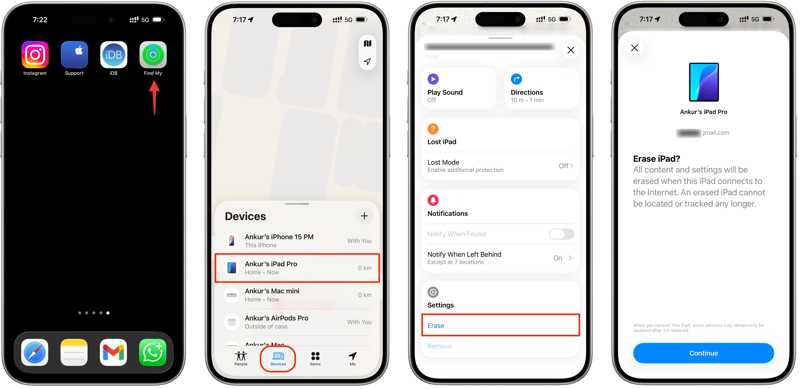
Шаг 1. Откройте приложение Find My приложение на взятом напрокат устройстве Apple.
Шаг 2. Войдите в систему, используя свою учетную запись Apple и пароль.
Шаг 3. Направляйтесь к Аппараты Нажмите клавишу Tab, чтобы открыть кнопку.
Шаг 4. Выберите свой iPad из списка, чтобы отследить устройство.
Шаг 5. Нажмите или нажмите Стереть or Удалить это устройство .
Шаг 6. Прочитайте предупреждение и нажмите или щелкните Продолжить .
Шаг 7. При появлении запроса введите пароль от своей учетной записи Apple.
Шаг 8. Наконец, коснитесь или щелкните значок Стереть кнопка для начала стирания данных с iPad, если вы забыли пароль.
Часть 4: Как сбросить настройки iPad, если вы забыли пароль
Обычные способы разблокировки iPad при забывании пароля требуют соблюдения определенных условий. Если эти методы недоступны для вашего устройства, вам придется сбросить настройки iPad при забывании пароля с помощью... Apeaksoft iFoneKit iOS UnlockerОн способен беспрепятственно проникать в ваш iPad. Более того, лаконичный дизайн упрощает рабочий процесс.

Загружено более 1,000,000 пользователей
- Разблокируйте iPad без пароля или кодового замка.
- Удалите цифровые пароли, Face ID и Touch ID.
- Простой в использовании, позволяет выполнить весь процесс за 3 шага.
- Предлагайте бонусные функции, такие как удаление Apple ID.
- Поддерживаются последние версии iPadOS и iOS.

Как сбросить настройки iPad, если вы забыли пароль
Шаг 1. Установите программу для разблокировки iPad.
Запустите программу для разблокировки iPad после установки на компьютер. Она доступна для Windows 11/10/8/7/XP/Vista и Mac OS X 10.7 и выше. Подключите iPad к компьютеру с помощью кабеля Lightning. Если появится запрос, нажмите Доверие На экране вашего iPad отметьте, что вы доверяете этому компьютеру.

Шаг 2. Скачать прошивку
Выберите Разблокировать экран ios режим загрузки информации о вашем устройстве. Отметьте их и нажмите контакт кнопку, чтобы начать загрузку прошивки.

Шаг 3. Разблокировать свой iPad
Когда загрузка будет завершена, нажмите кнопку OK Нажмите кнопку в диалоговом окне подтверждения. Затем нажмите Подтвердите еще раз Нажмите кнопку для проверки прошивки. После завершения проверки прошивки программное обеспечение автоматически разблокирует ваш iPad, даже если вы забыли пароль.

Советы: Поскольку в результате этой процедуры будут удалены все ваши данные, лучше всего сделать резервную копию всего содержимого вашего iPad в iCloud или на компьютере.
Заключение
Теперь вы должны понимать, что делать, если вы забыл пароль от iPadФункция «Блокировка безопасности» позволяет стереть данные с устройства и снять блокировку экрана без дополнительного оборудования или программного обеспечения. Режим восстановления — еще один вариант для восстановления доступа к заблокированному iPad. Вы также можете попробовать разблокировать устройство с помощью функции «Найти iPad», если вы настроили ее до того, как забыли свой пароль. Apeaksoft iFoneKit iOS Unlocker Это идеальное решение для удаления забытого пароля от iPad.
Статьи по теме




