


Как восстановить и сбросить забытый пароль от связки ключей

«Я забыл пароль от связки ключей. Я сделал все, что нужно в настройках связки ключей, и попытался сбросить пароль по умолчанию, но это все равно не работает. Пожалуйста, помогите!» Keychain Access, встроенное приложение для управления паролями в macOS, используется для сохранения, управления и восстановления информации для входа в систему на компьютерах Mac без дополнительных приложений. В этом руководстве рассказывается, что вы можете сделать, если... Забыли пароль от связки ключей на вашем Mac?.
СОДЕРЖАНИЕ СТРАНИЦЫ:
Часть 1: Что такое пароль для связки ключей?
Пароль связки ключей — это главный пароль для приложения «Доступ к связке ключей» на Mac. Это приложение используется для хранения ваших учетных данных для входа на веб-сайты и в приложения на вашем MacBook. Когда вы пытаетесь заполнить эти веб-сайты или получить доступ к своим учетным данным, вам предлагается ввести главный пароль связки ключей.
Если вы забыли пароль от связки ключей на Mac, вы потеряете доступ ко всей информации для входа в систему. Разумеется, вы не сможете редактировать, управлять или изменять свои учетные данные.
Часть 2: Что делать, если вы забыли пароль от связки ключей
Как сбросить забытый пароль от связки ключей
Если вы забыли пароль от связки ключей на MacBook Air и других моделях, вы можете сбросить его до пароля по умолчанию. Таким образом, ваши учетные данные будут удалены. Имейте в виду, что сначала необходимо отключить связку ключей iCloud.
Шаг 1. Нажмите Apple меню и выберите Настройки системы or Системные настройки.
Шаг 2. Нажмите на Аккаунт Apple or Apple ID .
Шаг 3. Выбирайте ICloud и нажмите Пароли и связка ключей.
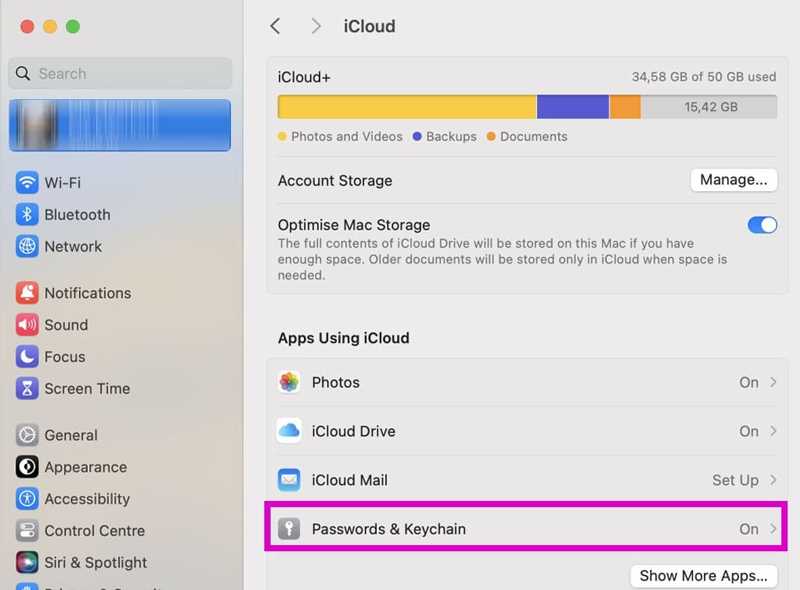
Шаг 4. Затем выключите Пароли и связка ключей.
Шаг 5. Выход Настройки системы or Системные настройки.
Шаг 6. Откройте приложение Finder приложение
Шаг 7. Перейдите на Области применения и Утилиты.
Шаг 8. Двойной клик Связка ключей , чтобы открыть приложение.
Шаг 9. Нажмите Связка ключей меню и выберите Настройки.
Шаг 10. Затем, щелкните Сбросить связки ключей по умолчанию .
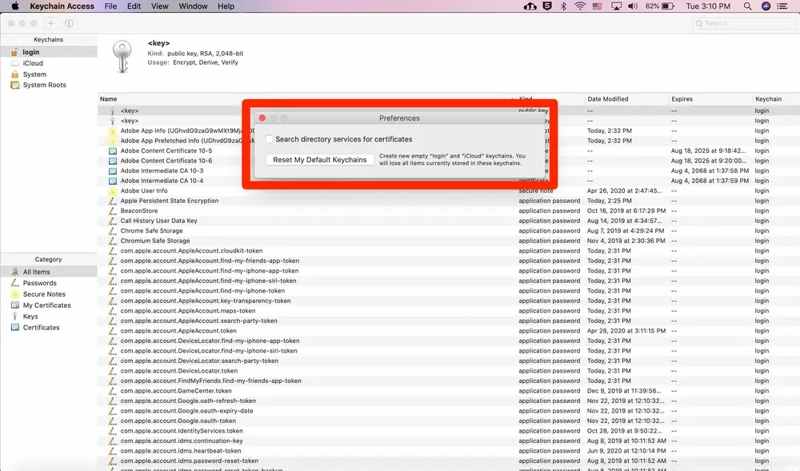
Шаг 11. Перезагрузите Mac и откройте... Связка ключей .
Шаг 12. При появлении запроса введите пароль для входа в систему Mac.
Шаг 13. Включите iCloud Keychain, чтобы восстановить свои учетные данные для входа.
Дальнейшее чтение
Как принудительно сбросить забытый пароль от связки ключей
Если описанный выше способ недоступен, вам придётся вручную восстановить забытый пароль связки ключей на вашем Mac. Этот метод требует технических навыков, и вам необходимо внимательно следовать приведенным ниже инструкциям.
Шаг 1. Откройте приложение Finder приложение на вашем Mac.
Шаг 2. Нажмите Go меню и выберите Перейти в папку.
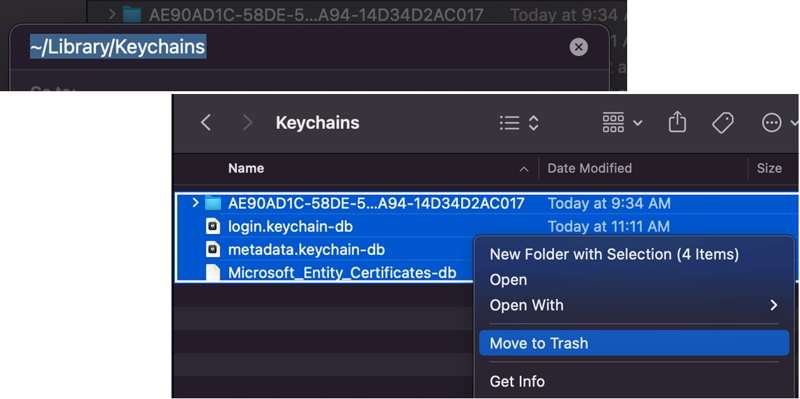
Шаг 3. вход ~/Библиотека/Брелоки/ в поле и нажмите ВОЗВРАТ клавиша на клавиатуре.
Шаг 4. Выделите все файлы в папке и переместите их в другое место, например, на рабочий стол.
Шаг 5. Перейдите на сайт Apple меню и выберите Restart.
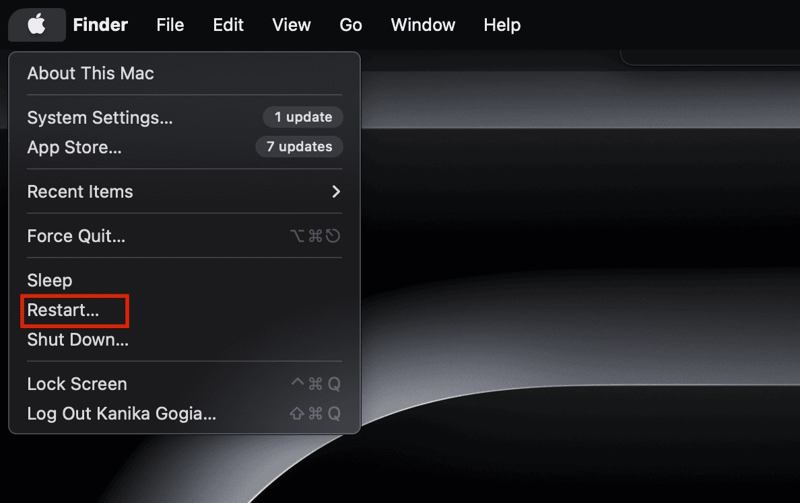
Шаг 6. После перезагрузки компьютера откройте Связка ключей приложение
Шаг 7. Теперь вы можете получить к нему доступ, используя пароль от вашей учетной записи Mac.
Часть 3: Дополнительный совет: Быстрый способ разблокировать iPhone без пароля
Пароли из связки ключей синхронизируются на всех ваших устройствах Apple через iCloud. Если вы забыли пароли из связки ключей на iPhone, вы можете восстановить их из iCloud или Keychain Access на Mac. Если вы забыли пароль от своего iPhone, Apeaksoft iFoneKit iOS Unlocker Это поможет вам восстановить доступ к вашему устройству без специальных технических навыков.

Загружено более 1,000,000 пользователей
- Удалите забытый пароль от iPhone за три шага.
- Пароль от вашей учетной записи Apple ID не требуется.
- Прост в использовании и не требует технических навыков.
- Работает для заблокированных и отключенных устройств iOS.
- Поддерживается широкий спектр устройств iPhone и iPad.

Как удалить забытый пароль iPhone
Шаг 1. Загрузите информацию о вашем устройстве.
Запустите программу разблокировки iOS после установки на ваш ПК. Существует также версия для Mac. Выберите её. Разблокировать экран ios режим. Подключите свой iPhone к компьютеру с помощью кабеля Lightning. После того, как устройство будет обнаружено, программное обеспечение загрузит информацию о вашем устройстве.

Советы: Если вы связываете два устройства в первый раз, нажмите Доверие на экране, чтобы доверять этому ПК.
Шаг 2. Загрузить прошивку
Нажмите контакт Нажмите кнопку, чтобы начать загрузку пакета прошивки. Затем прочтите предупреждение в диалоговом окне подтверждения и нажмите кнопку. OK Нажмите кнопку, чтобы продолжить. Обратите внимание, что этот процесс выполнит сброс настроек вашего iPhone до заводских без каких-либо дополнительных действий. password.

Шаг 3. Удалить забытый пароль
Затем нажмите Подтвердите еще раз Нажмите кнопку для проверки прошивки. После завершения процесса проверки программа автоматически начнет удалять забытый пароль от вашего iPhone. После этого перезагрузите iPhone и восстановите забытый пароль от связки ключей из резервной копии iCloud или iTunes.

Заключение
В этой статье рассказывается, что делать, если вы Забыли пароль от связки ключей?Во-первых, попробуйте все пароли, которые вы использовали, например, пароль от вашей учетной записи Apple ID, пароль для входа в Mac и другие. Если вы все еще не можете вспомнить свой пароль, попробуйте сбросить пароль связки ключей. Кроме того, вы можете удалить пароль связки ключей вручную, удалив соответствующие файлы. Apeaksoft iFoneKit iOS Unlocker Это идеальное решение для разблокировки пароля вашего iPhone и восстановления забытых паролей из связки ключей.

Статьи по теме




