


Как сбросить забытый пароль для функции «Экранное время» на iOS/Mac

Поскольку все больше пользователей осознавали, что они и их дети зависимы от своих устройств Apple, к счастью, Apple представила функцию «Экранное время» на iPhone, iPad и Mac, чтобы помочь пользователям контролировать время, которое они тратят на использование экрана. Пароль для «Экранного времени» добавляет контроль над доступом к экрану, приложениям и службам. Однако, если вы забыл пароль к экранному времениВ этом случае доступ к вашему устройству будет заблокирован. В этом руководстве описано, что делать, если вы забыли свой пароль.
СОДЕРЖАНИЕ СТРАНИЦЫ:
- Часть 1: Что делать, если я забыл пароль для доступа к функции «Экранное время»
- Часть 2: Что делать, если на iPhone нет опции для восстановления пароля экранного времени?
- Часть 3: Как сбросить пароль для ограничения времени использования экрана вашим ребенком, если вы его забыли.
- Часть 4: Комплексное решение для сброса забытого пароля для ограничения экранного времени.
Часть 1: Что делать, если я забыл пароль для доступа к функции «Экранное время»
Что делать, если я забыл пароль от функции «Экранное время»? Первое, что вы можете сделать, это попробовать все возможные пароли. Разблокируйте пароль экрана; вы можете попробовать все возможные пароли от функции «Экранное время». Если все они не сработают, смените пароль от функции «Экранное время», когда забудете его. На самом деле, вы можете быстро сменить его с помощью пароля от вашей учетной записи Apple ID.
Как изменить забытый пароль для функции «Экранное время» на iPhone/iPad
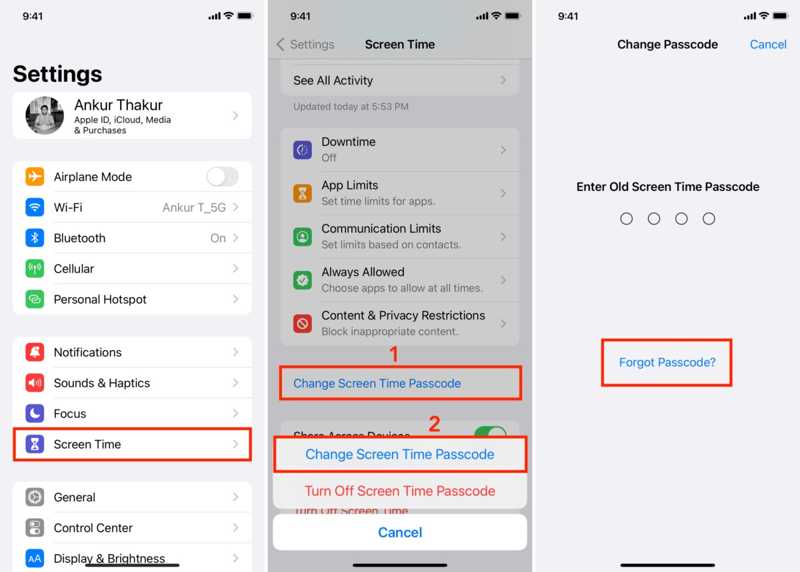
Шаг 1. Запустите Настройки приложение с вашего домашнего экрана.
Шаг 2. Прокрутите вниз и перейдите к Экранное время.
Шаг 3. Нажмите Изменить пароль времени экрана и выберите Изменить пароль времени экрана.
Шаг 4. Помимо ввода пароля, нажмите Забыли пароль.
Шаг 5. Теперь введите адрес электронной почты или номер телефона вашего Apple ID и нажмите OK.
Шаг 6. Далее введите пароль от своей учетной записи Apple ID и нажмите OK.
Шаг 7. Создайте новый пароль для функции «Экранное время» и подтвердите его.
Как изменить забытый пароль для функции «Экранное время» на Mac
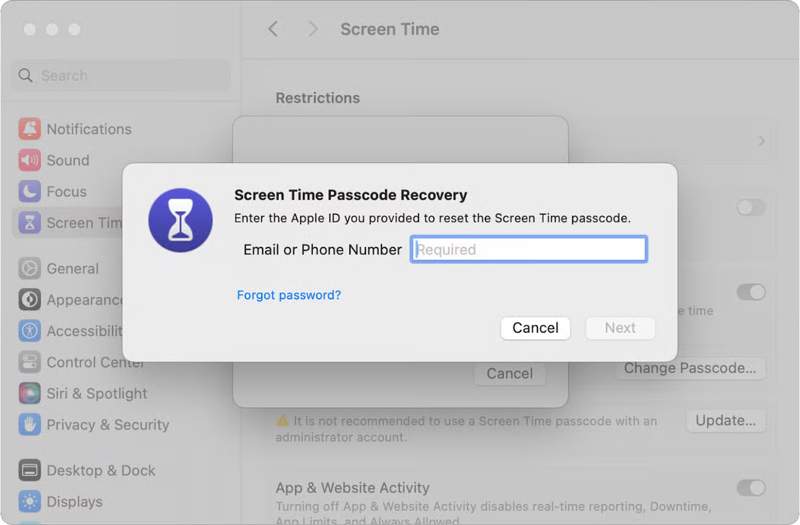
Шаг 1. Если вы забыли пароль для функции «Экранное время» на своем Mac, нажмите на Apple .
Шаг 2. Выбирайте Настройки системы or Системные настройки.
Шаг 3. Нажмите Экранное время опцию.
Шаг 4. Хит Изменить пароль .
Шаг 5. При появлении запроса выберите Забыли пароль.
Шаг 6. Введите свой Apple ID и пароль для аутентификации.
Шаг 7. Теперь установите новый пароль взамен старого.
Часть 2: Что делать, если на iPhone нет опции для восстановления пароля экранного времени?
Некоторые пользователи сообщают об отсутствии опции восстановления забытого пароля для функции «Экранное время». На самом деле, эта опция добавлена в iOS 13.4 и более поздних версиях. Если вы используете старую версию программного обеспечения, она не отобразится. Более того, если вашим устройством Apple управляет функция «Семейный доступ» или MDM, вы не сможете сбросить забытый пароль для функции «Экранное время». Другой способ избавиться от пароля для функции «Экранное время» — восстановить устройство из резервной копии. Убедитесь, что резервная копия не содержит пароля для функции «Экранное время». Кроме того, этот способ удалит все текущие данные на вашем устройстве.
Шаг 1. Подключите свой iPhone или iPad к компьютеру с помощью совместимого USB-кабеля.
Шаг 2. Откройте последнюю версию iTunes в Windows или macOS Mojave и более ранних версиях. Запустите Finder в macOS Catalina или более поздних версиях.
Ситуация 1: Ваше устройство доступно
Шаг 3. После того, как ваш iPhone будет обнаружен, нажмите кнопку «Телефон» в iTunes и перейдите в... Резюме Вкладка Finder. Щелкните имя вашего устройства и перейдите на вкладку. Общие меню.
Шаг 4. Нажмите Восстановление iPhone .
Шаг 5. Следуйте инструкциям на экране, чтобы восстановить устройство.
Шаг 6. После перезагрузки отключите iPhone от сети.
Шаг 7. Настройте его как новое устройство. При необходимости введите пароль от вашей учетной записи Apple ID.
Шаг 8. На Приложения и данные Чтобы удалить забытый пароль от функции «Экранное время», восстановите резервную копию iCloud или iTunes.
Ситуация 2: Ваше устройство заблокировано
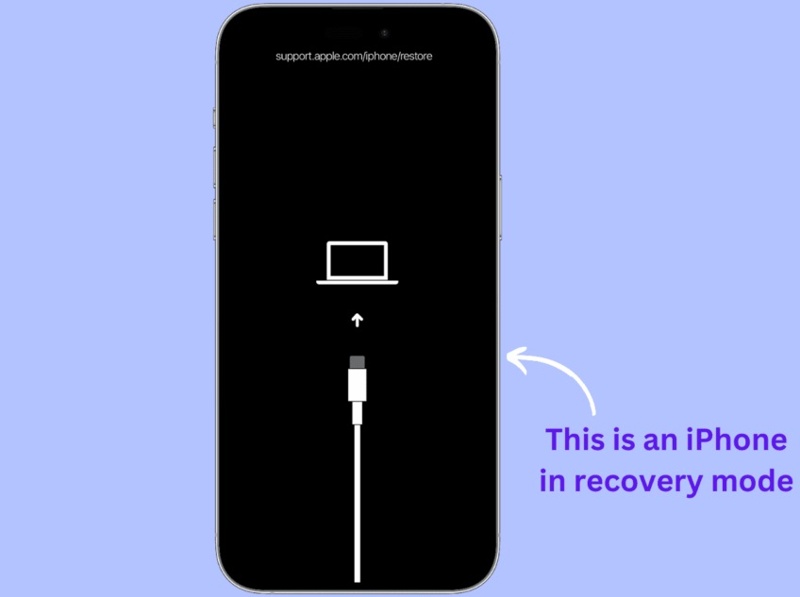
Шаг 3. Если ваш iPhone или iPad заблокирован и недоступен, переведите его в режим восстановления:
iPhone или iPad с функцией Face ID
Быстро нажмите Увеличение громкости кнопку и отпустите.
Быстро нажмите Уменьшение громкости кнопку и отпустите.
Удерживая нажатой Боковую Нажимайте кнопку, пока ваше устройство не перейдет в режим восстановления.
iPhone 7/7 Plus
Нажмите и удерживайте Уменьшение громкости + Боковую вместе.
После перехода в режим восстановления отпустите кнопки.
iPhone или iPad с кнопкой «Домой»
Удерживая нажатой Главная + Мощность кнопки одновременно.
Когда появится экран режима восстановления, отпустите их.
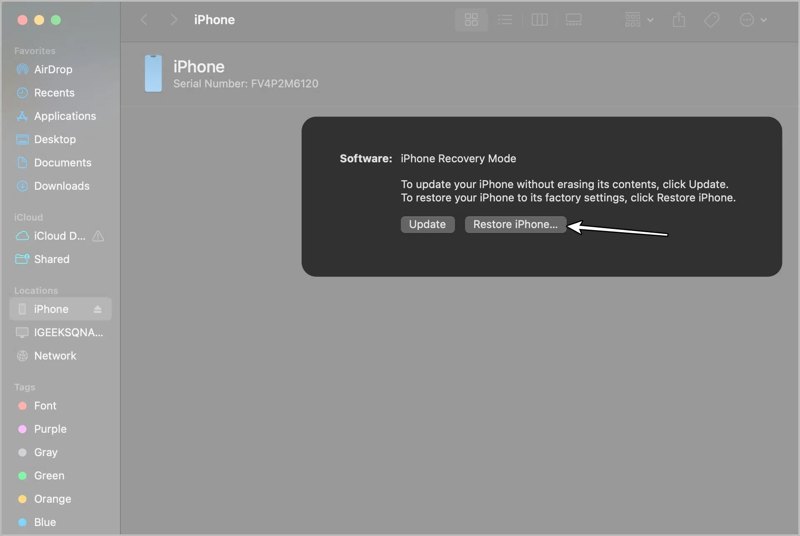
Шаг 4. Затем, щелкните Восстановить or Восстановление iPhone кнопка в диалоговом окне в iTunes или Finder.
Шаг 5. После завершения процесса отключите устройство.
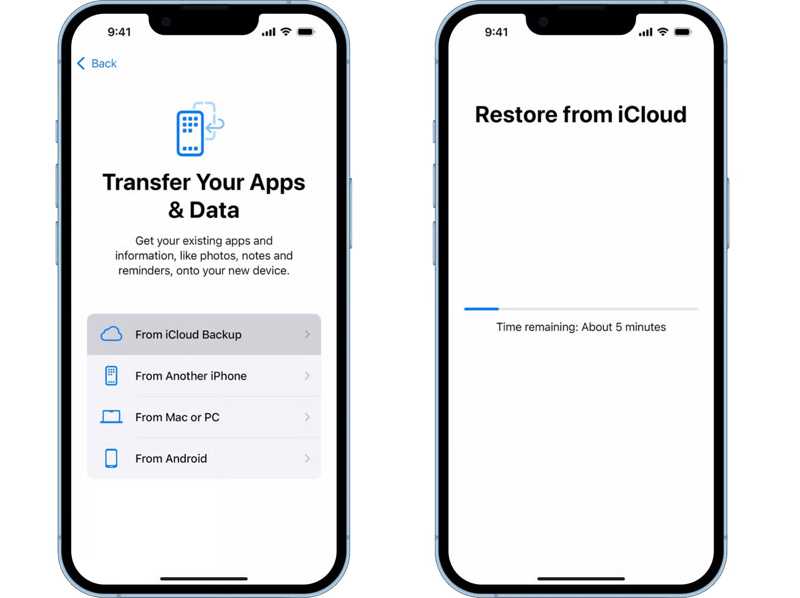
Шаг 6. Настройте устройство, следуя инструкциям на экране, и восстановите корректную резервную копию.
Часть 3. Как сбросить пароль для ограничения времени использования экрана вашим ребенком, если вы его забыли.
Если вы забыли пароль для ограничений доступа на iPhone вашего ребенка, вам необходимо сбросить его на своем устройстве или устройстве организатора. Ребенок не сможет сбросить пароль на своем устройстве. Этот способ не восстановит ваше устройство и не удалит ваши данные.
Как сбросить пароль для ограничения экранного времени ребенка на iPhone
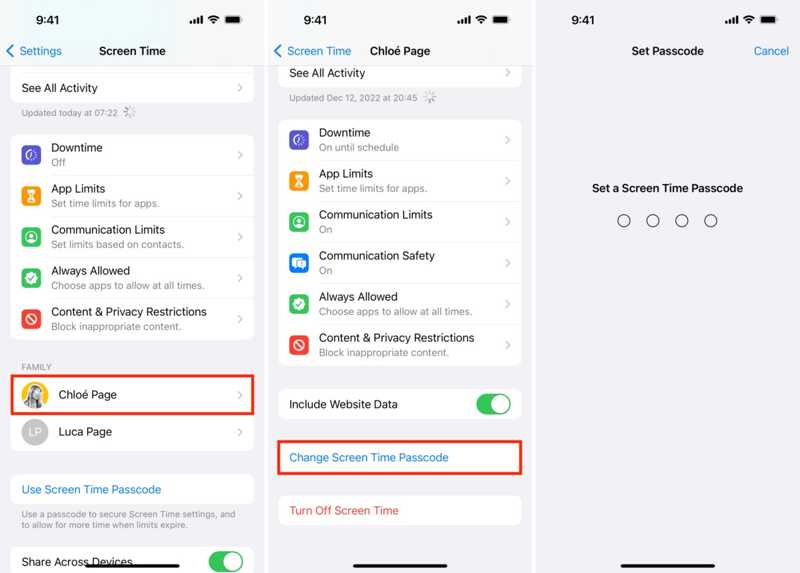
Шаг 1. Запустите Настройки приложение и выбрать Экранное время.
Шаг 2. Найдите Семейные в соответствующем разделе выберите устройство вашего ребенка.
Шаг 3. Нажмите Изменить пароль времени экрана , а затем выбрать Изменить пароль времени экрана.
Шаг 4. Авторизуйтесь с вашим Face IDTouch ID или пароль.
Шаг 5. Наконец, установите новый пароль для функции «Экранное время» для вашего ребенка.
Как сбросить пароль для ограничения экранного времени ребенка на Mac
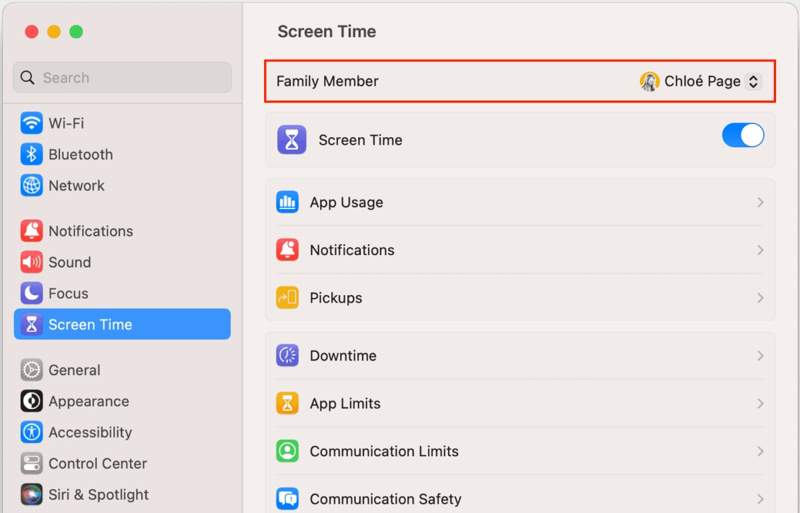
Шаг 1. Перейдите на Настройки системы or Системные настройки в Apple .
Шаг 2. Выбирайте Экранное времяи выберите имя вашего ребенка из списка. Член семьи области.
Шаг 3. Нажмите Изменить пароль .
Шаг 4. Введите пароль для входа на Mac.
Шаг 5. Затем установите новый пароль для функции «Экранное время» на устройстве вашего ребенка.
Часть 4. Комплексное решение для сброса забытого пароля для ограничения экранного времени.
Более быстрый способ сбросить забытый пароль для функции «Экранное время» на iPad или iPhone — это... Apeaksoft iFoneKit iOS UnlockerПриложение использует передовые технологии для удаления пароля от функции «Экранное время» или «Ограничения» на любом устройстве iOS без потери данных. Оно упрощает рабочий процесс и удобно в использовании даже для новичков.

Загружено более 1,000,000 пользователей
- Удалите пароль для функции «Экранное время» без пароля.
- Защитите свои данные во время процесса.
- Работает на любых устройствах iOS, включая заблокированные или отключенные iPhone.
- Поддержка практически всех моделей iPhone и iPad.

Как удалить забытый пароль для функции «Экранное время» на вашем iPhone
Шаг 1. Установите iFoneKit iOS Unlocker
Запустите программу для удаления функции «Экранное время» после её установки на компьютер. Она доступна для Windows 11 и более ранних версий, а также для macOS 10.7 и более поздних версий. Выберите... Разблокировать время экрана режим, чтобы продолжить.

Шаг 2. Подключиться к вашему iPhone
Подключите свой iPhone к компьютеру с помощью кабеля Lightning. Затем выберите пароль для функции «Экранное время». После того, как ваше устройство будет обнаружено, нажмите кнопку. контакт .

Шаг 3. Удалить экранный пароль
Если функция «Найти мой телефон» включена, следуйте инструкциям на экране, чтобы отключить её. Нажмите на кнопку. Продолжить Нажмите кнопку, чтобы начать удаление пароля Screen Time с вашего устройства.

Примечание: В iOS 11 и более ранних версиях программа может восстановить забытый пароль ограничений на вашем iPhone, если резервная копия iTunes не зашифрована. Этот процесс также приведет к сбросу настроек вашего iPhone до заводских, поэтому лучше убедиться, что вы никогда не... резервное копирование вашего iPhone.
Заключение
В этой статье объяснялось, что делать, если Нет возможности восстановить пароль для функции «Экранное время».Прежде всего, вы можете сбросить пароль для функции «Экранное время» на своем устройстве, если вы его забыли. Для этого вам понадобится только пароль от вашей учетной записи Apple ID. Если вы не можете сбросить пароль, это означает, что вам нужно восстановить устройство или сбросить его через функцию «Семейный доступ». Apeaksoft iFoneKit iOS Unlocker Это универсальное решение для избавления от пароля Screen Time.

Статьи по теме




