


Как получить доступ к своему iPad, не зная пароля

«Я забыл пароль от своего iPad и не имею доступа к своим данным. Есть ли способ это исправить?» Получите доступ к iPad без пароля.?"
После приобретения iPad вы можете установить пароль для защиты ваших данных от несанкционированного доступа. Недостаток заключается в том, что после забытого пароля блокировки экрана доступ к устройству будет заблокирован. Хорошая новость в том, что вы можете восстановить доступ к своему устройству, даже если забыли пароль. В этом руководстве представлены проверенные методы и подробные пошаговые инструкции.
СОДЕРЖАНИЕ СТРАНИЦЫ:
Часть 1: Как получить доступ к iPad без пароля, стерев данные с iPad.
Компания Apple добавила функцию блокировки безопасности в iPadOS 15.2 и более поздние версии. Она позволяет стереть данные с устройства, используя пароль привязанной учетной записи Apple, и получить доступ к iPad без знания пароля.
На iPadOS 17 или более поздних версиях.
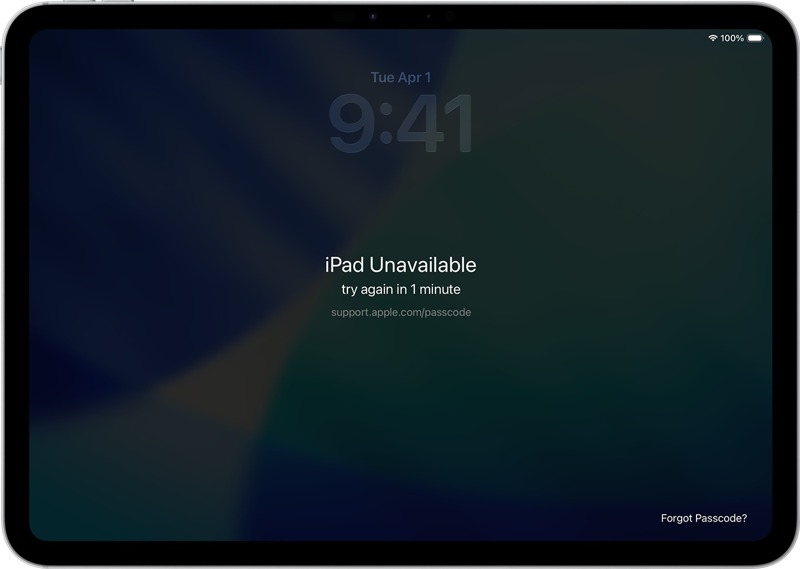
Шаг 1. Повторяйте ввод неверного пароля несколько раз, пока не появится экран «iPad недоступен».
Шаг 2. Нажмите Забыли пароль .
Шаг 3. Штамповочный пресс Запустите сброс iPad чтобы подтвердить это.
Шаг 4. Введите пароль от своей учетной записи Apple, чтобы выйти из нее.
Шаг 5. Далее нажмите Стирать iPad Чтобы получить доступ к iPad без пароля.
На iPadOS 15.2 и выше
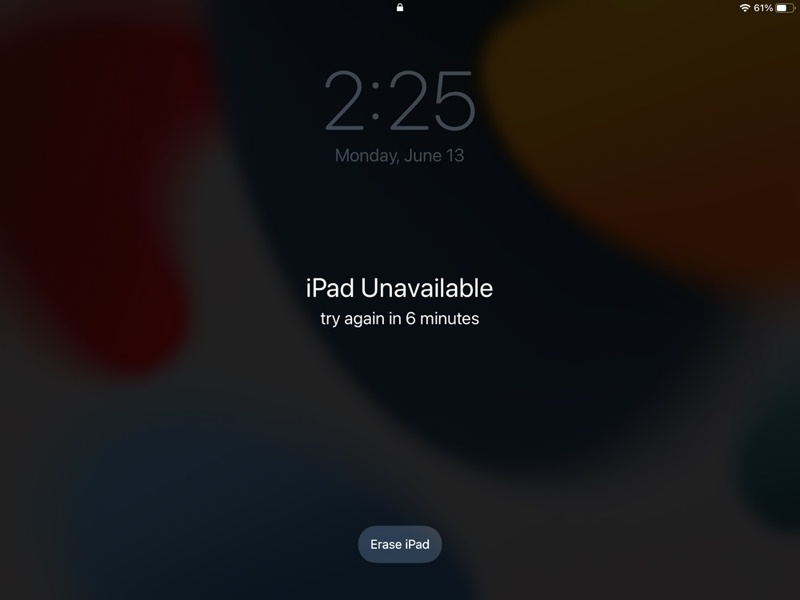
Шаг 1. Для того чтобы отобразился экран «iPad недоступен», необходимо несколько раз ввести неверный пароль.
Шаг 2. Нажмите Стирать iPad опцию.
Шаг 3. Прочитайте уведомление и нажмите Стирать iPad.
Шаг 4. Введите пароль от привязанной учетной записи Apple.
Шаг 5. Нажмите Стирать iPad чтобы сбросить настройки вашего устройства.
Часть 2: Как получить доступ к iPad без пароля с помощью функции «Найти мой iPad»
Если функция «Найти iPad» включена, вы можете получить доступ к iPad, не зная пароля. Для завершения процесса вы можете открыть портал «Найти iPad» в браузере или воспользоваться приложением «Найти iPad» на взятом напрокат устройстве Apple.
На портале «Найти мой портал»
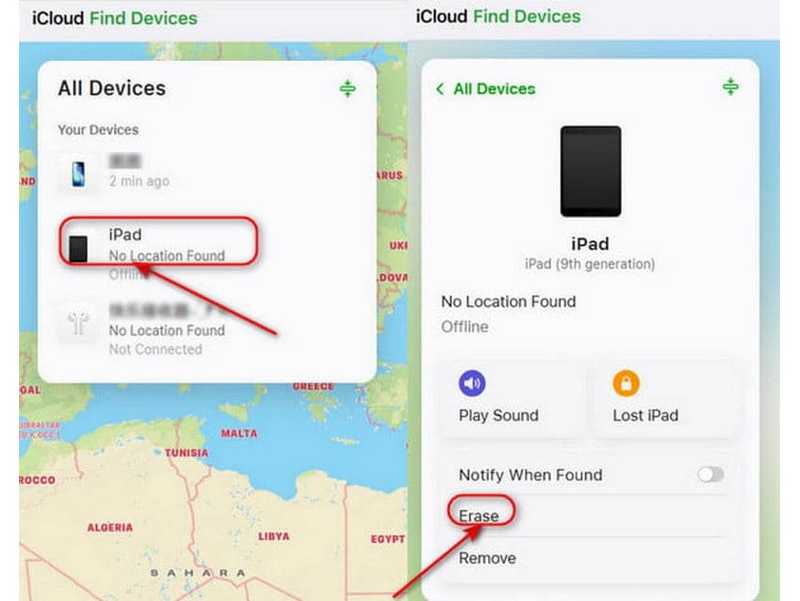
Шаг 1. Откройте в браузере страницу www.icloud.com/find.
Шаг 2. Войдите в систему, используя привязанную учетную запись Apple.
Шаг 3. Найдите и выберите свой iPad в меню Все устройства .
Шаг 4. Нажмите Стереть or Удалить это устройство кнопка после того, как она будет отслежена на карте.
Шаг 5. Следуйте инструкциям на экране, чтобы удаленно стереть данные с вашего iPad.
В приложении «Найти приложение»
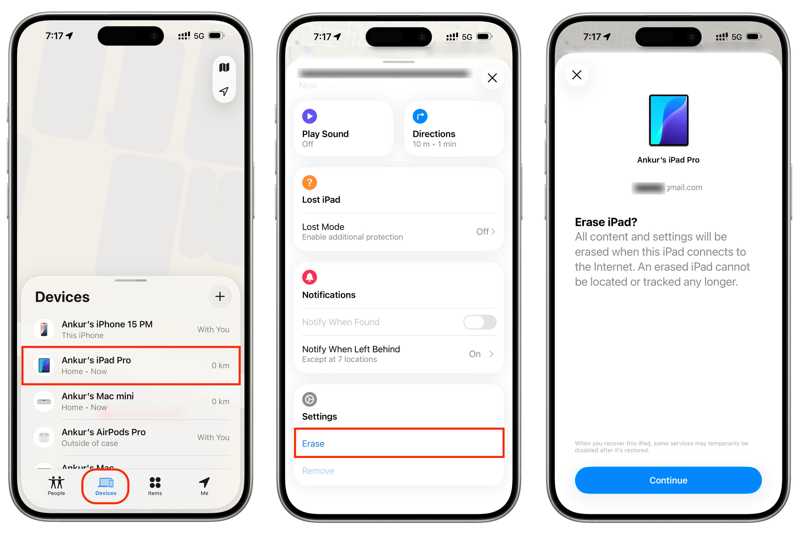
Шаг 1. Запустите Find My приложение на взятом напрокат устройстве iOS.
Шаг 2. Войдите в систему, используя свою учетную запись Apple и пароль.
Шаг 3. Перейдите на сайт Аппараты вкладку и выберите свой iPad.
Шаг 4. Разверните панель инструментов и нажмите Стереть.
Шаг 5. Прочитайте оповещение и нажмите Продолжить.
Шаг 6. Введите свой надежный номер телефона и нажмите Стереть.
Шаг 7. Введите пароль привязанной учетной записи Apple еще раз и нажмите Стереть.
Шаг 8. После завершения процесса вы сможете получить доступ к своему iPad без ввода пароля.
Часть 3: Как получить доступ к iPad без пароля через iTunes/Finder
Если функция «Найти iPad» на вашем устройстве не включена, iTunes — ещё один вариант для удаления блокировки экрана. Он может удалить все данные на вашем устройстве, включая пароль блокировки экрана. Таким образом, вы сможете получить прямой доступ к своему iPad.
Шаг 1. Подключите iPad к компьютеру с помощью совместимого кабеля.
Шаг 2. Откройте iTunes на Windows и macOS Mojave или более ранних версиях. На macOS Catalina или более поздних версиях запустите Finder.
Шаг 3. Переведите iPad в режим восстановления:
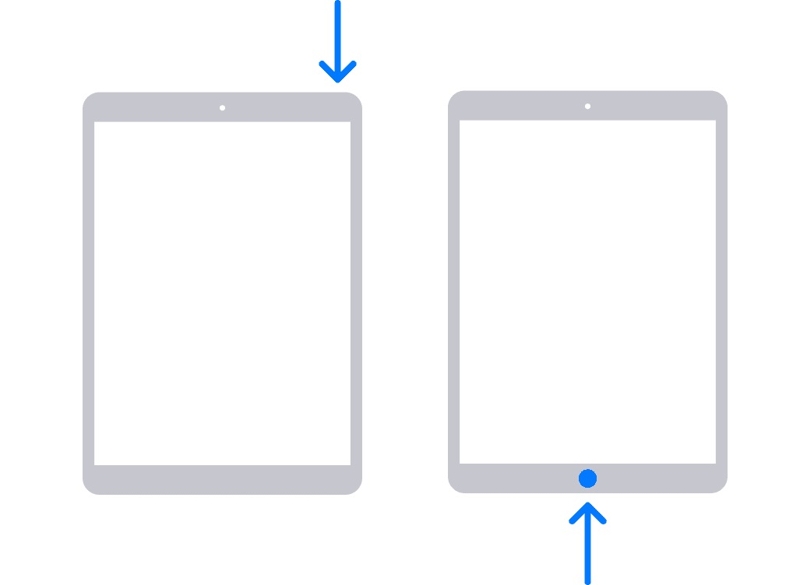
Для iPad без кнопки «Домой»
Нажмите и быстро отпустите Увеличение громкости .
Нажмите и быстро отпустите Уменьшение громкости .
Удерживая нажатой Боковую кнопку, пока не появится экран режима восстановления.
Для iPad с кнопкой «Домой»
Нажмите и удерживайте Главная + Режим сна / Пробуждение вместе.
Отпустите кнопки, пока ваш iPad не перейдет в режим восстановления.
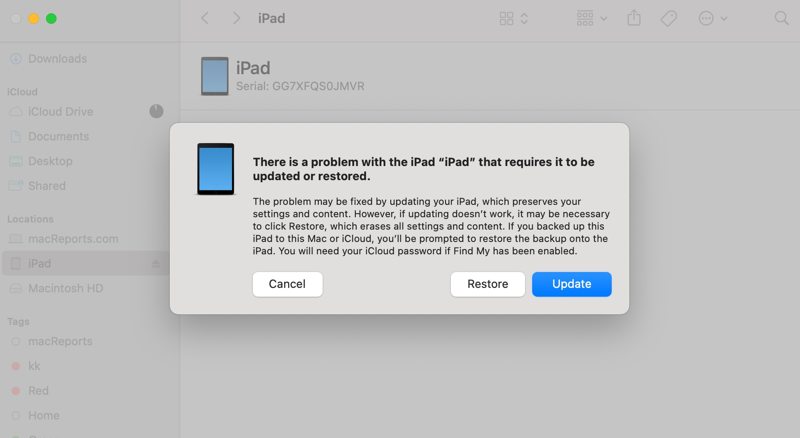
Шаг 4. Затем нажмите Восстановить кнопку в диалоговом окне.
Шаг 5. После перезагрузки iPad вы сможете получить доступ к устройству без ввода пароля.
Часть 4: Как получить доступ к iPad без пароля одним щелчком мыши
Если вы забыли свой пароль, Apeaksoft iFoneKit iOS Unlocker Позволяет получить доступ к iPad без пароля. Может снять все блокировки экрана с iPad без каких-либо ограничений. Кроме того, лаконичный дизайн упрощает процесс.

Загружено более 1,000,000 пользователей
- Быстро разблокируйте iPad без пароля.
- Простой в использовании, позволяет завершить процесс за три шага.
- Удалите цифровые пароли, Face ID и Touch ID.
- Предлагайте бонусные функции, такие как Обход MDM.
- Совместимость с последними версиями iPadOS.

Как получить доступ к своему iPad без пароля
Шаг 1. Установить разблокировщик iPad
Запустите программу разблокировки iPad после установки на компьютер. Она доступна для Windows 11/10/8/7/XP/Vista и Mac OS X 10.7 и выше. Выберите режим «Разблокировка экрана iOS», чтобы продолжить.

Шаг 2. Подключитесь к iPad
Подключите iPad к компьютеру с помощью кабеля Lightning. После подтверждения подключения к компьютеру программное обеспечение немедленно обнаружит ваше устройство. После загрузки информации об устройстве проверьте её и нажмите кнопку. контакт скачать прошивку.

Шаг 3. Залезь в свой iPad
Затем, щелкните OK Нажмите кнопку в диалоговом окне подтверждения. Затем нажмите Подтвердите еще раз Кнопка для проверки прошивки. После проверки запустится программное обеспечение. разблокировка вашего iPad.

Заключение
В этом руководстве описаны различные способы получить доступ к iPad без пароляВы можете выбрать подходящий способ и следовать нашим инструкциям, чтобы снять блокировку экрана с вашего iPad. Если распространенные способы недоступны, попробуйте Apeaksoft iFoneKit iOS UnlockerОна способна без ограничений снимать любые блокировки экрана.

Статьи по теме




