


Как изменить свой Apple ID, не потеряв все данные.

После приобретения устройства Apple вам будет предложено активировать его с помощью учетной записи Apple ID. Если у вас уже есть такая учетная запись, вы можете быстро войти в систему. В противном случае вам необходимо создать учетную запись, используя свой основной адрес электронной почты и номер телефона. Apple ID необходим для доступа ко всем сервисам Apple, от App Store до Apple Music, от iMessage до FaceTime. Если вы перестали использовать электронную почту или номер телефона, следуйте нашему руководству, чтобы... изменить свой Apple ID на вашем iPhone, iPad или Mac.
СОДЕРЖАНИЕ СТРАНИЦЫ:
Часть 1: Что такое Apple ID
Apple ID — это универсальный ключ для доступа к широкому спектру сервисов и устройств Apple. Он позволяет пользователям активировать свои устройства Apple и получать доступ к таким сервисам, как App Store, iCloud, Apple Music, iMessage, FaceTime, Find My и многим другим, обеспечивая бесперебойную совместную работу устройств Apple.
Apple ID состоит из адреса электронной почты и пароля. При настройке первого устройства Apple вам будет предложено создать эту учетную запись, используя свой основной адрес электронной почты.
Часть 2: Перед изменением Apple ID
Прежде чем менять свой Apple ID, необходимо учесть несколько важных моментов, чтобы избежать потери данных и обеспечить бесперебойную работу. Вот что вам нужно знать перед выполнением этой процедуры:
- 1.Выйдите из всех служб и устройств Apple, на которых вы вошли в систему с помощью своей текущей учетной записи.
- 2.Обязательно обновите свой Apple ID на всех устройствах Apple.
- 3.Если вы используете адрес электронной почты iCloud в качестве своего Apple ID, измените его онлайн на сайте appleid.apple.com.
- 4.После смены Apple ID вы не потеряете доступ к своим покупкам и данным.
- 5.Ваши резервные копии iCloud по-прежнему доступны для восстановления.
- 6.Перед изменением учетной записи сделайте резервную копию данных на своем устройстве, чтобы избежать их потери.
- 7.Вы не можете использовать свой текущий адрес электронной почты Apple ID для создания новой учетной записи.
- 8.После того, как вы измените свой Apple ID на адрес электронной почты Apple, заканчивающийся на @icloud.com, @me.com или @mac.com, вы не сможете изменить его на адрес электронной почты стороннего сервиса позже.
Часть 3: Как изменить Apple ID на iPhone/iPad
По умолчанию вы можете войти в App Store с помощью Apple ID на своем iPhone или iPad. Однако, по данным Apple, пользователи могут изменить свой Apple ID на iPhone или использовать другую учетную запись для App Store.
Как изменить Apple ID на iPhone/iPad
Шаг 1. Откройте приложение Настройки приложение с вашего домашнего экрана.
Шаг 2. Нажмите на свой профиль в верхней части экрана.
Шаг 3. Выберите Вход и безопасность вариант
Шаг 4. Нажмите Редактировать в Электронная почта и номера телефонов .
Теперь у вас есть два варианта:
Вариант 1
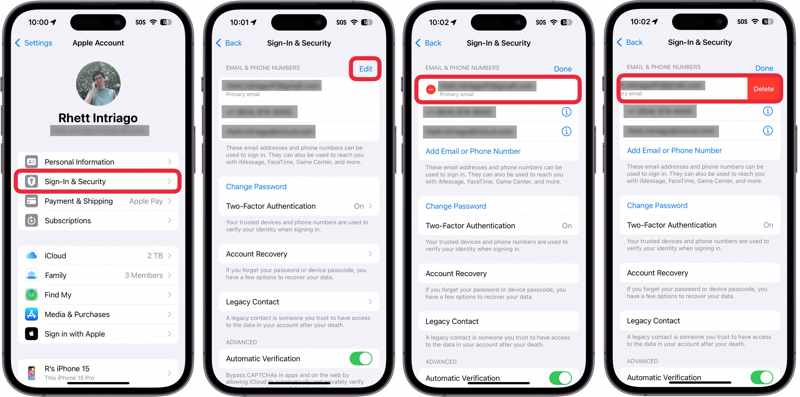
Шаг 5. Нажмите Удалить кнопка со значком минуса рядом с Основной адрес электронной почты.
Шаг 6. Затем нажмите Удалить .
Шаг 7. При появлении запроса выберите Выберите другой адрес электронной почты.
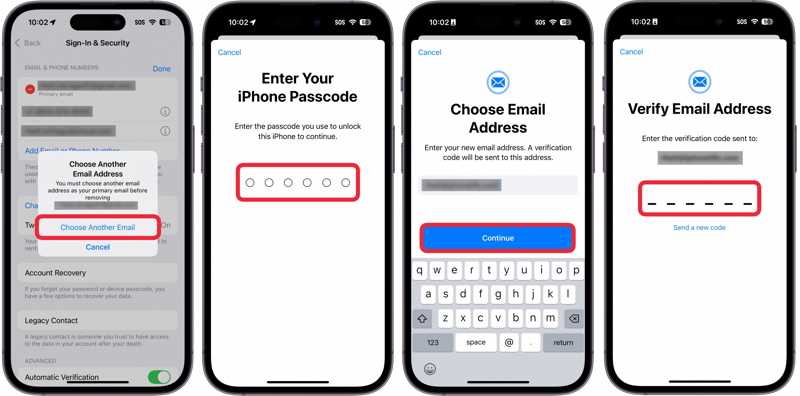
Шаг 8. Введите пароль вашего iPhone.
Шаг 9. Затем введите новый адрес электронной почты и нажмите Продолжить.
Шаг 10. Введите адрес электронной почты и получите код подтверждения.
Шаг 11. Введите код, чтобы подтвердить изменение вашего Apple ID на iPhone.
Вариант 2
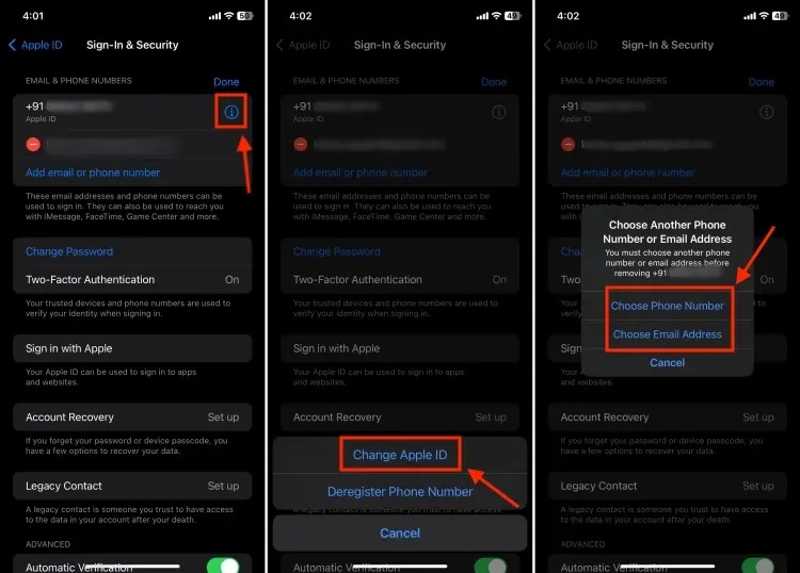
Шаг 5. Нажмите Инфо кнопка в вашем Apple ID.
Шаг 6. Выбирайте Изменить идентификатор Apple во всплывающем окне.
Шаг 7. Далее выберите Выберите номер телефона or Выберите адрес электронной почты в соответствии с вашими потребностями.
Шаг 8. Затем следуйте инструкциям на экране, чтобы изменить свою учетную запись Apple ID на iPhone.
Как изменить Apple ID на iPhone/iPad для App Store
Шаг 1. Нажмите на свой профиль в Настройки приложение
Шаг 2. Выберите Медиа и покупка опцию.
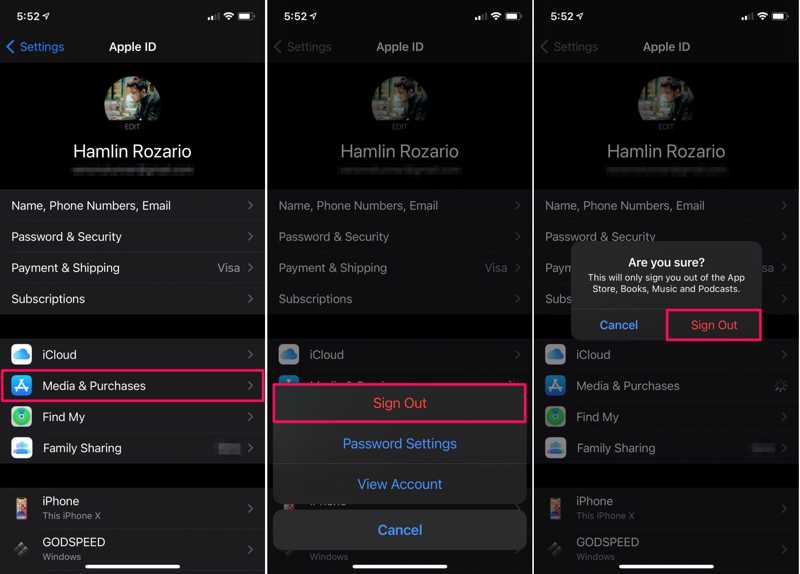
Шаг 3. Нажмите Выход из системы кнопку во всплывающем диалоговом окне.
Шаг 4. При появлении запроса нажмите Выход из системы .
Шаг 5. Затем выберите Медиа и покупка снова.
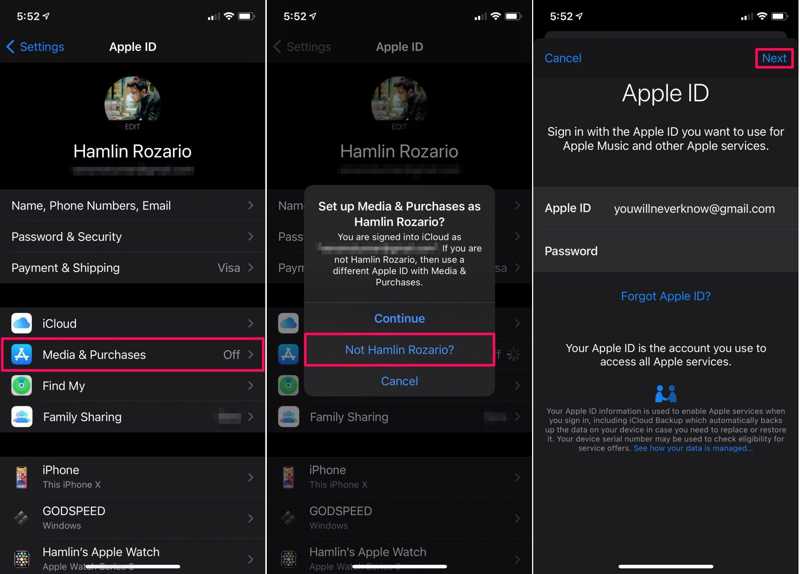
Шаг 6. Отбор Не [ваше имя] В диалоговом окне выберите, хотите ли вы изменить свой Apple ID для App Store.
Шаг 7. Введите новый Apple ID и пароль.
Шаг 8. Нажмите Следующая для подтверждения.
Часть 4: Как изменить Apple ID в веб-браузере
После того как вы перестанете использовать адрес электронной почты, связанный с вашим Apple ID, вам следует изменить его, чтобы защитить свою конфиденциальность и данные. Помимо устройств iOS, вы можете изменить свою учетную запись Apple ID онлайн.
Шаг 1. Перейдите по ссылке https://account.apple.com/ в браузере.
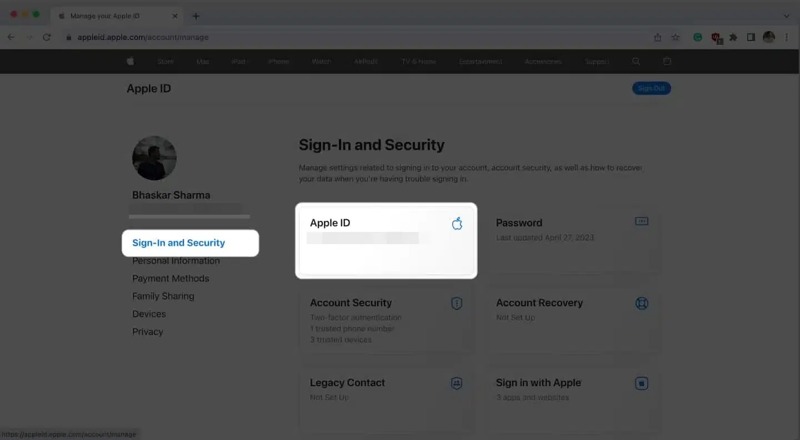
Шаг 2. Нажмите Вход Нажмите кнопку и войдите в систему, используя свои текущие учетные данные Apple ID.
Шаг 3. Выберите Вход и безопасность опция на боковой панели.
Шаг 4. Затем нажмите Apple ID продолжать.
Шаг 5. Затем, щелкните Удалить кнопка рядом с основным адресом электронной почты.
Шаг 6. Введите новый адрес электронной почты и нажмите Изменить Apple ID.
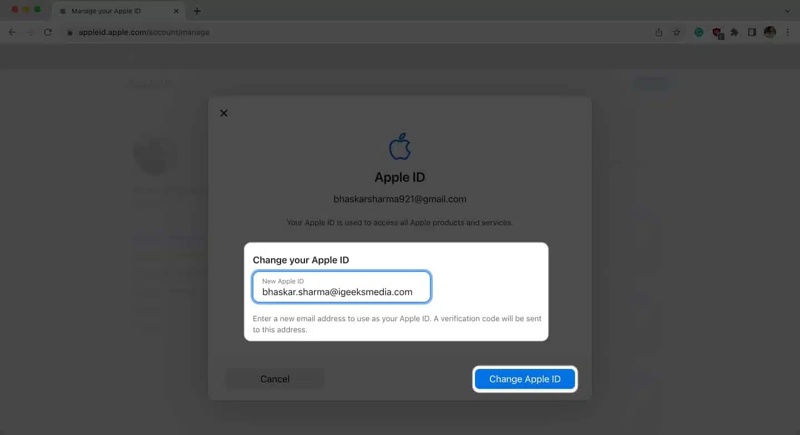
Шаг 7. Введите текущий пароль от вашей учетной записи Apple ID и нажмите Продолжить.
Шаг 8. Код подтверждения будет отправлен на новый адрес электронной почты.
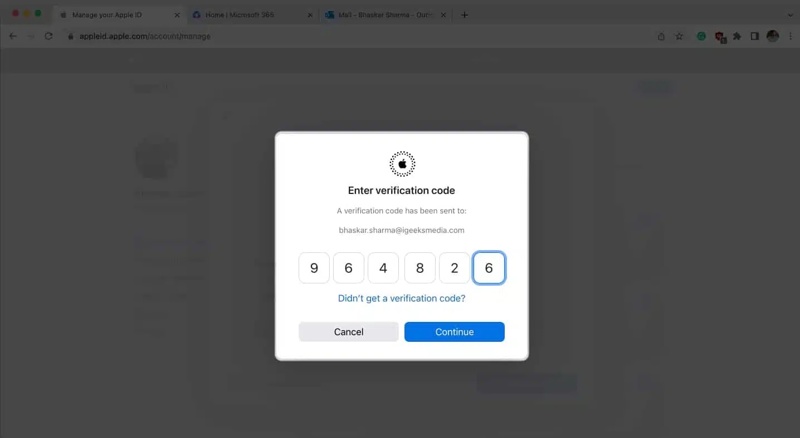
Шаг 9. Введите проверочный код и нажмите кнопку. Продолжить .
Шаг 10. После изменения вашего Apple ID не забудьте обновить его на всех ваших устройствах Apple.
Часть 5: Как изменить учетную запись Apple ID на iPhone/iPad/Mac
Если вы хотите изменить всю свою учетную запись Apple ID, вы можете быстро сделать это на своем iPhone, iPad или Mac. Для этого потребуется ваш текущий пароль от Apple ID. Вот шаги для изменения вашей учетной записи Apple:
Шаг 1. Откройте приложение Настройки or Настройки системы приложение
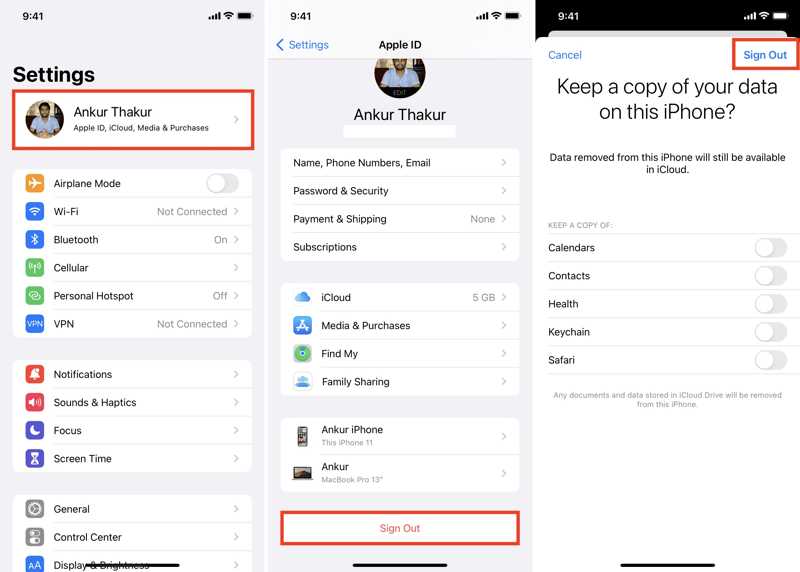
Шаг 2. Нажмите на свой профиль или выберите Apple ID.
Шаг 3. Прокрутите вниз и нажмите Выход из системы.
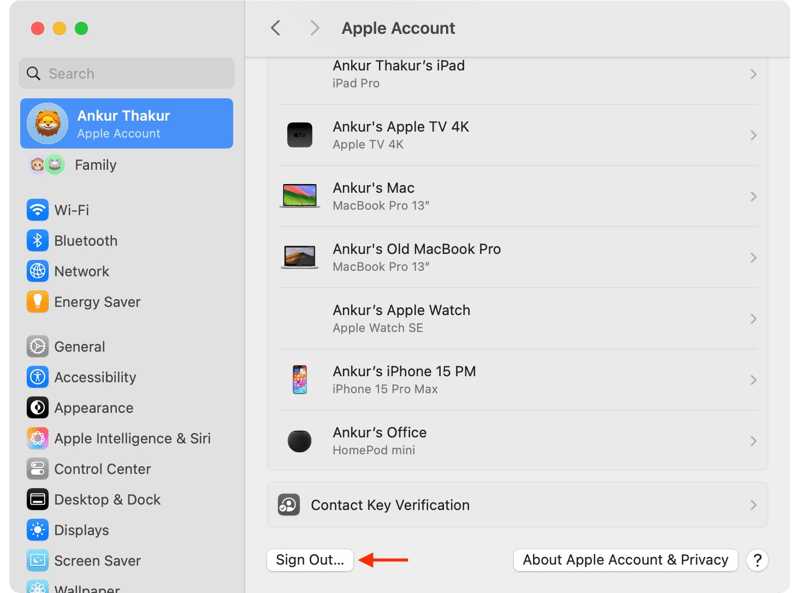
Шаг 4. Введите пароль от вашей учетной записи Apple ID, чтобы отключить функцию «Найти мой iPhone», и нажмите Enter. Отключить.
Шаг 5. Выберите данные, которые хотите сохранить, и нажмите Выход из системы .
Шаг 6. Далее войдите в систему, используя новый Apple ID и пароль.
Дальнейшее чтение
Часть 6: Как изменить Apple ID на iOS без пароля
Если вы забыли пароль от своей учетной записи Apple ID, вы не сможете напрямую изменить свою учетную запись Apple ID на своем iPhone. К счастью, Apeaksoft iFoneKit Позволяет удалить старый аккаунт без каких-либо ограничений. Кроме того, он прост в использовании и не требует технических навыков.

Загружено более 1,000,000 пользователей
- Удалите старый Apple ID с устройства iOS без пароля.
- Работа в различных условиях, в том числе с неисправными iPhone.
- Предлагайте бонусные функции, такие как Удаление MDM.
- Поддерживается широкий спектр устройств iPhone и iPad.

Как изменить Apple ID на iPhone без пароля
Шаг 1. Подключиться к вашему iPhone
Загрузите и установите программу для удаления Apple ID на свой компьютер. Существует также версия для Mac. Запустите её с рабочего стола и выберите... Удалить Apple ID режим. Подключите iPhone к ПК с помощью кабеля Lightning.

Шаг 2. Удалить Apple ID
Как только ваш iPhone будет обнаружен, нажмите кнопку контакт Кнопка. Если функция «Найти iPhone» отключена, программа автоматически удалит текущий Apple ID с вашего устройства. Если функция «Найти iPhone» включена, следуйте инструкциям на экране, чтобы сбросить все настройки на вашем устройстве. После этого программа выполнит свою работу.

Шаг 3. Изменить Apple ID на iPhone
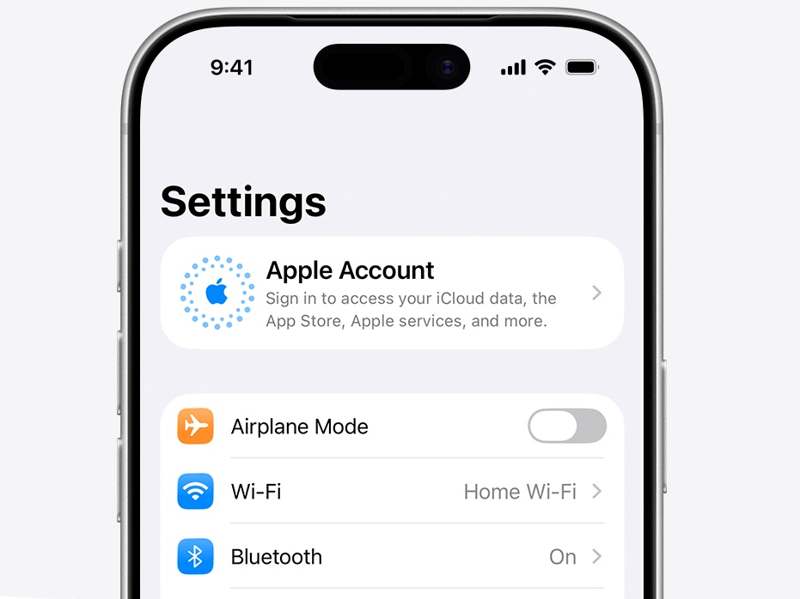
После завершения процесса ваш iPhone перезагрузится. Перейдите в... Настройки приложение, нажмите Аккаунт Apple, и выберите Войти вручнуюЗатем введите новый Apple ID и пароль.
Заключение
В этом руководстве объясняется, как изменить свой Apple ID На вашем iPhone, iPad и компьютере. Вы можете изменить адрес электронной почты своего Apple ID на новый адрес электронной почты или номер телефона на своем iPhone или в веб-браузере. Вы также можете использовать другой Apple ID для App Store. Apeaksoft iFoneKit Позволяет изменить данные вашей учетной записи на устройстве iOS без пароля.

Статьи по теме




