

Как разблокировать и обойти родительский контроль на вашем iPhone

Сегодня в интернете публикуется и распространяется огромное количество контента. Более того, почти у каждого есть мобильное устройство для доступа к этому контенту. Это создает серьезную проблему для родителей в защите своих детей. Неудивительно, что все больше людей ищут средства родительского контроля. Многие родители устанавливают средства родительского контроля Apple на iPhone своих детей. В этом руководстве рассказывается о следующем: как разблокировать родительский контроль На iPhone с паролем или без него.
СОДЕРЖАНИЕ СТРАНИЦЫ:
Часть 1: Что такое родительский контроль на iPhone
Независимо от того, купили ли вы своему ребенку новое устройство Apple или обновили свое и дали ему старое, идеальный вариант — создать новый Apple ID через функцию «Семейный доступ» для настройки родительского контроля.
Что можно делать с родительским контролем? Он помогает управлять загрузками и покупками ваших детей, определять, с кем они могут общаться, а также какие приложения и другой контент им доступны.
- 1.Предотвратить покупки в App Store.
- 2.Разрешите использование встроенных приложений и функций.
- 3.Предотвращение показа контента откровенного характера и управление возрастными рейтингами.
- 4.Предотвратите размещение неприемлемого веб-контента.
- 5.Ограничить доступ к функциям Game Center.
- 6.Ограничение доступа к функциям интеллекта и Siri.
- 7.Предотвратить изменение настроек конфиденциальности.
- 8.Запретить или разрешить изменение других настроек и функций.
- 9.Внесите изменения в меры по обеспечению охраны труда и техники безопасности.
Когда следует отключать родительский контроль?
- 1.Вашим детям исполняется 16 лет.
- 2.Вы планируете продать гаджеты своих детей.
- 3.Вы забыли пароль для функции «Экранное время».
- 4.Ваши дети хотят отдать свои гаджеты.
Часть 2: Как разблокировать родительский контроль на iPhone
Как отключить родительский контроль на iPhone вашего ребенка
Один из простых способов отключить родительский контроль — через приложение «Настройки» на iPhone вашего ребенка. Этот способ не требует дополнительного программного обеспечения или оборудования. Для этого нужен только пароль для функции «Экранное время».
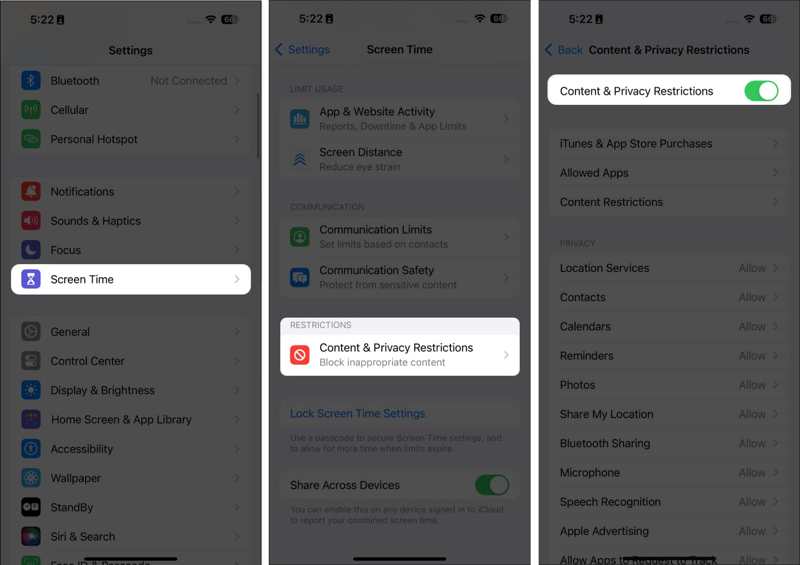
Шаг 1. Откройте приложение Настройки приложение на вашем iPhone.
Шаг 2. Выбирайте Экранное времяи введите пароль родительского контроля.
Шаг 3. Нажмите Содержание и ограничения конфиденциальности и выключить Содержание и ограничения конфиденциальности.
Шаг 4. Если появится запрос, подтвердите свое действие.
Как отключить родительский контроль через функцию «Семейный доступ»
Если у вас нет доступа к iPhone вашего ребенка, вы также можете отключить родительский контроль удаленно через функцию «Семейный доступ». Для этого метода потребуется устройство Apple организатора семьи и пароль для входа.
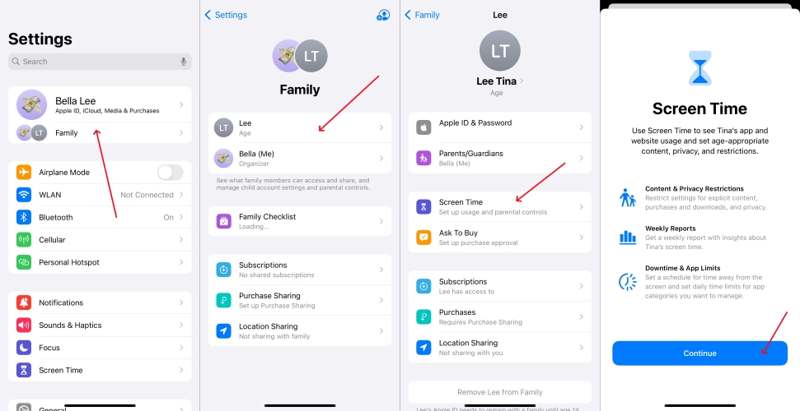
Шаг 1. Запустите Настройки приложение на устройстве организатора семейного досуга.
Шаг 2. Нажмите на профиль и выберите Семья Обмен.
Шаг 3. Выберите имя вашего ребенка из списка.
Шаг 4. Отбор Экранное время, и нажмите Содержание и ограничения конфиденциальности.
Шаг 5. При появлении запроса введите пароль.
Шаг 6. Затем подтвердите отключение родительского контроля на iPhone.
Дальнейшее чтение
Часть 3: Как отключить определенные функции родительского контроля
Иногда вам нужно отключить только определенные родительские ограничения на iPhone, но не все сразу. К счастью, Apple позволяет контролировать покупки в приложениях, доступ к конкретным приложениям или контенту.
Как отключить родительский контроль при покупках в приложениях
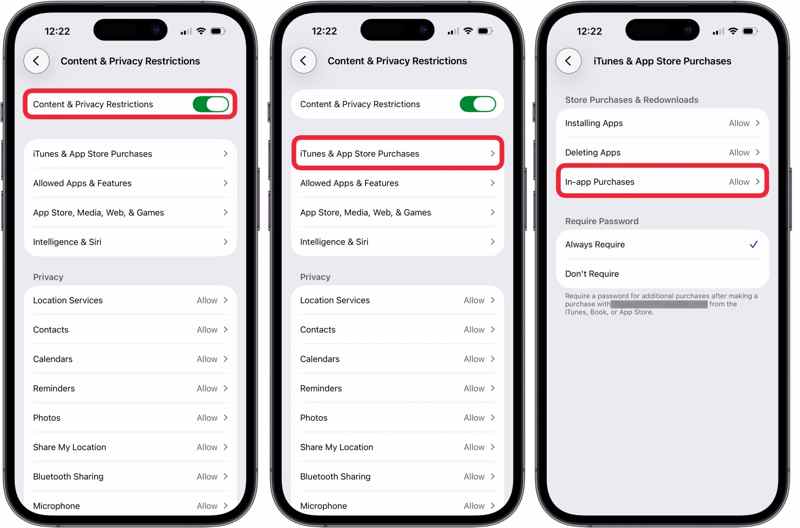
Шаг 1. Запустите Настройки приложение с главного экрана.
Шаг 2. Выбирайте Экранное время и введите пароль для функции «Экранное время».
Шаг 3. Нажмите Содержание и ограничения конфиденциальности и сохранить Содержание и ограничения конфиденциальности о.
Шаг 4. Выбирайте Покупки в iTunes и App Storeи выбрать Покупки в приложении.
Шаг 5. Нажмите Разрешить и отключить родительский контроль.
Как обойти родительский контроль для определенных приложений
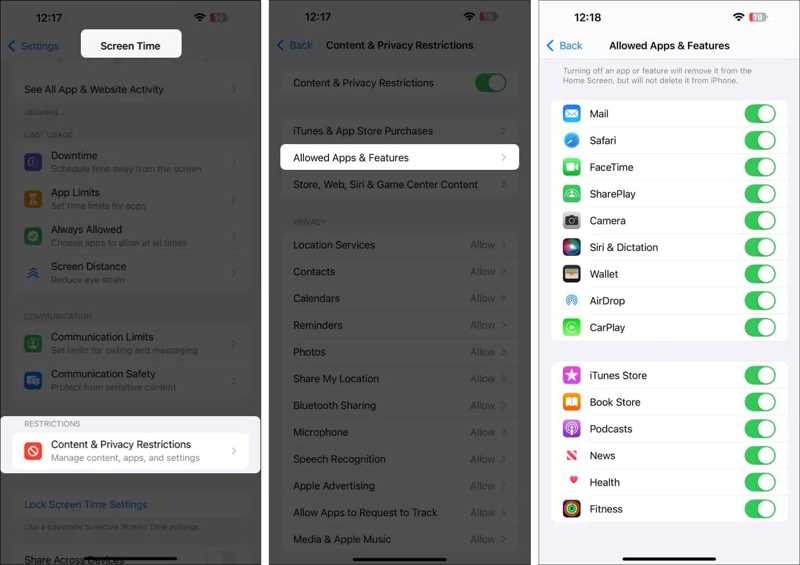
Шаг 1. Enter Экранное время и на Вашем Настройки приложение
Шаг 2. При появлении запроса введите пароль для функции «Экранное время».
Шаг 3. Выбирайте Содержание и ограничения конфиденциальности и включите Содержание и ограничения конфиденциальности.
Шаг 4. Выбирайте Разрешенные приложения и функции Чтобы просмотреть все приложения.
Шаг 5. Отключите приложения, для которых вы хотите обойти родительский контроль.
Как отключить родительский контроль для контента
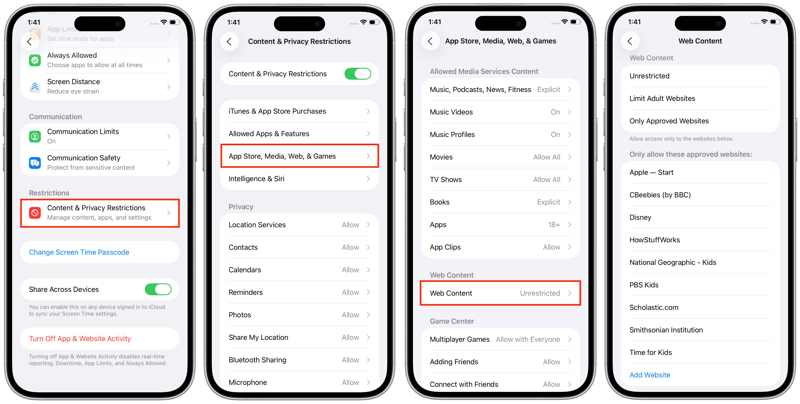
Шаг 1. Перейдите на Экранное время в Настройки приложение
Шаг 2. Введите пароль для функции «Экранное время».
Шаг 3. Выбирайте Содержание и ограничения конфиденциальностии выбрать App Store, Медиа, Веб и Игры.
Шаг 4. Выбирайте Веб-контент и Неограниченный or Ограничить сайты для взрослых.
Примечание: Если вам нужно удалить родительский контроль для определенных веб-сайтов, нажмите здесь. Добавить сайт и введите адреса, затем выберите Только одобренные сайты.
Часть 4: Как отключить родительский контроль без пароля
Независимо от того, отключаете ли вы родительский контроль на iPhone вашего ребенка или на устройстве вашего организатора семейного доступа, вам необходимо ввести пароль. Если вы забыли пароль, вам понадобится мощный инструмент, например, Разблокировка Apeaksoft iOSЭта программа позволяет снять родительский контроль на iPhone без пароля и специальных технических навыков.
Быстрый способ отключить родительский контроль без пароля.
- Отключите родительский контроль на устройствах iOS.
- Пароль или код доступа не требуются.
- Защитите свои данные, одновременно отключая родительский контроль.
- Поддерживаются последние версии iOS и iPadOS.
- Доступно для использования функции «Время за экраном» и других паролей.

Как отключить родительский контроль без пароля
Шаг 1. Подключиться к вашему iPhone
После установки на компьютер запустите инструмент быстрого удаления родительского контроля. Он совместим с Windows 11/10/8/7/XP/Vista. Существует также версия для Mac. Подключите iPhone к компьютеру с помощью кабеля Lightning. Если появится запрос, нажмите Доверие На экране выберите пункт «Доверять этому компьютеру». Затем выберите... Разблокировать время экрана режим, чтобы продолжить.

Шаг 2. Снять родительский контроль
После обнаружения вашего устройства нажмите кнопку контакт Нажмите кнопку. Затем следуйте инструкциям на экране, чтобы отключить функцию «Найти iPhone», если она включена. После завершения программа немедленно начнет обходить родительский контроль на iPhone. Во время процесса держите устройство подключенным к компьютеру. После завершения отключите iPhone и закройте программу. Теперь все ограничения будут сняты.

Примечание: Программа не повлияет на существующие данные на вашем iPhone при отключении родительского контроля.
Заключение
В этом руководстве были представлены следующие материалы: как отключить родительский контроль На вашем iPhone или iPad, а также на iPhone или iPad вашего ребенка, вы можете полностью снять ограничения на iPhone или устройстве семейного организатора, связанные с паролем. Кроме того, вы можете снять ограничения на покупку определенных приложений, сами приложения и веб-сайты. Разблокировка Apeaksoft iOS Позволяет отключить элементы управления, если вы забыли пароль. Что еще более важно, удобный дизайн делает его простым в использовании.
Статьи по теме




