


Как избавиться от экранного времени на вашем или вашем детском iPhone

Нельзя отрицать, что функция «Экранное время» — полезная функция родительского контроля, особенно для родителей. Однако, если вас постоянно отвлекают ограничения по времени использования приложений и неоднократные отчеты об использовании вашего iPhone, это может раздражать. Вполне понятно, что вы хотите... избавиться от экранного времени На вашем iPhone или iPad. В этом руководстве представлены проверенные методы в различных ситуациях и подробные пошаговые инструкции.
СОДЕРЖАНИЕ СТРАНИЦЫ:
- Часть 1: Как избавиться от функции «Экранное время» на iPhone
- Часть 2: Как избавиться от экранного времени на iPhone вашего ребенка
- Часть 3: Как избавиться от ограничений по времени, проводимому за экраном
- Часть 4: Как избавиться от экранного времени без пароля
- Часть 5: Как избавиться от функции «Экранное время» на iPhone без потери данных
Часть 1: Как избавиться от функции «Экранное время» на iPhone
Вы можете настроить функцию «Экранное время» и установить отдельный пароль на своем iPhone или iPad. Если вы все еще помните свой пароль, вы можете удалить функцию «Экранное время» и пароль от нее непосредственно на своем iPhone.
Как избавиться от пароля для блокировки экранного времени
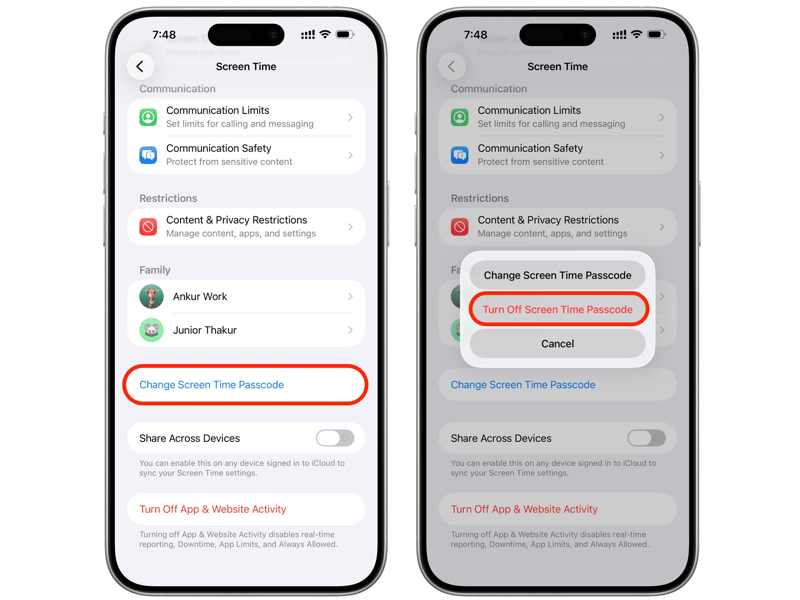
Шаг 1. Откройте приложение Настройки приложение с главного экрана.
Шаг 2. Прокрутите вниз и выберите Экранное время опцию.
Шаг 3. Нажмите Изменить пароль времени экрана .
Шаг 4. Выбирайте Выключить экран Время Пароль.
Шаг 5. Введите код доступа к функции «Экранное время» для подтверждения.
Как избавиться от функции «Экранное время» на iPhone с iOS 17 и более поздними версиями
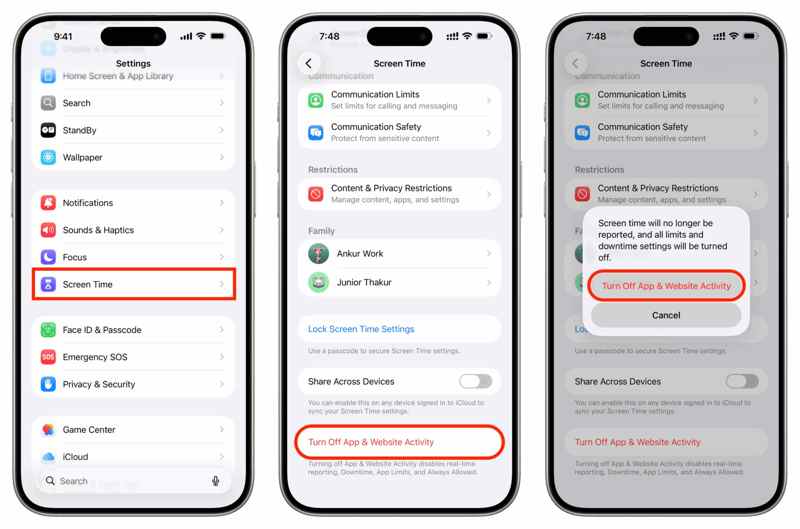
Шаг 1. Запустите свой Настройки приложение
Шаг 2. Перейдите на сайт Экранное время опцию.
Шаг 3. Прокрутите вниз и нажмите Отключить активность приложений и веб-сайтов.
Шаг 4. Выберите Отключить активность приложений и веб-сайтов опцию.
Шаг 5. Если вы установили пароль для функции «Экранное время», введите его для подтверждения действия.
Как избавиться от функции «Экранное время» на iPhone с iOS 16 или более ранней версией.
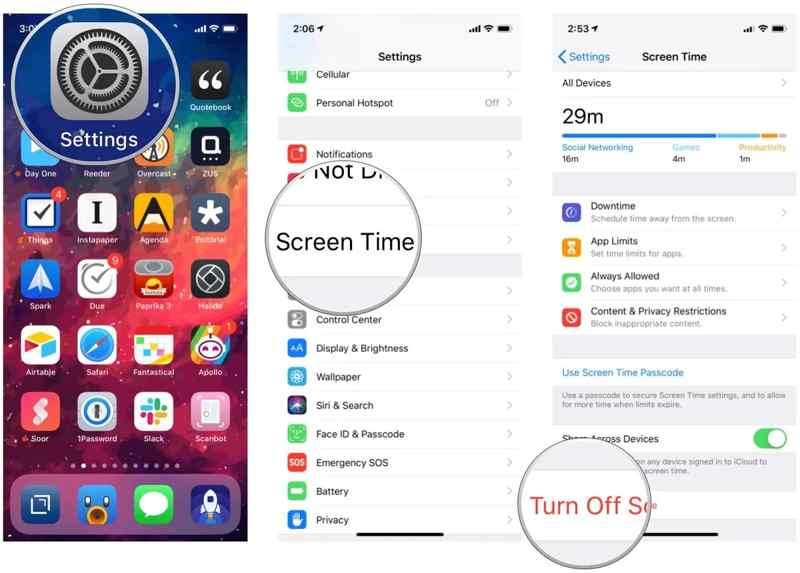
Шаг 1. Перейдите на Настройки и Экранное время.
Шаг 2. Нажмите Время выключения экрана опцию.
Шаг 3. Выбирайте Время выключения экрана.
Шаг 4. Введите пароль для экранного времени.
Часть 2: Как избавиться от экранного времени на iPhone вашего ребенка
Если вы настроили функцию «Экранное время» на iPhone вашего ребенка через «Семейный доступ», вам необходимо удалить эту функцию на устройстве организатора. Для этого также потребуется пароль для функции «Экранное время», если она была настроена.
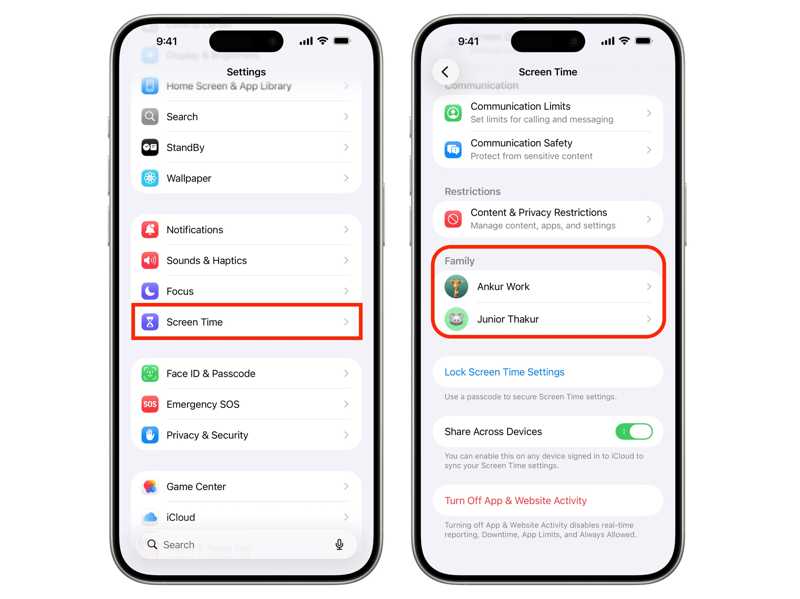
Шаг 1. Запустите свой Настройки приложение на iPhone организатора.
Шаг 2. Перейдите на сайт Экранное время опцию.
Шаг 3. Выберите имя вашего ребенка под Семейные заголовок.
Шаг 4. Нажмите Активность приложений и веб-сайтов опцию.
Шаг 5. Нажмите Отключить активность приложений и веб-сайтов .
Шаг 6. Выбирайте Отключить активность приложений и веб-сайтов.
Шаг 7. Для отключения функции «Экранное время» необходимо авторизоваться с помощью пароля.
Часть 3: Как избавиться от ограничений по времени, проводимому за экраном
Функция «Экранное время» — это набор возможностей, включающий множество настроек. Например, «Ограничения для приложений» позволяют установить ограничение по времени для определенных приложений. Если вы не хотите, чтобы вас прерывали во время использования этих приложений, вы можете быстро снять ограничения «Экранного времени».
Шаг 1. Направляйтесь к Настройки приложение на вашем iPhone.
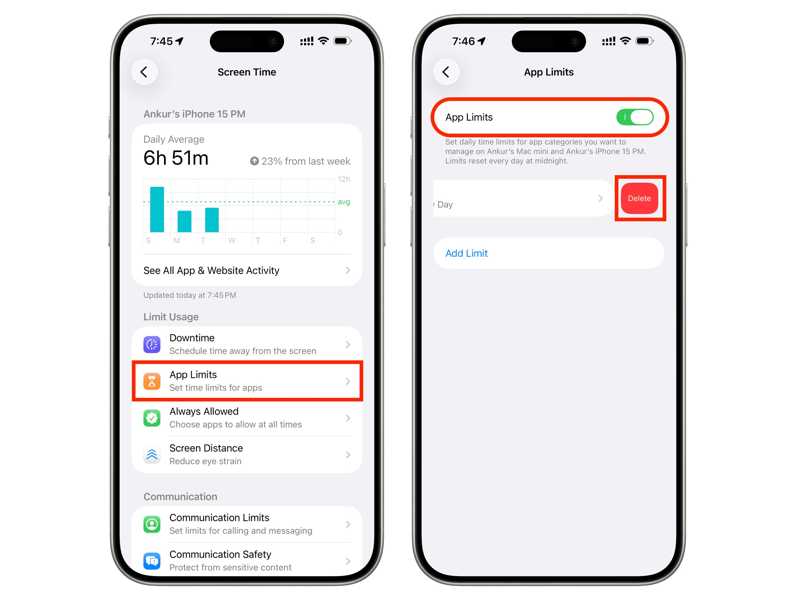
Шаг 2. Выберите Экранное время опцию.
Шаг 3. Нажмите Ограничения Apple опцию.
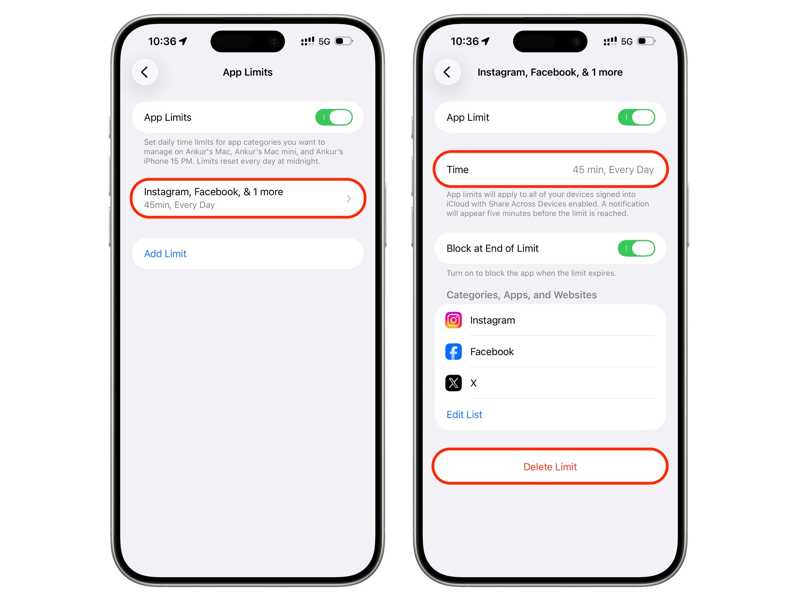
Шаг 4. Чтобы снять ограничения на экранное время для определенного параметра, коснитесь его и нажмите кнопку. Удалить лимитЗатем введите пароль для функции «Экранное время».
Чтобы полностью снять ограничения на экранное время, отключите эту функцию. Пределы приложенийи введите свой пароль для доступа к функции «Экранное время».
Часть 4: Как избавиться от экранного времени без пароля
Как уже упоминалось ранее, снять ограничения на экранное время без пароля на iPhone или iPad невозможно. Если вы забыл пароль к экранному времениСначала нужно сбросить настройки, а затем удалить функцию «Экранное время».
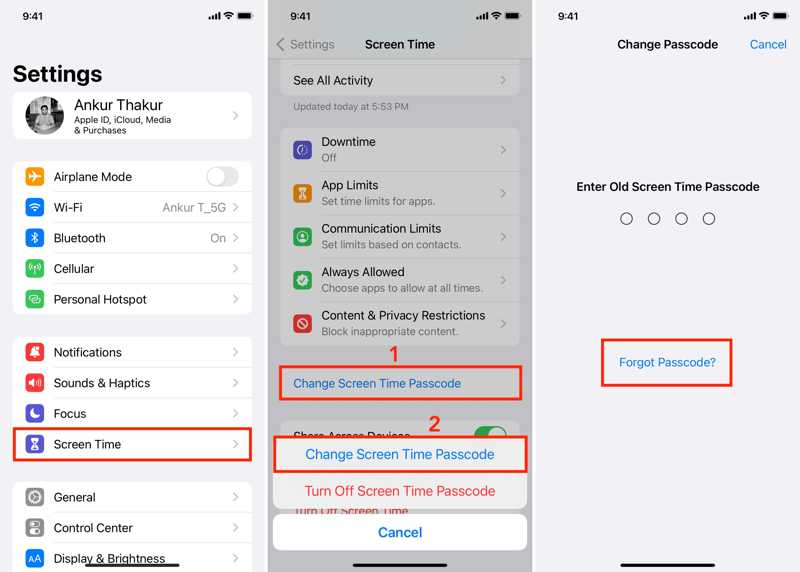
Шаг 1. Откройте Настройки приложение
Шаг 2. Перейдите в Экранное время.
Шаг 3. Прокрутите вниз и нажмите Изменить пароль времени экрана опцию.
Шаг 4. Выбирайте Изменить пароль времени экрана в диалоговом окне подтверждения.
Шаг 5. Нажмите Забыли пароль ссылка появится, когда появится запрос на ввод пароля.
Шаг 6. Аутентифицируйтесь с помощью пароля вашей учетной записи Apple.
Шаг 7. Далее введите новый пароль и подтвердите его.
Шаг 8. Теперь вы можете отключить функцию «Экранное время» в приложении «Настройки» с помощью нового пароля.
Часть 5: Как избавиться от функции «Экранное время» на iPhone без потери данных
Если вы забыли пароль от своей учетной записи Apple и код доступа к функции «Экранное время», удалить «Экранное время» с iPhone будет сложно. К счастью, Apeaksoft iFoneKit iOS Unlocker может помочь вам решить эту проблему. Кроме того, простой интерфейс упрощает процесс.

Загружено более 1,000,000 пользователей
- Удалите функцию «Экранное время» с iPhone или iPad без пароля.
- Пароль от вашей учетной записи Apple ID не требуется.
- Защитите свои данные во время процесса.
- Предлагайте бонусные функции, такие как удаление Apple ID.
- Работает с широким спектром устройств iPhone и iPad.

Как избавиться от функции «Экранное время» на вашем iPhone
Шаг 1. Установить разблокировщик iPhone
Запустите программу разблокировки «Экранное время» на iPhone после установки на ваш компьютер. Она совместима с Windows 11–XP. Существует также версия для Mac OS X 10.7 и выше. Выберите её. Разблокировать время экрана режим, чтобы продолжить.

Шаг 2. Подключиться к вашему устройству
Подключите свой iPhone к компьютеру с помощью кабеля Lightning и убедитесь, что компьютер вам доверяет. Выберите пароль для функции «Экранное время». После обнаружения устройства нажмите кнопку... контакт чтобы продолжить.

Шаг 3. Избавьтесь от экранного времени
Далее следуйте инструкциям на экране, чтобы отключить функцию «Найти iPhone» на вашем устройстве. После этого программа начнет автоматически удалять пароль для функции «Экранное время». Когда процесс завершится, отключите iPhone. Перейдите в... Настройки приложение, выберите Экранное время, и нажмите Отключить активность приложений и веб-сайтов чтобы напрямую удалить функцию «Экранное время» на вашем iPhone.

Заключение
В этом руководстве объясняется и демонстрируется Как избавиться от экранного времени На вашем iPhone или iPad в различных ситуациях. Вы можете выполнить эту задачу на своем устройстве или устройстве вашего ребенка, используя пароль от функции «Экранное время». Если вы забыли пароль, вы можете сначала сбросить его, используя пароль от вашей учетной записи Apple ID, а затем отключить функцию «Экранное время». Apeaksoft iFoneKit iOS Unlocker Это идеальное решение для разблокировки функции «Экранное время» на вашем устройстве без каких-либо ограничений или технических навыков.

Статьи по теме




