


Как исправить ошибку «Для включения Face ID требуется код доступа»

Некоторые пользователи iPhone сообщают, что их устройства требуют ввода пароля, даже если функция Face ID включена. Для включения Face ID требуется ваш пароль. Сообщение об ошибке не всегда означает, что Face ID не работает. В некоторых ситуациях, связанных с безопасностью, iPhone требует ввода пароля, прежде чем Face ID можно будет снова использовать. В этой статье объясняется, когда и что следует делать, если для включения Face ID требуется пароль.
СОДЕРЖАНИЕ СТРАНИЦЫ:
Часть 1: Почему для Face ID на вашем iPhone требуется пароль
Даже если вы настроили Face ID на своем iPhone, в некоторых ситуациях вам все равно может потребоваться ввести пароль. К распространенным сценариям, требующим ввода пароля, относятся:
- 1.После перезагрузки iPhone потребуется ввести пароль для разблокировки устройства и активации Face ID.
- 2.Если вы не разблокировали свой iPhone в течение последних 48 часов, вам будет предложено сделать это снова.
- 3.Если вы не использовали Face ID на своем устройстве в течение последних 6.5 дней и не использовали Face ID в течение последних 4 часов, вам необходимо ввести пароль для разблокировки вашего iPhone.
- 4.После пяти неудачных попыток разблокировки устройства с помощью Face ID вам будет предложено ввести пароль.
- 5.Если вы активируете выключение питания или экстренный вызов SOS, одновременно нажав и удерживая в течение 2 секунд кнопку регулировки громкости и боковую кнопку, вам потребуется ввести пароль для повторного использования Face ID.
- 6.Если вы или кто-то другой заблокировал ваше устройство с помощью функции «Найти iPhone» удаленно, вам необходимо разблокировать iPhone с помощью пароля.
Если ни одна из этих ситуаций не относится к вашей, и ваш iPhone постоянно запрашивает пароль для включения Face ID, это может быть связано с проблемой Face ID или программными сбоями.
Часть 2: Как исправить ошибку, связанную с необходимостью ввода пароля для включения Face ID
Решение 1: Проверьте настройки Face ID.
Возможно, для включения Face ID потребуется ввести пароль из-за неправильной настройки. Если ваш iPhone постоянно запрашивает пароль вместо использования Face ID, сначала проверьте, включен ли Face ID для разблокировки iPhone, следуя инструкциям на экране ниже:
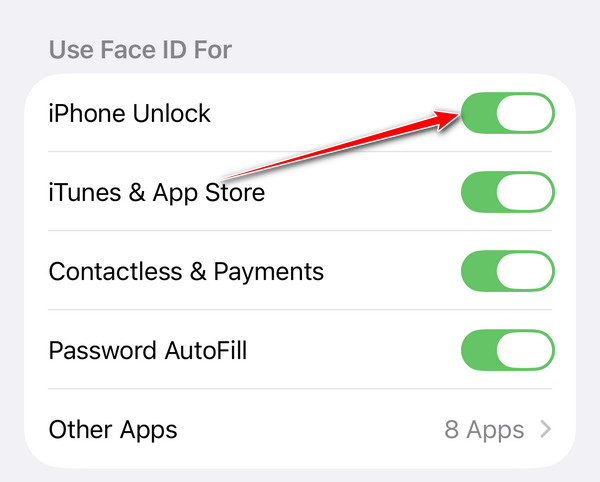
Шаг 1. Откройте приложение Настройки приложение на вашем iPhone.
Шаг 2. Перейдите на Идентификатор лица и пароль и введите свой пароль, если будет предложено.
Шаг 3. Убедитесь, что вы включили эту функцию. Разблокировка iPhone и другие желаемые опции в соответствии с ИСПОЛЬЗУЙТЕ FACE ID ДЛЯ .
Советы: Если вам нужно использовать Face ID с маской или солнцезащитными очками, включить Идентификатор лица с маской или нажмите Добавить очки.
Решение 2: Проверьте камеру TrueDepth.
Функция Face ID использует камеру TrueDepth для распознавания вашего лица. Если ваша камера закрыта или загрязнена, Face ID может не работать, и ваш iPhone может попросить вас ввести пароль. Поэтому необходимо проверить камеру TrueDepth и убедиться, что ничто ее не блокирует.
Шаг 1. Протрите область вокруг камеры TrueDepth в верхней части вашего iPhone мягкой безворсовой тканью.
Шаг 2. Откройте приложение «Камера» и переключитесь на фронтальную камеру.
Шаг 3. Сфотографируйте себя и проверьте, нормально ли работает фронтальная камера.
Шаг 4. Попробуйте снова использовать Face ID.
Решение 3: Перезагрузите свой iPhone
Временный программный сбой может помешать корректной работе Face ID. Перезагрузка iPhone может помочь устранить незначительные системные проблемы, влияющие на работу Face ID.
Шаг 1. Нажмите и удерживайте кнопку увеличения громкости и боковые кнопки, пока не появится ползунок выключения. Перетащите ползунок, чтобы выключить iPhone.
Шаг 2. Подождите несколько секунд, затем нажмите и удерживайте боковую кнопку, чтобы снова включить свой iPhone.
Шаг 3. Введите свой пароль, когда появится соответствующий запрос, а затем попробуйте снова использовать Face ID.
Решение 4: обновить iOS
Устаревшее программное обеспечение может привести к различным проблемам, включая ошибку «Требуется код доступа для включения Face ID». Решение простое: регулярно обновляйте устройство или вручную установите последнее обновление.
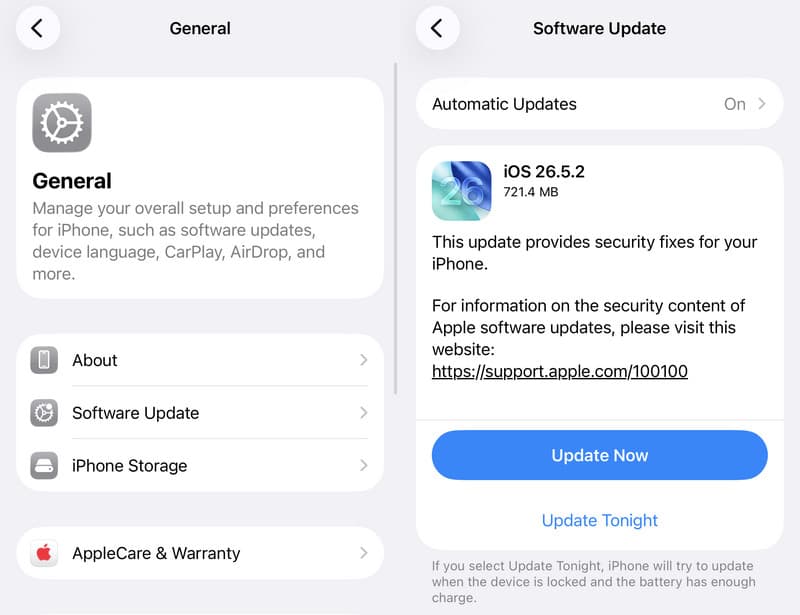
Шаг 1. Перейдите на сайт Общие Вкладка Настройки.
Шаг 2. Нажмите В Обновлении Программного Обеспечения для поиска последнего обновления.
Шаг 3. Если доступно обновление, коснитесь Загрузить и установить.
Шаг 4. Следуйте инструкциям по установке обновления.
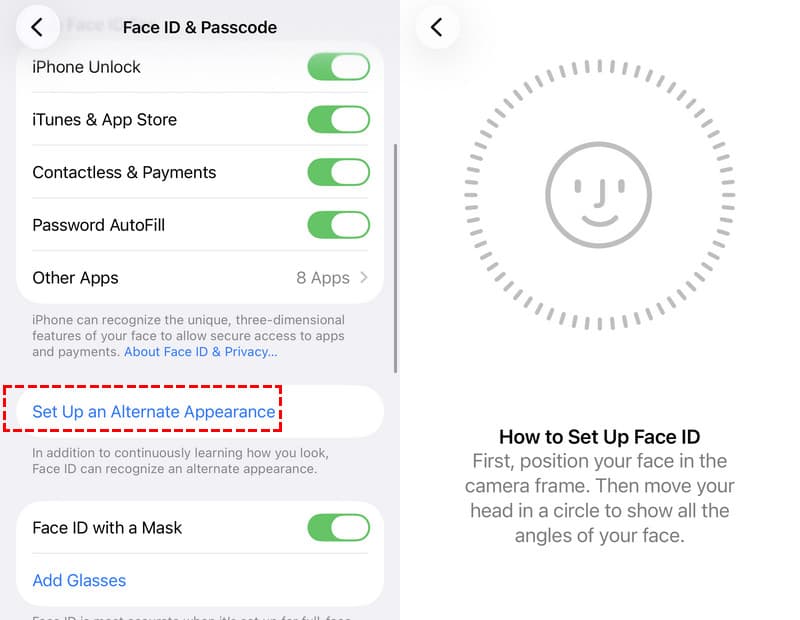
Решение 5: Настройка альтернативного внешнего вида
Иногда Face ID не всегда распознает вас, потому что ваша внешность значительно изменилась. Поэтому вы можете настроить альтернативную внешность.
Шаг 1. Откройте приложение Настройки приложение на вашем iPhone.
Шаг 2. Нажмите Идентификатор лица и пароль и введите свой пароль.
Шаг 3. Нажмите Настройте альтернативный внешний вид.
Шаг 4. Следуйте инструкциям на экране, чтобы завершить сканирование.
Шаг 5. Попробуйте еще раз разблокировать свой iPhone с помощью Face ID.
Решение 6: Сброс Face ID
Если ваш iPhone постоянно запрашивает код доступа вместо Face ID, вы можете сбросить его настройки. Это удалит устаревшие лица и позволит добавить новые. Конечно, для этого потребуется код доступа вашего iPhone.
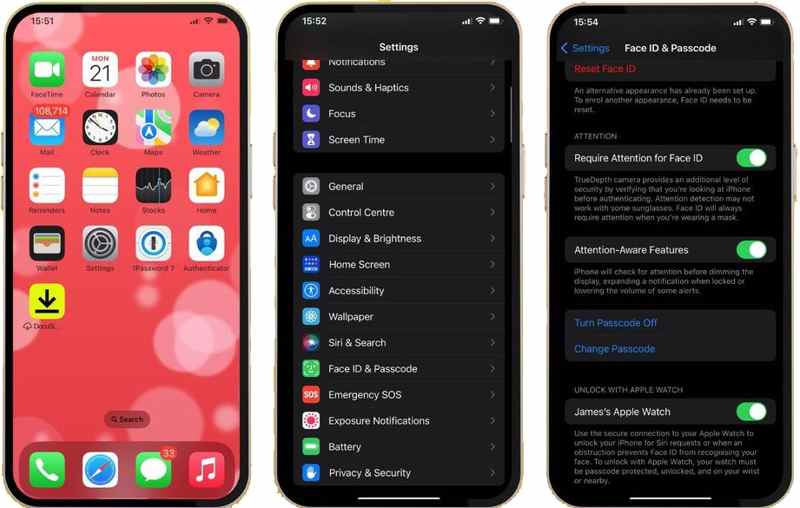
Шаг 1. Запустите Настройки приложение
Шаг 2. Перейдите на Идентификатор лица и пароль.
Шаг 3. Введите свой пароль, если будет предложено.
Шаг 4. Нажмите Сбросить идентификатор лица.
Шаг 5. Затем вы можете задать новый циферблат с нужными настройками.
Решение 7: Отключить функцию «Поднятие для пробуждения»
Функция «Поднятие для активации» активирует и блокирует экран при обнаружении правильного действия. Частое пробуждение может привести к тому, что ваш iPhone будет многократно считывать данные распознавания лиц. После пяти неудачных попыток появится сообщение: «Для включения Face ID требуется ваш пароль». Поэтому лучше отключить функцию «Поднятие для активации».
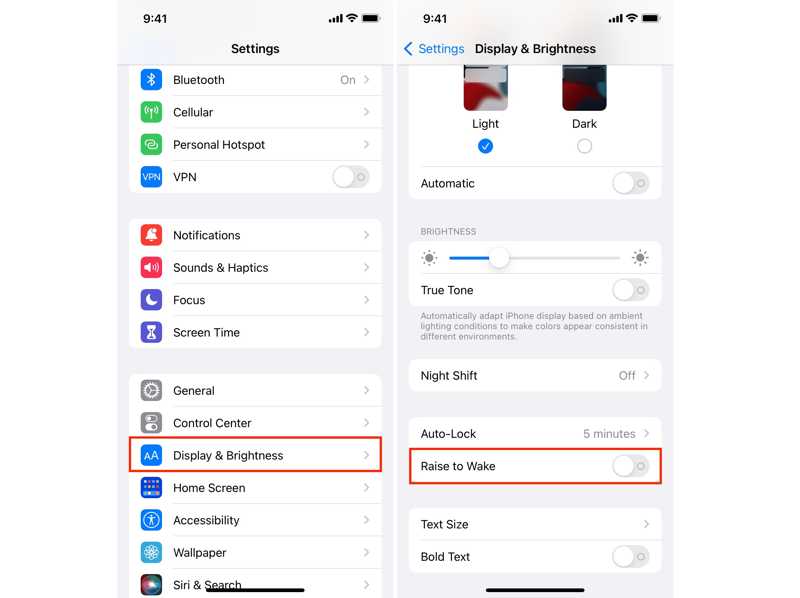
Шаг 1. Перейдите на Дисплей и яркость и на Вашем Настройки приложение
Шаг 2. Найдите Поднимите Уэйк опцию.
Шаг 3. Чтобы выключить его, переведите переключатель в положение «выключено».
Часть 3: Как разблокировать iPhone/iPad без пароля или Face ID
Если вы знаете свой пароль, просто введите его, чтобы снова включить Face ID. Если вас попросят ввести пароль, необходимый для включения Face ID, но вы забыли свой пароль, вам понадобится мощный инструмент разблокировки, например, Apeaksoft iFoneKit iOS Unlocker. Он может разблокировать ваш iPhone или iPad без пароля или Face ID.

Загружено более 1,000,000 пользователей
- Разблокировка iPhone без пароля.
- Разблокировка iPhone или экран iPad с тремя шагами.
- Обход цифрового пароля, Face ID и Touch ID.
- Доступно в различных ситуациях, включая отключенное устройство.
- Поддержка последних версий iOS и iPadOS.

Как разблокировать iPhone без пароля или Face ID
Шаг 1. Подключиться к вашему iPhone
Запустите лучшую программу для разблокировки iPhone после установки на ваш ПК. Существует также версия для Mac. Подключите свой iPhone к ПК с помощью кабеля Lightning. Перейдите в режим разблокировки экрана iOS и нажмите контакт .

Шаг 2. Скачать прошивку
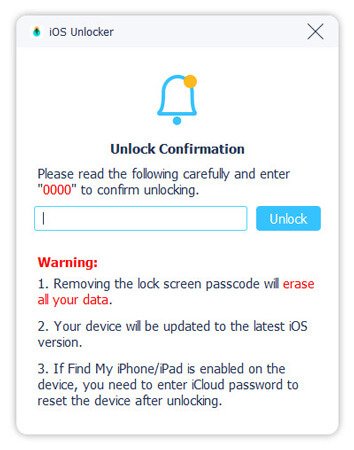
После загрузки информации об устройстве проверьте каждый элемент. Затем нажмите кнопку Начать Нажмите кнопку, чтобы загрузить пакет прошивки. Обратите внимание, что это будет сброс к заводским настройкам Ваше устройство будет настроено как новый iPhone.

Шаг 3. Разблокировать свой айфон
После завершения загрузки нажмите OK, а затем нажмите Подтвердите еще раз кнопку, чтобы начать разблокировку iPhone или iPad без пароля или Face ID.
Заключение
В этой статье объясняется, что делать, если вы получили сообщение о том, что Для включения Face ID на вашем iPhone требуется код доступа.Вы можете воспользоваться нашими решениями, чтобы избавиться от этой ошибки и восстановить доступ к своему устройству. Apeaksoft iFoneKit iOS Unlocker помогает разблокировать устройство без ввода пароля.

Статьи по теме




