


Как быстро удалить Apple ID с вашего iPhone или iPad

Существует несколько сценариев, когда вам необходимо... удалить Apple ID с iPhoneНапример, если вы получили iPhone в подарок от владельца, и на устройстве все еще остался старый Apple ID, вам нужно будет запросить пароль владельца и выйти из учетной записи. Если вы перестали пользоваться учетной записью, вам также необходимо удалить ее с устройства. В этой статье описаны четыре проверенных способа избавиться от учетной записи Apple ID.
СОДЕРЖАНИЕ СТРАНИЦЫ:
Часть 1: Что происходит после удаления Apple ID с iPhone
Прежде чем удалять Apple ID со своего iPhone, лучше узнать, что произойдет. Кроме того, во избежание ошибок необходимо выйти из учетной записи во всех связанных сервисах, подписках и устройствах.
Что происходит после удаления Apple ID с iPhone?
- 1.Вся информация, связанная с вашим Apple ID, по-прежнему доступна.
- 2.Вы можете войти в учетную запись на другом устройстве Apple.
- 3.Ваши приложения по-прежнему будут доступны, но вы будете автоматически отключены от приложений, связанных с вашим Apple ID.
- 4.Вы не можете получить доступ к App Store, iMessage, FaceTime и iCloud на своем устройстве.
- 5.Фотографии, заметки и другие данные, синхронизированные с iCloud, будут удалены с вашего iPhone.
- 6.Функция «Найти iPhone» отключена, и вы не можете отслеживать местоположение своего устройства.
- 7.Вся музыка и плейлисты, хранящиеся в Apple Music или iTunes, будут удалены с вашего iPhone.
- 8.Другие сервисы, такие как Apple Pay и Family Sharing, больше не будут работать.
Часть 2: Как удалить Apple ID с iPhone
С помощью пароля Apple ID вы можете удалить Apple ID со своего iPhone. Процесс можно выполнить в приложении «Настройки». Необходимое условие — вы должны помнить пароль от iPhone, и ваше устройство должно оставаться доступным.
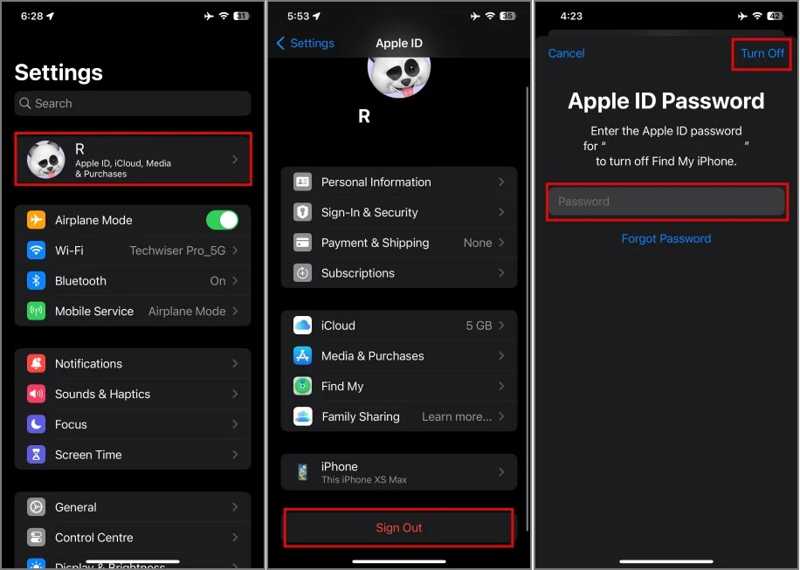
Шаг 1. Откройте приложение Настройки приложение на вашем iPhone.
Шаг 2. Нажмите на свой профиль.
Шаг 3. Прокрутите вниз и нажмите Выход из системы .
Шаг 4. Введите пароль от Apple ID и нажмите Отключить.
Шаг 5. Сохраните копию своих данных или игнорируйте их.
Шаг 6. Нажмите Выход из системы и выберите Выход из системы.
Часть 3: Как удалить Apple ID с iPhone онлайн
Можно ли удалить Apple ID с iPhone без пароля? Если вы забыли пароль от своего Apple ID, вам нужно сбросить его на сайте iForgot, а затем удалить учетную запись с вашего устройства iOS, используя новый пароль.
Сбросить пароль Apple ID
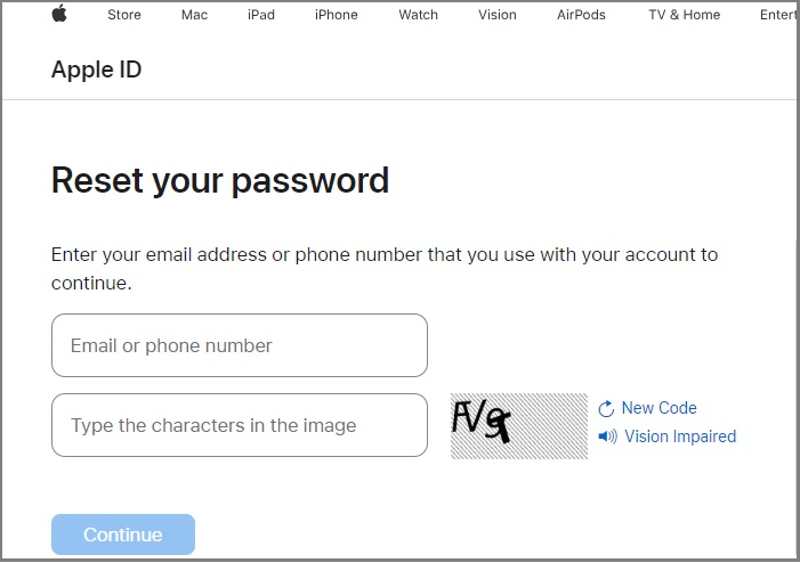
Шаг 1. Откройте в браузере сайт iforgot.apple.com.
Шаг 2. Нажмите Сброс пароля .
Шаг 3. Введите адрес электронной почты вашей учетной записи Apple ID, введите символы с изображения и нажмите. Продолжить.
Шаг 4. Следуйте инструкциям на экране, чтобы подтвердить право собственности в соответствии с вашей ситуацией.
Шаг 5. Установите новый пароль и подтвердите его.
Удаление Apple ID с iPhone онлайн
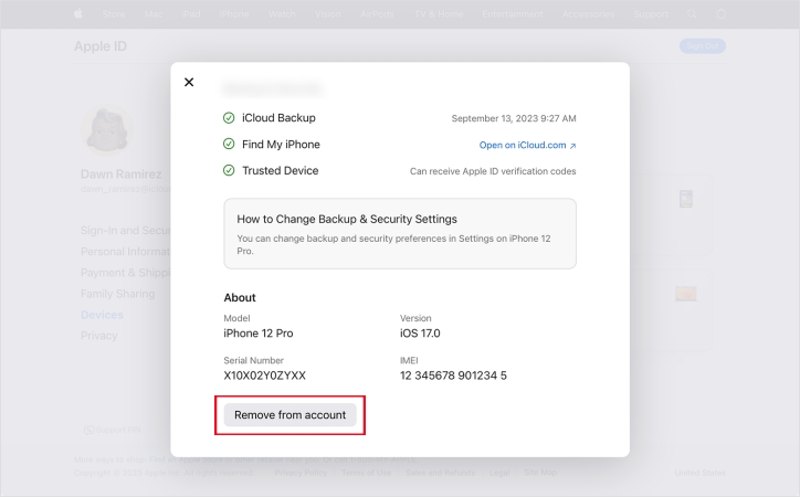
Шаг 1. Откройте account.apple.com в своем браузере.
Шаг 2. Войдите в систему, используя свой Apple ID и новый пароль.
Шаг 3. Нажмите на свой iPhone под Аппараты .
Шаг 4. Затем, щелкните Удалить из аккаунта кнопка в контекстном меню.
Шаг 5. Прочитайте предупреждение в диалоговом окне и выберите Удалите этот iPhone .
Часть 4: Как удаленно удалить Apple ID с iPhone
Даже если устройство находится не у владельца, он может удалить Apple ID с iPhone. Предварительное условие — вход в учетную запись на нескольких устройствах Apple. Другими словами, вы можете выполнить эту процедуру на другом iPhone/iPad или компьютере Mac.
Как удалить Apple ID с iPhone на другом iPhone
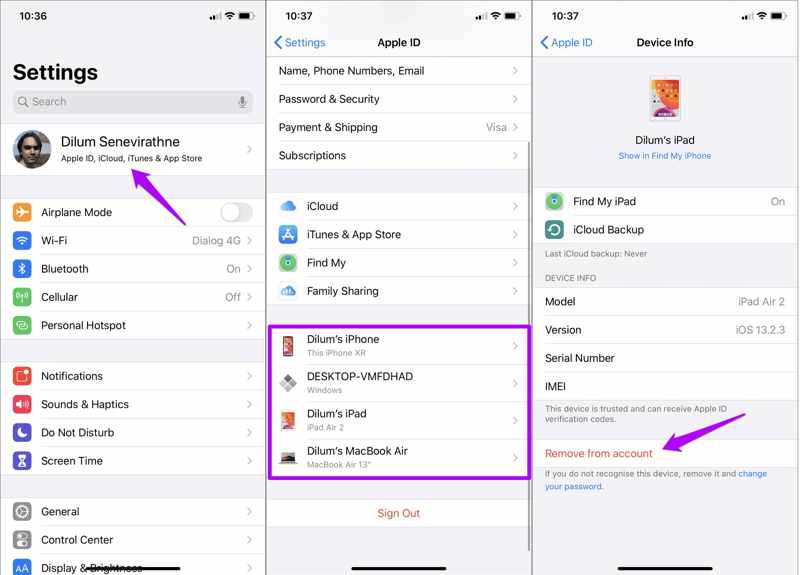
Шаг 1. Запустите Настройки приложение
Шаг 2. Нажмите на профиль.
Шаг 3. Прокрутите вниз и выберите свой iPhone из списка.
Шаг 4. Нажмите Удалить из аккаунта .
Шаг 5. При появлении запроса выберите Удалить еще раз, чтобы подтвердить это.
Как удалить Apple ID с iPhone на Mac
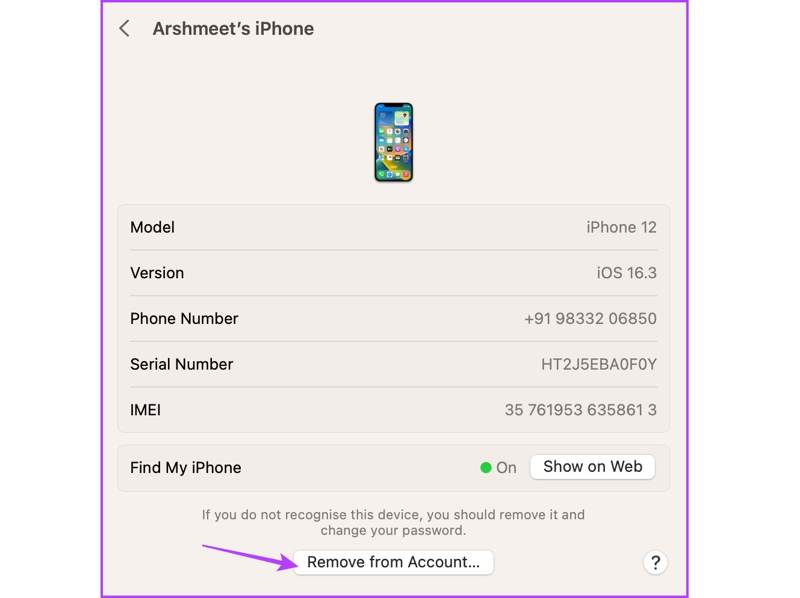
Шаг 1. Нажмите Apple меню и выберите Настройки системы or Системные настройки.
Шаг 2. Нажмите Apple ID or Аккаунт Apple.
Шаг 3. Выберите нужное устройство в разделе Аппараты .
Шаг 4. Нажмите Удалить из аккаунта .
Шаг 5. Выбирайте Удалить И подтвердите свое действие.
Часть 5: Как стереть Apple ID с iPhone без пароля
Apeaksoft iFoneKit iOS Unlocker Это простой способ удалить Apple ID с iPhone без пароля. Он позволяет удалить старую учетную запись Apple с устройства iOS без каких-либо ограничений. Что еще важнее, удобный дизайн делает его простым в использовании даже без технических навыков.

Загружено более 1,000,000 пользователей
- Удалите старый Apple ID с iPhone за три шага.
- Не будет запрашивать пароль от iPhone или пароль от Apple ID.
- Доступно для заблокированной или отключенной учетной записи Apple.
- Предлагайте бонусные функции, такие как Удаление MDM.
- Поддерживается широкий спектр моделей iPhone и iPad.

Как удалить Apple ID с iPhone без пароля
Шаг 1. Установите программу для удаления Apple ID.
Запустите программу для удаления Apple ID после установки на ваш компьютер. Существует также версия для Mac. Выберите её. Удалить Apple ID режим, чтобы продолжить.

Шаг 2. Свяжите свое устройство
Подключите свой iPhone к компьютеру с помощью кабеля Lightning. Если появится запрос, нажмите «Доверять» на экране, чтобы подтвердить доверие к этому компьютеру. Программа немедленно обнаружит ваше устройство и загрузит информацию о нем.

Шаг 3. Удалить Apple ID
Затем, щелкните контакт Нажмите кнопку, чтобы начать удаление Apple ID с вашего iPhone без пароля, если функция «Найти мой iPhone» отключена. Если функция «Найти мой iPhone» включена на вашем устройстве, сбросьте все настройки, следуя инструкциям на экране. OKи ударил Подтвердите еще раз чтобы начать процесс.

Дальнейшее чтение
Заключение
В этом руководстве представлены несколько способов удалить Apple ID с iPhone С паролем или без него. Вы можете получить доступ к своему устройству и выйти из учетной записи в приложении «Настройки». Если вы забыли пароль от своей учетной записи Apple ID, сначала сбросьте его, а затем выйдите из учетной записи. Если у вас несколько устройств Apple, вы можете удалить учетную запись удаленно. Apeaksoft iFoneKit iOS Unlocker Позволяет удалить учетную запись Apple без пароля.

Статьи по теме




