


Как временно и навсегда отключить Face ID на iPhone

Face ID предоставляет удобный способ разблокировки iPhone, входа в важные платформы и совершения платежей. Однако из соображений безопасности вы можете захотеть использовать Face ID. Отключите Face ID на iPhone..
В этом блоге представлено наиболее полное руководство по временному или постоянному отключению Face ID на iPhone в различных ситуациях.
СОДЕРЖАНИЕ СТРАНИЦЫ:
Часть 1: Что такое Face ID?
Face ID Face ID — это официальная функция безопасности Apple, основанная на биометрической идентификации по лицу. Это альтернативный способ разблокировки экрана, помимо традиционных паролей. По данным Apple, система камер TrueDepth использует передовую технологию распознавания лиц для разблокировки экрана, аутентификации приложений, авторизации платежей и автоматического заполнения паролей. По сравнению с традиционными паролями, Face ID предлагает более быстрый и удобный способ обеспечения безопасности вашего устройства.
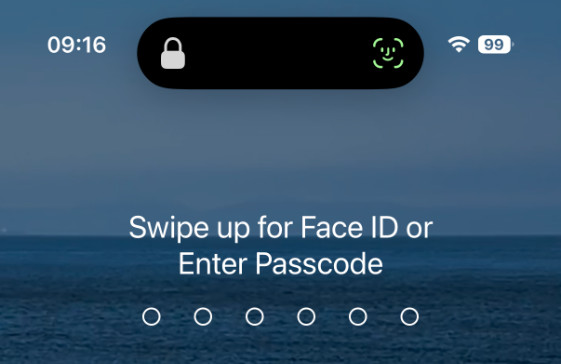
Часть 2: Почему следует отключить Face ID?
Функция Face ID удобна и эффективна в использовании, но в некоторых особых ситуациях отключение этой функции может помочь избежать проблем и защитить личную конфиденциальность.
- 1.Защитите личную конфиденциальность: Когда вы даете свой телефон кому-то другому или кто-то незаконно получает ваш iPhone, вы можете предотвратить его прямую разблокировку, отсканировав свое лицо, тем самым лучше защитив конфиденциальную информацию.
- 2.Предотвратить разблокировку по похожим лицам: Хотя Apple заявляет, что вероятность разблокировки вашего iPhone случайным человеком с помощью Face ID составляет менее 1 к 1 000 000, всё же существует вероятность ложного совпадения в определённых ситуациях, например, у однояйцевых близнецов, братьев и сестёр с очень похожими чертами лица или у детей младше 13 лет, у которых черты лица ещё развиваются.
- 3.Избегайте случайной аутентификации по Face ID при совершении платежей: Многие из нас сталкиваются с подобной ситуацией: при совершении покупки Face ID может завершить аутентификацию мгновенно, прежде чем вы заметите, что выбрали не тот товар. Отключение Face ID поможет предотвратить случайные платежи и избежать подобных неудобств.
- 4.Предпочтительнее использовать аутентификацию по паролю, а не Face ID: Некоторые пользователи могут предпочитать традиционную аутентификацию с помощью пароля вместо Face ID из-за личных предпочтений или соображений конфиденциальности.
- 5.Идентификатор лица не работает.
Часть 3: Как отключить Face ID на iPhone
Сценарий 1: Как временно отключить Face ID на вашем iPhone
Временное отключение Face ID — это встроенная функция защиты конфиденциальности системы, которая позволяет быстро предотвратить аутентификацию по Face ID. Вам не нужно вносить какие-либо изменения в настройки или сбрасывать данные. После разблокировки iPhone с помощью пароля Face ID снова будет включен.
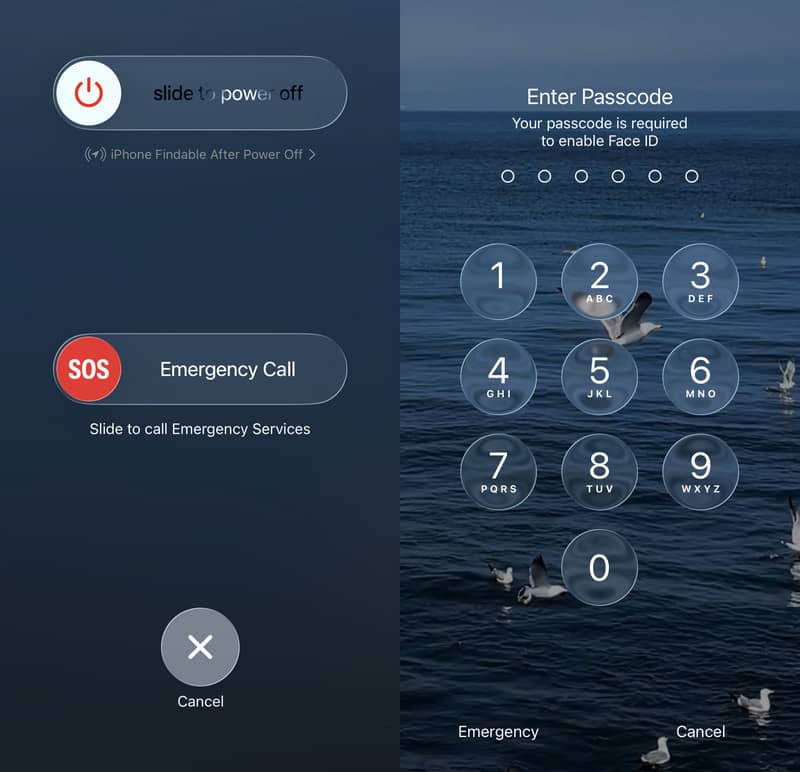
Шаг 1. Нажмите и удерживайте любую клавиша громкости вместе с Кнопка питания чтобы активировать ползунок выключения.
Шаг 2. Нажмите Отмена чтобы выйти из экрана завершения работы.
Шаг 3. Затем вы вернетесь на экран блокировки с отключенной функцией Face ID. Теперь вы сможете разблокировать устройство только с помощью пароля экрана блокировки.
Сценарий 2: Как навсегда отключить Face ID для блокировки экрана
Полное отключение Face ID на iPhone затронет такие сценарии, как разблокировка, загрузка приложений, платежи, автозаполнение паролей и доступ к приложениям. Это изменение не может быть автоматически восстановлено и подходит для пользователей, которые не планируют использовать Face ID в долгосрочной перспективе.
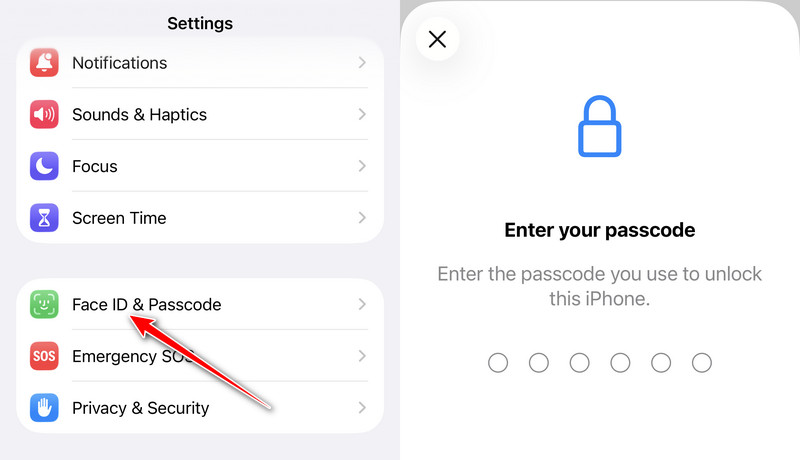
Шаг 1. Открыто Настройки на телефоне и перейдите по ссылке Идентификатор лица и пароль.
Шаг 2. Введите свой пароль для завершения подтверждения личности.
Шаг 3. Здесь вы можете отключить все параметры, связанные с Face ID, в зависимости от ваших потребностей, включая: Разблокировка iPhone, iTunes и магазин приложений, Бесконтактные платежи и Автозаполнение пароля.
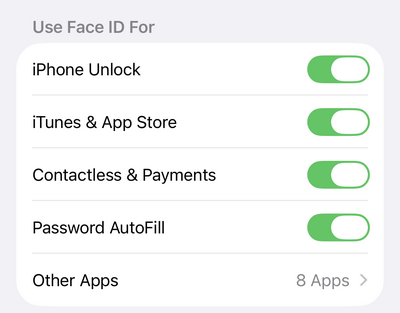
Шаг 4. Если вы хотите отключить Face ID или приложения, вы можете нажать на соответствующую кнопку. Другие приложения Здесь. Затем вы можете выбрать конкретное приложение и отключить его на следующей странице.
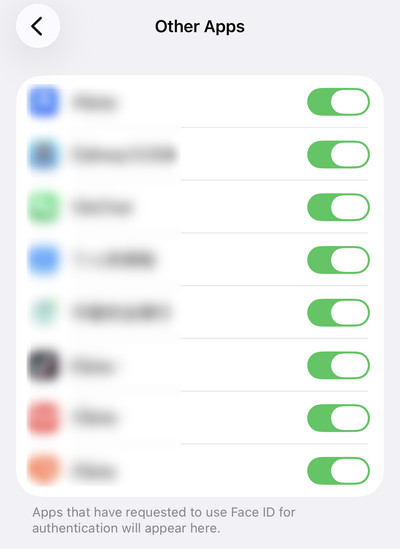
После завершения настройки все функции Face ID будут отключены, и вы сможете разблокировать устройство только с помощью пароля.
Сценарий 3: Как отключить Face ID для определенных фотографий и Safari.
Для некоторых приложений требуется Face ID для дополнительной защиты конфиденциальности, например, для скрытого альбома в приложении «Фотографии», приватного просмотра в Safari и многого другого. Если вы предпочитаете использовать эти функции без Face ID, вы можете легко отключить Face ID, следуя приведенной ниже инструкции.
Отключите Face ID для фотографий.
Шаг 1. Откройте «Настройки» и проведите пальцем вниз. Нажмите. Мини аппы.
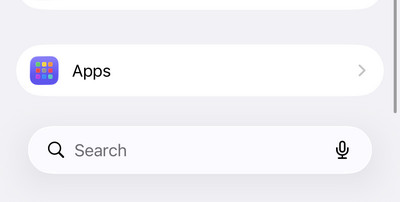
Шаг 2. Найти Фото из списка приложений.
Шаг 3. Выключить Используйте Face ID на следующей странице.
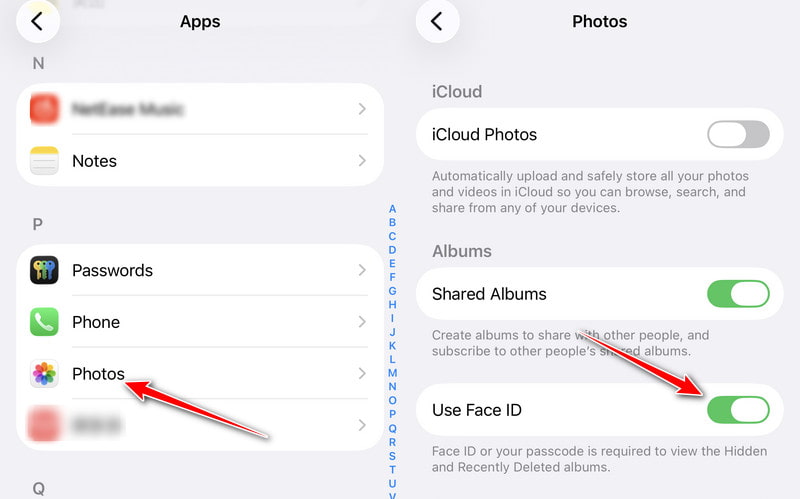
Шаг 4. Затем вы сможете просмотреть свой скрытый альбом или удаленные фотографии без аутентификации по Face ID.
Отключите Face ID в Safari.
Шаг 1. Открыто Настройки, нажмите Мини аппы, и найти Сафари.
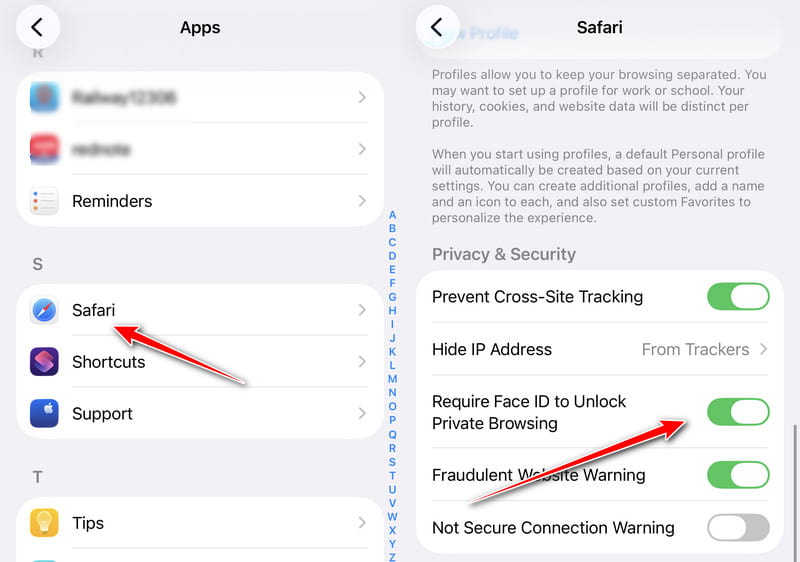
Шаг 2. Выключить Требовать Face ID для разблокировки приватного просмотра чтобы отключить Face ID для приватного просмотра.
Шаг 3. В этом случае при открытии страницы в режиме приватного просмотра в Safari подтверждение Face ID не потребуется.
Часть 4: Что происходит после отключения Face ID
Отключение Face ID не удалит уже сохраненные на вашем iPhone данные о лице и не повлияет на обычное использование устройства. Это изменит только способ подтверждения. Все действия, такие как разблокировка телефона, загрузка приложений, совершение онлайн-платежей и автоматический ввод паролей, которые ранее зависели от Face ID для автоматической проверки, теперь требуют ручного ввода пароля. Изменения включают в себя:
- Для разблокировки iPhone необходимо ввести пароль.
- Приложения, поддерживающие аутентификацию по Face ID, такие как банковские приложения и менеджеры паролей, потребуют от вас ввести пароль вручную или использовать другой метод проверки.
- После отключения Face ID вы не сможете подтверждать платежи Apple Pay с помощью Face ID.
- ...

Загружено более 1,000,000 пользователей
- Разблокируйте свой iPhone, если Face ID не работает.
- Как получить доступ к своему iPhone, если вы забыли пароль.
- Получить доступ к заблокированному iPhone после нескольких неудачных попыток ввода пароля.
- Отключите Face ID без Face ID.
- Поддерживаются все популярные модели iPhone и версии iOS.

Заключение
Learning
как отключить Face ID На iPhone можно настроить метод подтверждения в соответствии с вашими потребностями. Отключение Face ID на время или навсегда, а также отключение Face ID в определенной функции — все это легко сделать через системные настройки.
Кроме того, если вы не можете отключить Face ID и забыли пароль от экрана, вы можете использовать Apeaksoft iFoneKit iOS Unlocker чтобы восстановить доступ к вашему устройству.

Статьи по теме




