


Как разблокировать Apple Watch с помощью iPhone или iPad

Хорошо известно, что Apple создала целую экосистему, а не просто выпускает смартфоны. Например, Apple Watch — это носимое устройство, выпущенное Apple для работы с iPhone и iPad. Для защиты данных необходимо установить PIN-код на часах и ввести его для разблокировки устройства. С другой стороны, вы можете Разблокировка Apple Watch с помощью iPhoneВ этом руководстве подробно описаны все шаги.
СОДЕРЖАНИЕ СТРАНИЦЫ:
Часть 1: Как разблокировать Apple Watch с помощью iPhone
Разблокировать Apple Watch с помощью iPhone можно без ввода PIN-кода. Функция «Разблокировка с помощью iPhone» встроена в приложение Watch на iPhone. Она позволяет получить доступ к часам без многократного ввода PIN-кода.
Необходимые условия:
- 1.На ваших Apple Watch установлена watchOS 6 или более поздняя версия.
- 2.На вашем iPhone установлена iOS 14.5 или более поздняя версия.
- 3.Оба ваших устройства должны быть подключены к одной и той же учетной записи Apple.
- 4.На обоих устройствах должен быть включен Bluetooth.
- 5.Ваши Apple Watch должны быть в данный момент сопряжены с вашим iPhone.
Как включить разблокировку iPhone на iOS
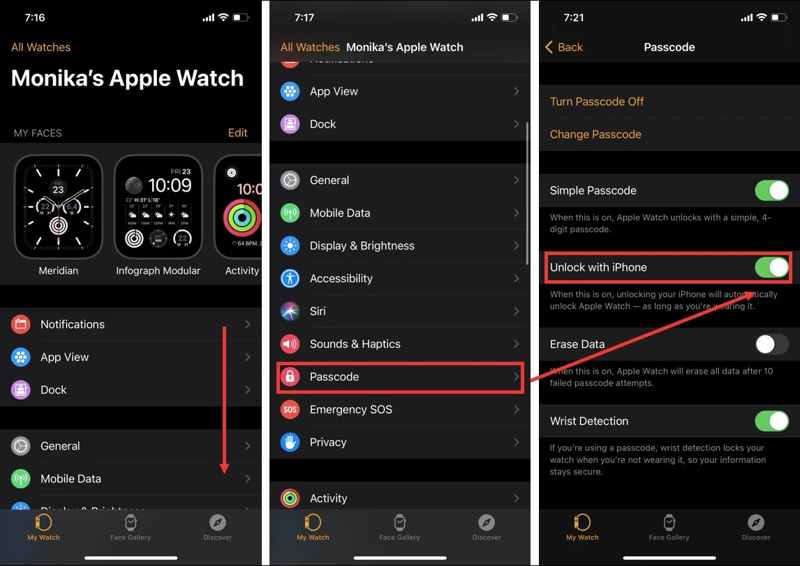
Шаг 1. Откройте приложение Смотреть приложение на вашем iPhone.
Шаг 2. Прокрутите вниз и перейдите к Код доступа опцию.
Шаг 3. Включить Разблокировать с iPhone.
Шаг 4. Аутентифицируйтесь с помощью пароля от ваших Apple Watch.
Как включить разблокировку iPhone на Apple Watch
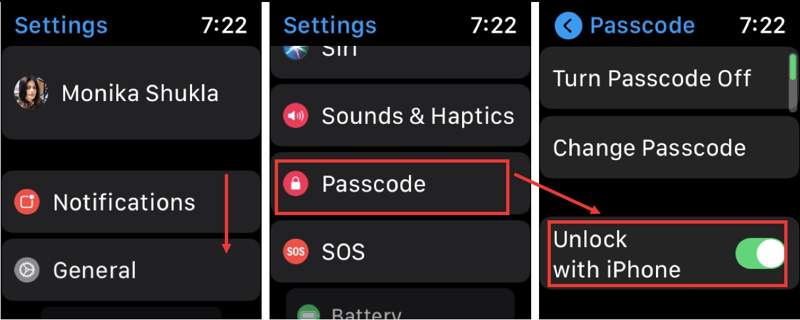
Шаг 1. Включите часы и запустите Настройки приложение
Шаг 2. Прокрутите вниз и нажмите Код доступа опцию.
Шаг 3. Переключить на Разблокировать с iPhone опцию.
После настройки, разблокировка вашего iPhone Apple Watch автоматически разблокируется, пока вы носите его на запястье.
Часть 2: Что делать, если Apple Watch не разблокируется с помощью iPhone
Проблема с разблокировкой Apple Watch при подключении к iPhone — распространённая. Причины могут быть различными: плохое соединение, зависание устройства, неправильные настройки и многое другое. Для решения этой проблемы вы можете воспользоваться приведенными ниже рекомендациями.
Решение 1: Включите Bluetooth.
На iPhone
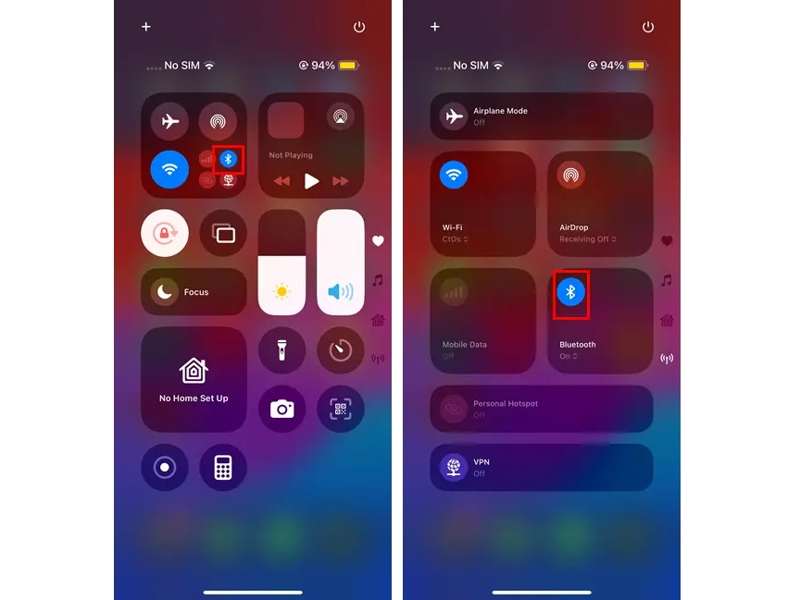
Шаг 1. Перейдите на сайт Центр управления на вашем iPhone.
Шаг 2. Нажмите Блютуз .
Шаг 3. Если Bluetooth включен, коснитесь его, чтобы включить. Блютуз Выключить. Затем снова коснитесь, чтобы включить.
На Apple Watch
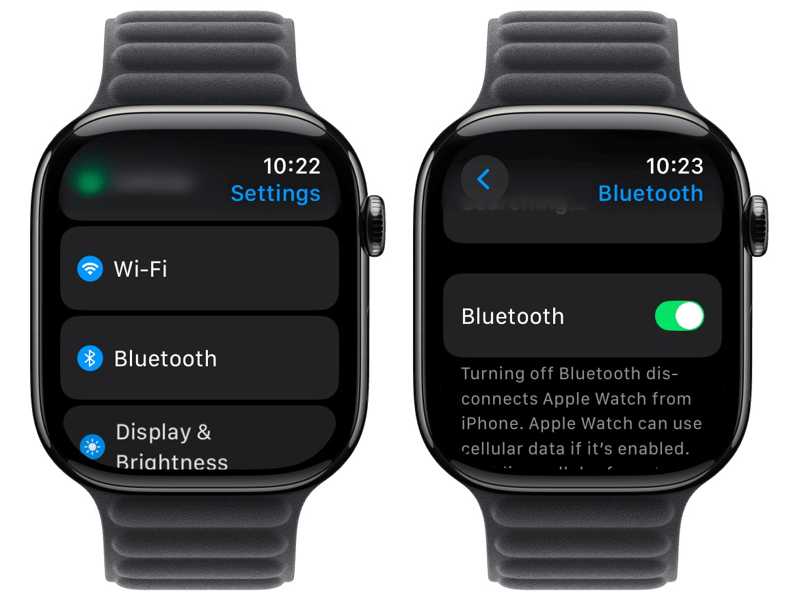
Шаг 1. Перейдите на сайт Настройки приложение на часах.
Шаг 2. Выберите Блютуз опцию.
Шаг 3. Включить Блютуз.
Теперь разблокируйте Apple Watch с помощью iPhone, чтобы проверить, исчезла ли проблема.
Решение 2: Повторно включите разблокировку с помощью iPhone.
На iPhone
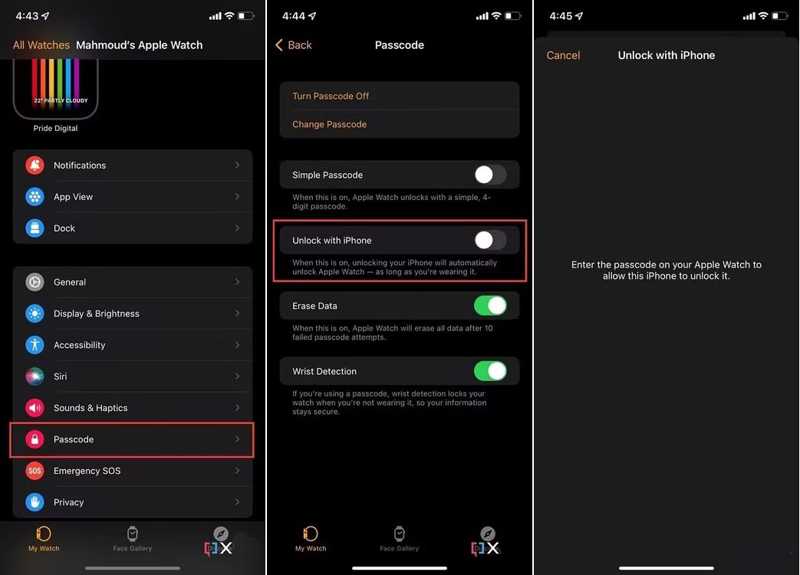
Шаг 1. Запустите Смотреть приложение
Шаг 2. Перейдите на сайт Мои часы меню.
Шаг 3. Нажмите Код доступа опция и выключить Разблокировать с iPhone.
Шаг 4. Введите пароль от ваших Apple Watch, когда появится соответствующий запрос.
Шаг 5. Повторите описанные выше шаги, чтобы включить устройство. Разблокировать с iPhone .
На Apple Watch
Шаг 1. Перейдите на Настройки и Код доступа на твоих часах.
Шаг 2. Выключить Разблокировать с iPhone.
Шаг 3. Затем снова включите эту опцию.
Далее проверьте, исчезла ли ошибка, из-за которой Apple Watch не разблокируются с помощью iPhone.
Решение 3: Отключите разблокировку с помощью Apple Watch.
Apple позволяет разблокировать iPhone с помощью Apple Watch. Если вы настроили разблокировку с помощью Apple Watch на своем iPhone, Apple Watch может не разблокироваться с помощью iPhone. Решение простое: отключите функцию «Разблокировка с помощью Apple Watch» на своем iPhone.
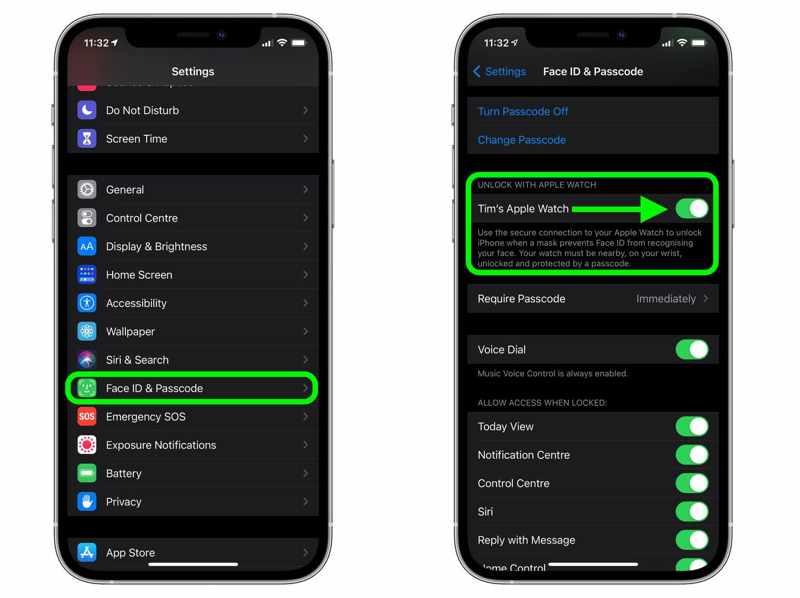
Шаг 1. Запустите Настройки приложение с вашего домашнего экрана.
Шаг 2. Прокрутите вниз и перейдите по ссылке Идентификатор лица и пароль.
Шаг 3. Введите пароль вашего iPhone.
Шаг 4. Обязательно выключите свои Apple Watch в разделе РАЗБЛОКИРОВАТЬ С ПОМОЩЬЮ APPLE WATCH .
Решение 4: обновление программного обеспечения
На iPhone
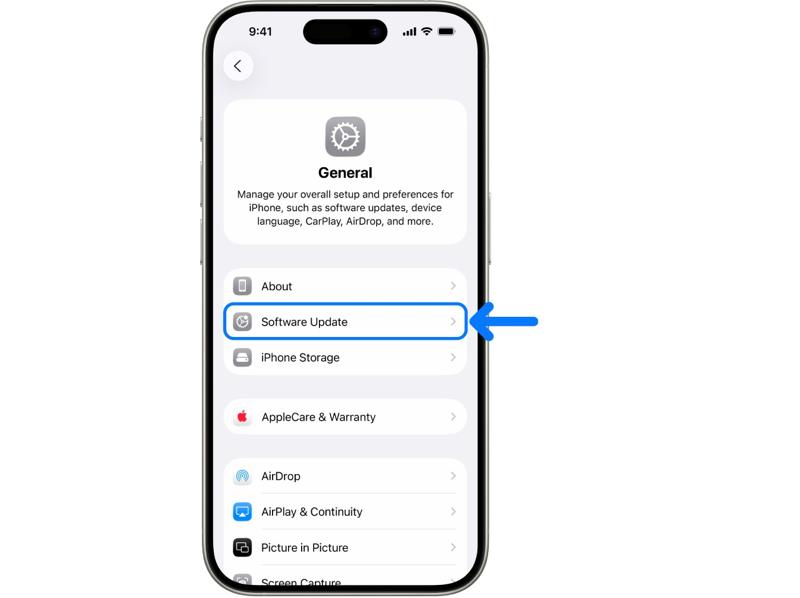
Шаг 1. Запустите свой Настройки приложение
Шаг 2. Перейдите на Общие и В Обновлении Программного Обеспечения.
Шаг 3. Если доступно обновление, коснитесь значка Загрузить и установить .
Шаг 4. Следуйте инструкциям на экране, чтобы обновить свой iPhone.
На Apple Watch
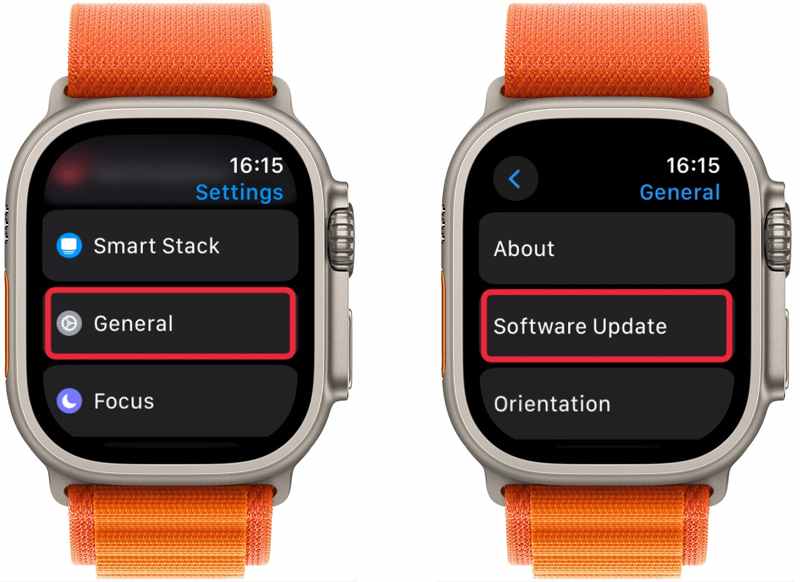
Шаг 1. Направляйтесь к Настройки приложение
Шаг 2. Перейдите в Общие и В Обновлении Программного Обеспечения.
Шаг 3. Нажмите Установите Если вы видите сообщение о наличии нового обновления.
Примечание: Обновить watchOS можно через приложение Watch на вашем iPhone.
Часть 3: Как разблокировать iPhone без пароля
После настройки вы сможете разблокировать свои Apple Watch с помощью iPhone, предварительно разблокировав iPhone с помощью пароля, Face ID или Touch ID. Если вы забыли блокировку экрана iPhone, вам придется разблокировать устройство с помощью... Apeaksoft iFoneKit iOS UnlockerЭта программа способна разблокировать ваш iPhone без пароля.

Загружено более 1,000,000 пользователей
- Разблокируйте iPhone или iPad без пароля.
- Простой в использовании, позволяет выполнить весь процесс за три шага.
- Работает с зависшими, заблокированными и отключенными устройствами iOS.
- Предлагайте бонусные функции, такие как удаление Apple ID.
- Совместимо с широким спектром моделей iPhone и iPad.Загрузка Windows, Mac Скачать

Как разблокировать iPhone без пароля
Шаг 1. Установить анлокер iOS
Запустите программу разблокировки iOS, если вы установили её на свой компьютер. Она доступна для Windows 11/10/8/7/XP/Vista и Mac OS X 10.7 или выше. Выберите Разблокировать экран ios режим, чтобы двигаться дальше.

Шаг 2. Подключиться к вашему iPhone
Подключите свой iPhone к компьютеру с помощью кабеля Lightning. Убедитесь, что вы доверяете этому компьютеру. Как только программа обнаружит ваше устройство, информация о вашем iPhone будет загружена. Проверьте её и нажмите кнопку. контакт кнопку, чтобы начать загрузку прошивки.

Шаг 3. Разблокировать свой айфон
После загрузки прошивки нажмите на кнопку. OK Нажмите кнопку в диалоговом окне подтверждения. Затем нажмите Подтвердите еще раз Нажмите кнопку для проверки прошивки. После успешной проверки программа автоматически начнет разблокировку вашего iPhone. После завершения вы сможете снова настроить разблокировку с помощью iPhone.
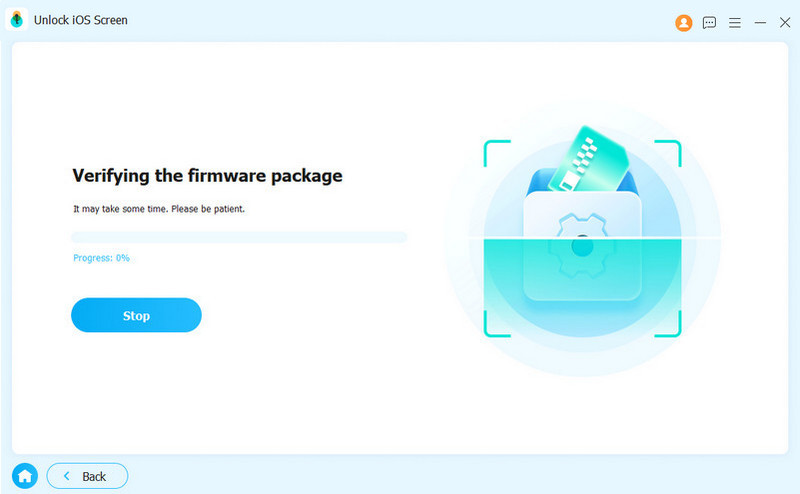
Примечание: В результате этой процедуры ваши данные будут удалены. Лучше сначала сделать резервную копию своего iPhone.
Дальнейшее чтение
Заключение
Это руководство продемонстрировало Как разблокировать Apple Watch с помощью iPhoneВы можете настроить эту функцию на своем iPhone и Apple Watch, следуя нашим подробным инструкциям. Если разблокировка с помощью iPhone не работает, попробуйте описанные выше решения, чтобы быстро устранить эту проблему. Apeaksoft iFoneKit iOS Unlocker — это универсальное решение для разблокировки вашего iPhone без пароля. После этого вы сможете снова настроить разблокировку с помощью iPhone.

Статьи по теме




