

En enkel guide för att säkerhetskopiera din iPhone utan iTunes

Många användare letar nu efter ett sätt att säkerhetskopiera sin iPhone utan iTunes... för att skydda kritisk data. Även om det är en standardlösning för säkerhetskopiering som erbjuds av Apple, kan iTunes nu vara begränsat och föråldrat, särskilt för dem som vill ha fullständig kontroll över sina data och filer. Den här guiden introducerar praktiska alternativ som hjälper dig att säkerhetskopiera din iPhone utan att förlita dig på iTunes.
SIDINNEHÅLL:
Del 1: Varför behöver du säkerhetskopiera iPhone utan iTunes
Förr i tiden, och även nuförtiden, väljer många användare iTunes som sin metod för att skapa en säkerhetskopia av sin iPhone. Men med de typer och mängder data som uppstår, erbjuder iTunes inte alltid den flexibilitet som moderna användare förväntar sig. En stor begränsning är att iTunes huvudsakligen skapar säkerhetskopior av hela enheten, vilket innebär att du inte selektivt kan säkerhetskopiera specifika filer, till exempel bara foton eller meddelanden. Detta kan slösa lagringsutrymme och göra datahanteringen mindre effektiv.
Dessutom kan iTunes-säkerhetskopior skriva över tidigare säkerhetskopieringsfiler om du inte hanterar dem manuellt. För de som inte är bekanta med processen för säkerhetskopiering eller överföring av data innebär det en potentiell risk för dataförlust. Om något går fel kan du förlora tidigare säkerhetskopieringsversioner. Så det kan vara nödvändigt att hitta en programvara för att säkerhetskopiera iPhone utan iTunes.
En annan nackdel är avsaknaden av förhandsgransknings- och selektiva återställningsalternativ. När du återställer från en iTunes-säkerhetskopia måste du återställ all din iPhone-data istället för att välja individuella datatyper. För användare som vill ha mer kontroll, flexibilitet och enkelhet blir alternativa säkerhetskopieringsmetoder en mer praktisk lösning.
Del 2: iCloud - Säkerhetskopiera och återställ iPhone utan iTunes
iCloud är ett av de mest populära sätten att skapa en säkerhetskopia och erbjuder en bekväm trådlös lösning. Genom att helt enkelt aktivera iCloud Backup i inställningarna kan din enhet automatiskt lagra data i molnet när den är ansluten till Wi-Fi och laddas. Den här metoden är idealisk för användare som föredrar enkelhet och fjärråtkomst.
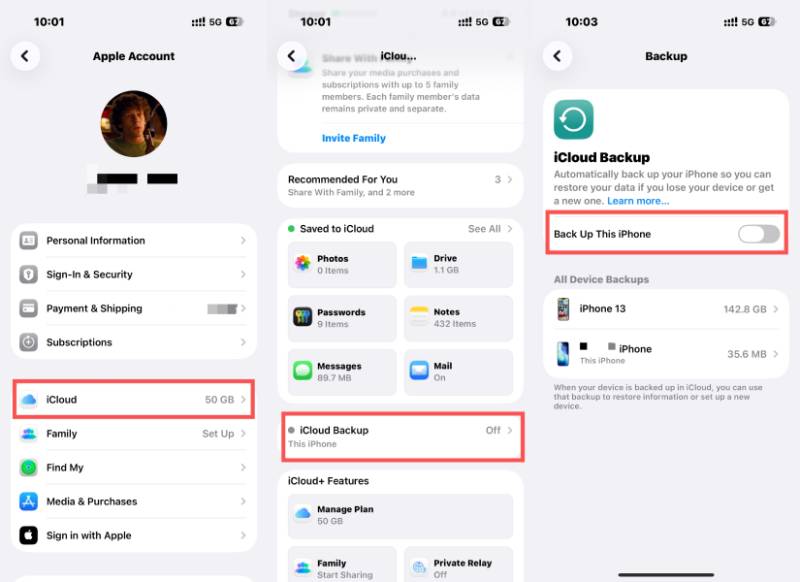
Steg 1. Öppet Inställningar på din iPhone och knacka på Apple-ID högst upp på skärmen. Tryck på icloud för att komma åt en ny sida.
Steg 2. Bläddra ner och knacka på icloud säkerhetskopiering för att kontrollera statusen för din iCloud-säkerhetskopia på den här enheten.
Steg 3. Se till att iCloud-säkerhetskopian är aktiverad. Om inte, tryck på Säkerhetskopiera denna iPhone för att skapa en säkerhetskopia på din iPhone utan iTunes.
Del 3: Så här säkerhetskopierar du iPhone till Mac utan iTunes
Om du befinner dig i ett stabilt Apple-ekosystem med olika Apple-enheter kan det att skapa en säkerhetskopia av din iPhone på en Mac bidra mycket till att bygga upp bekväm datahantering. Det här avsnittet förklarar hur du säkerhetskopierar din iPhone till en dator effektivt utan att förlita dig på iTunes.
Steg 1. Starta Finder på din Mac när du ansluter din iPhone till din Mac med en USB-kabel.
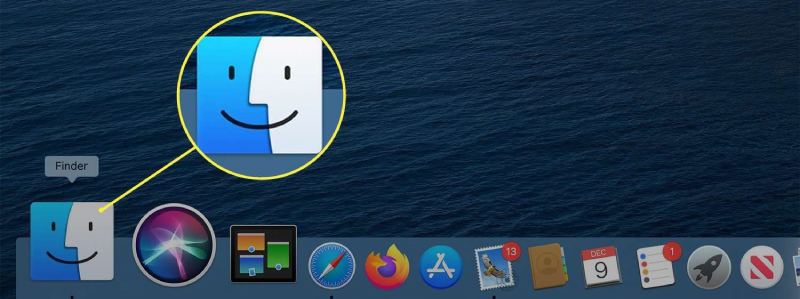
Steg 2. Din iPhone kommer att upptäckas automatiskt. Klicka för att välja rätt enhet under Våra platser fliken.
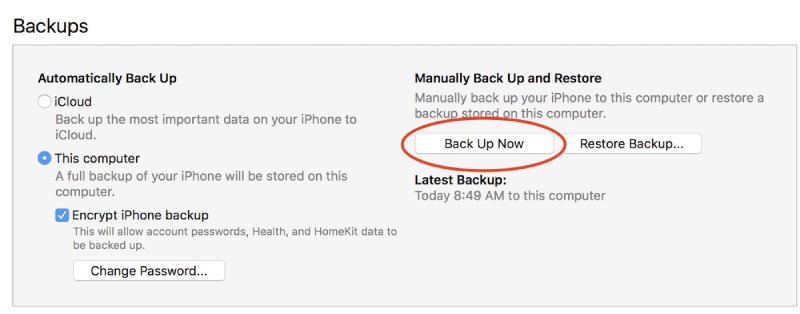
Steg 3. Enligt Säkerhetskopior fliken, klicka Säkerhetskopiera nu för att skapa en säkerhetskopia utan iTunes på din Mac.
Del 4: En kraftfull programvara för att säkerhetskopiera iPhone utan iTunes
För användare som söker mer kontroll och avancerade funktioner, professionell säkerhetskopieringsprogramvara som Apeaksoft iOS Data Backup & Restore erbjuder en heltäckande lösning. Genom att använda automatisk filsortering och kategorisering kan du snabbt hitta alla filtyper eller specifika filer som du behöver för att organisera och hantera dina data.
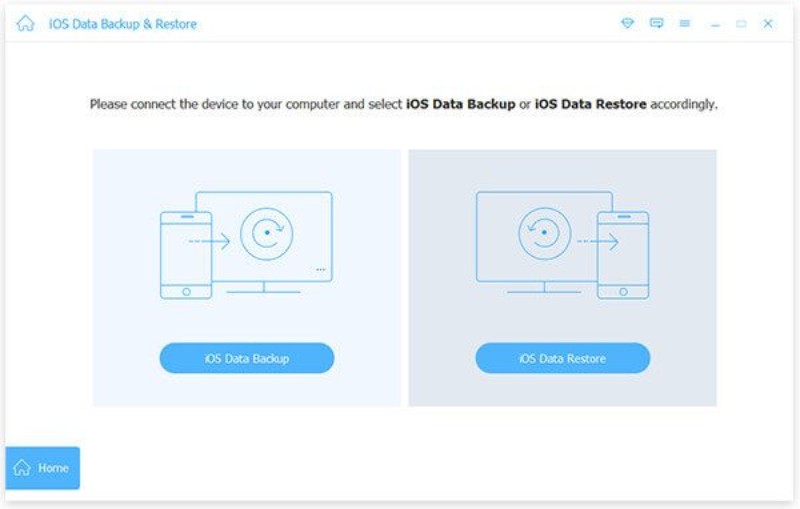
Steg 1. Ladda ner det lilla paketet med Apeaksoft iOS Data Backup & Restore till din enhet och starta programvaran. Anslut din iPhone till datorn med en USB-kabel.
Steg 2. Klicka på i huvudgränssnittet IOS Backup & Restore för att komma åt en ny sida.
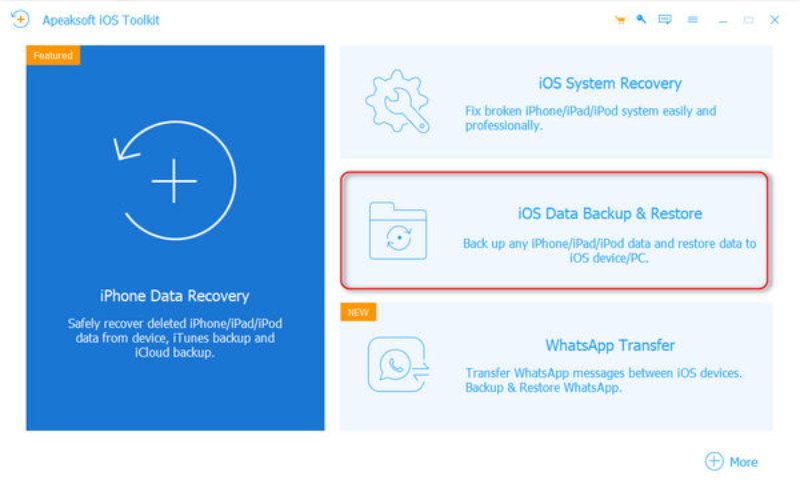
Steg 3. För att skapa en säkerhetskopia av din iPhone utan iTunes, klicka på IOS Data Backup för att fortsätta. Detta fungerar även om du vill säkerhetskopiera iPhone utan lösenord.
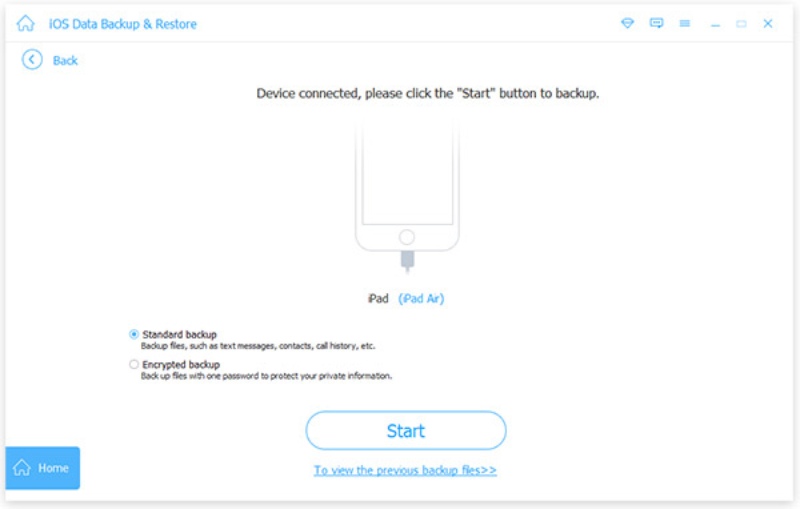
Steg 4. Se till att anslutningen mellan din iPhone och din dator är stabil. Klicka sedan på Standard säkerhetskopiering, som kan hantera de flesta säkerhetskopieringsuppgifterna.
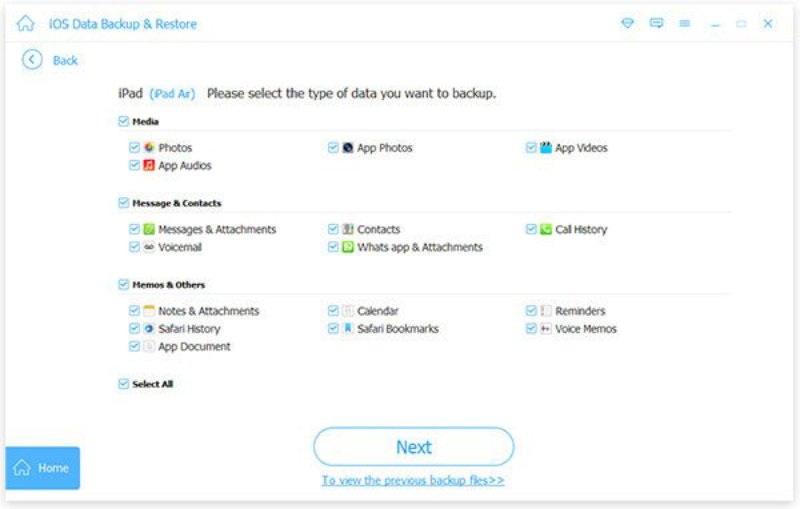
Steg 5. Nu behöver du bara välja de filtyper du vill skapa en säkerhetskopia av. Följ slutligen de detaljerade instruktionerna för att slutföra processen.
Slutsats
Det här inlägget visar dig hur man säkerhetskopierar sin iPhone utan iTunes, vilket ger dig större flexibilitet och bekvämlighet. Varje metod som nämns ovan erbjuder tydliga fördelar. Men om du vill ha en mer organiserad hantering av din iPhone-säkerhetskopiering kan du använda Apeaksoft iOS Data Backup & Restore för att få fullständig kontroll.
Relaterade artiklar




