

Konkret handledning om hur man sparar röstmeddelanden från iPhone

Röstbrevlådan är en av de mest populära funktionerna på iPhone. Till skillnad från traditionella textmeddelanden gör röstbrevlådan det möjligt för användare att hålla kontakten med andra genom att lämna röstmeddelanden. När telefonen inte kan svara kan den säkerställa att kommunikationen inte avbryts.
Vi märker att vissa söker efter hur man sparar röstmeddelanden från iPhone på forum och sociala medier. Det är logiskt med tanke på att röstmeddelanden tar upp mer plats än textmeddelanden. För att frigöra iPhones interna lagring måste man ladda ner röstmeddelanden från iPhone till en dator och radera dem på iOS-enheten.
Dessutom, om du uppgraderar till en ny iPhone eller har två iDevices, är det nödvändigt att behärska konsten att överföra röstmeddelanden från iPhone till iPhone. Lyckligtvis har Apple hunnit med dessa krav och släppt flera sätt att flytta röstmeddelanden mellan enheter med hjälp av iCloud eller AirDrop. Utöver Apples tjänster kan du lära dig om fler alternativ i den här handledningen eftersom vi kommer att berätta om 6 sätt att... spara röstmeddelanden från iPhone.
SIDINNEHÅLL:
- Del 1: Bästa sättet att spara röstmeddelanden från iPhone
- Del 2: Hur man sparar röstmeddelanden från iPhone via iCloud
- Del 3: Hur man överför röstmeddelanden från iPhone till andra iDevices med AirDrop
- Del 4: Hur man skickar röstmeddelanden från iPhone via e-post
- Del 5: Hur man sparar röstmeddelanden från iPhone utan visuell röstbrevlåda
- Del 6: Spara röstmeddelanden från iPhone med iOS Data Backup & Restore
Del 1: Bästa sättet att spara röstmeddelanden från iPhone
Oavsett om du vill frigöra lagringsutrymme på din iPhone eller säkerhetskopiera dina viktiga röstmeddelanden är det mest effektiva sättet att överföra dem direkt från din iPhone till din dator. Till skillnad från iTunes eller iCloud, som kan vara tidskrävande, rekommenderar vi att du använder Apeaksoft iPhone Transfer eftersom det ger ett snabbare och mer flexibelt sätt att exportera röstmeddelandefiler med bara några få klick.
Överför röstmeddelanden från iPhone till dator
- Spara iPhone-röstmeddelanden förlustfritt till din dator.
- Hantera dina röstmeddelanden fritt.
- Förutom röstmeddelanden kan du även synkronisera kontakter, foton, musik etc.
- Kompatibel med alla iOS-enheter och versioner.

Steg 1. Öppna Telefon-appen och klicka på Voicemail alternativ längst ner.
Steg 2. Välj dina målobjekt och tryck på Skicka knappen och välj Anteckningar eller röstmemon.
Steg 3. Download Apeaksoft iPhone Transfer på din dator gratis och anslut din iPhone till den.
Steg 4. Klicka på Musik fliken i den vänstra panelen och välj Röstmemor alternativ. Du kommer att se de röstmeddelanden du just har sparat.

Steg 5. Markera dem och tryck på den datorliknande knappen högst upp. Klicka Exportera till PC.
Del 2: Hur man sparar röstmeddelanden från iPhone via iCloud
När som helst när vi pratar om överföringsdata från iPhone, är iCloud vanligtvis det första som dyker upp i vårt sinne. Apple släppte iCloud som syftar till att överföra olika data från iPhone till en annan iOS-enhet. Även om det inte är en perfekt tjänst, är det värt att försöka använda iCloud för att spara röstmeddelanden från iPhone till en annan iPhone.
Så här sparar du röstmeddelanden från iPhone till iPhone
Steg 1. Gå till röst~~POS=TRUNC fliken i Telefon app.
Steg 2. Tryck Skicka knapp.
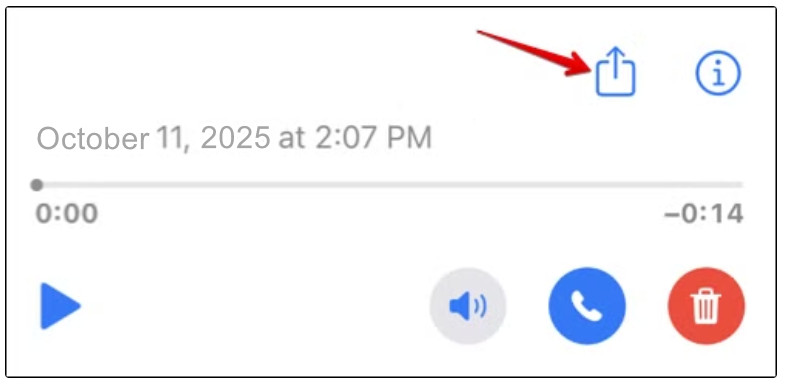
Steg 3. Klicka på Lägg till iCloud Drive.
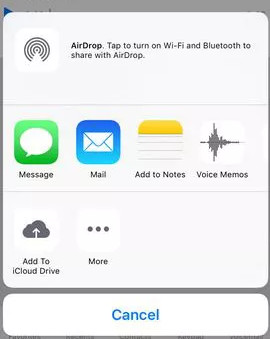
Sedan kan du se dem på Filer app på dina iOS-enheter. Eller så kan du besöka iCloud-webbplatsen för att komma åt dem.
Del 3: Hur man överför röstmeddelanden från iPhone till andra iDevices med AirDrop
För att hjälpa användare att överföra filer mellan iOS släppte Apple en ad hoc-tjänst, kallad AirDrop, år 2011. Enheterna som AirDrop stöder inkluderar: iPhone 17/16/15/14/13/12/11, iPad Mini, iPad Pro, iPod Touch och den senaste MacBook. Och det är ett bra alternativ när du vill spara flera röstmeddelanden från iPhone till en annan iOS-enhet.
Hur man sparar röstmeddelanden från iPhone till iPhone via AirDrop
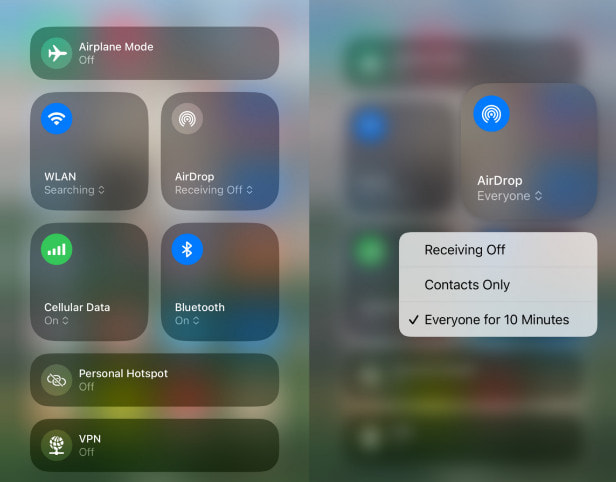
Steg 1. Först och främst måste du aktivera AirDrop på båda iOS-enheterna. Du kan dra ner iPhone-skärmen från det övre högra hörnet för att aktivera AirDrop.
Tips: AirDrop kräver bara att du aktiverar Wi-Fi- och Bluetooth-funktionerna, men det är inte nödvändigt att ansluta till en annan enhet eller ett Wi-Fi-nätverk.
Steg 2. Det finns tre sätt att ansluta iPhone till en annan enhet via AirDrop: Av, Endast kontakter och Alla i 10 minuter. Det andra alternativet tillåter bara iCloud-kontakter att upptäcka din iPhone och överföra data. Så vi föreslår att du väljer Alla i 10 minuter på käll- och mål-iOS-enheterna.
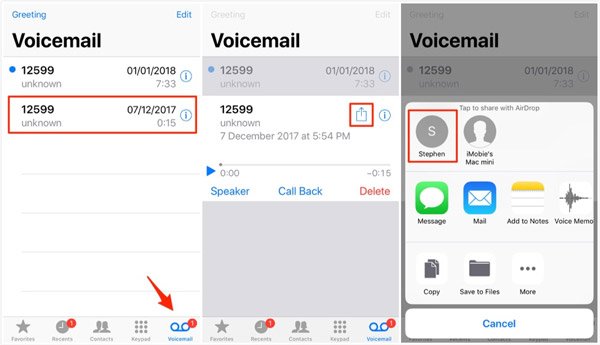
Steg 3. Besök Telefon-appen på käll-iPhone och gå till Voicemail fliken längst ner. Här kan du se alla röstmeddelanden som sparats på din iPhone. Tryck på önskat röstmeddelande för att öppna det och tryck sedan på Dela högst upp på skärmen för att öppna menyrutan. Tryck på AirDrop-kontakten på den iPhone som du vill spara röstmeddelandet till.
Steg 4. På mål-iPhone-enheten får du ett popup-meddelande som frågar om du vill acceptera filen. Tryck på Acceptera och starta processen. Upprepa operationerna för att överföra röstmeddelanden från iPhone till iPhone.
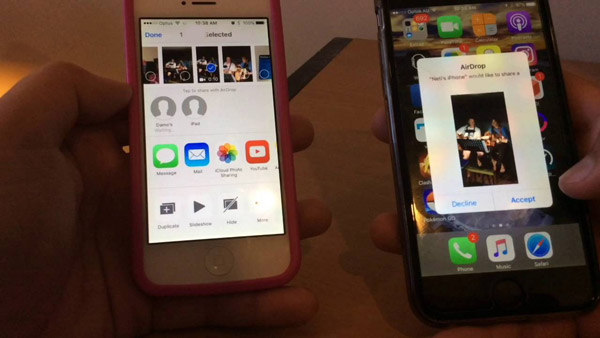
Tips: AirDrop är bekvämt för att överföra några röstmeddelanden; men om du har dussintals röstmeddelanden på den gamla enheten som väntar på att sparas till den nya enheten är AirDrop slöseri med tid. Dessutom är AirDrop en geobaserad trådlös anslutning. De två iOS-enheterna måste vara så nära varandra som möjligt.
Del 4: Hur man skickar röstmeddelanden från iPhone via e-post
AirDrop är en realtidsöverföring. När du skickar röstmeddelandet från den gamla iPhonen går det direkt till målenheten. Ibland är AirDrop inte möjligt, till exempel om de två iOS-enheterna är långt ifrån varandra. Finns det ett alternativt sätt att spara röstmeddelanden från iPhone till iPhone? Svaret är mycket enkelt - e-post. Idag kollar fler och fler människor sina e-postmeddelanden på smarttelefonen. Och det är också ett enkelt sätt att överföra röstmeddelanden från iPhone. Vi använder Gmail som exempel i den här delen. För andra e-postleverantörer kan du bara följa en liknande process.
Steg 1. Gå till Voicemail skärmen i din telefonapp och tryck på det röstmeddelande du vill överföra till en annan iPhone. Tryck på Dela i skärmens övre högra hörn.
Steg 2. Svep åt vänster i menyrutan och hitta gmailTryck på den för att starta ett nytt e-postmeddelande med röstmeddelandet. Ange ditt Gmail-konto och skicka e-postmeddelandet.
Steg 3. På mål-iPhone:n, gå till gmail appen och ladda ner röstmeddelandet från den nya e-postmeddelandet.
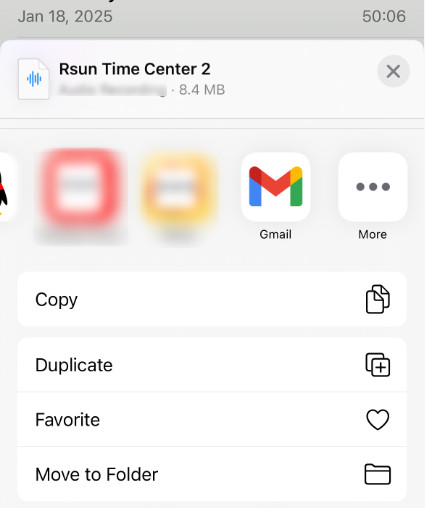
Tips: I likhet med AirDrop kan e-post spara röstmeddelanden från iPhone till iPhone en efter en. Skillnaden är att e-post sparar röstmeddelanden på servrar och du kan ladda ner dem när som helst. Men det här sättet är inte lämpligt för att överföra stora mängder röstmeddelanden.
Del 5: Hur man sparar röstmeddelanden från iPhone utan visuell röstbrevlåda
Om din operatör inte erbjuder visuell röstbrevlåda kan du också spara röstmeddelanden från iPhone genom att spela in dem. Den här metoden är också väldigt enkel. Det du bara behöver göra är att ha tålamod.
Steg 1. Svep nedåt från det övre högra hörnet av din iPhone för att öppna kontrollcentret.
Steg 2. Tryck på inspelningsknappen.
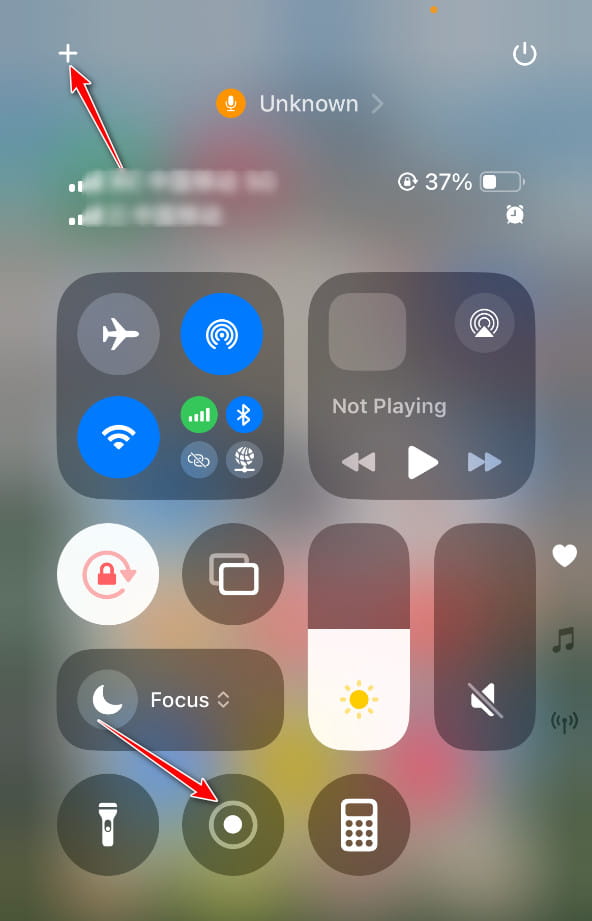
Tips: Om du inte ser knappen kan du trycka på +-knappen i det övre vänstra hörnet för att göra justeringar.
Steg 3. Spela upp ditt röstmeddelande i telefonappen.
Del 6: Spara röstmeddelanden från iPhone med iOS Data Backup & Restore
Oavsett om iCloud eller AirDrop har oundvikliga nackdelar när man sparar röstmeddelanden från iPhone till iPhone. iCloud stöder inte separat överföring av röstmeddelanden från iPhone till iPhone. Och AirDrop kan inte spara alla röstmeddelanden från iPhone till iPhone samtidigt. Från och med nu rekommenderar vi Apeaksoft IOS-datasäkerhetskopiering och återställningDet är en av de bästa apparna för säkerhetskopiering och överföring av iPhone på marknaden.
Säkerhetskopiera röstmeddelanden från iPhone till dator.
- Överför röstmeddelanden från iPhone till iPhone genom att återställa säkerhetskopian.
- Överför flera röstmeddelanden samtidigt utan att skada befintlig data på iPhone.
- Den är kompatibel med iPhone 17/16/15/14/13/12/11, iPad Pro/Air/Mini och tidigare generationer, samt iPod Touch.

Kort sagt, det är det enklaste sättet att spara röstmeddelanden från iPhone till iPhone. Och för att hjälpa dig att förstå proceduren använder vi iPhone 5 som källanordning och iPhone 7 som målenhet.
Hur man sparar röstmeddelanden från iPhone till dator
Steg 1. Installera den bästa iPhone-verktygslådan på din dator
Ladda ner rätt version av iOS Data Backup & Restore enligt operativsystemet och installera det på din dator. Anslut din iPhone till datorn med Lightning-kabeln.
Steg 2. Ställ in datatyper för iPhone-säkerhetskopiering
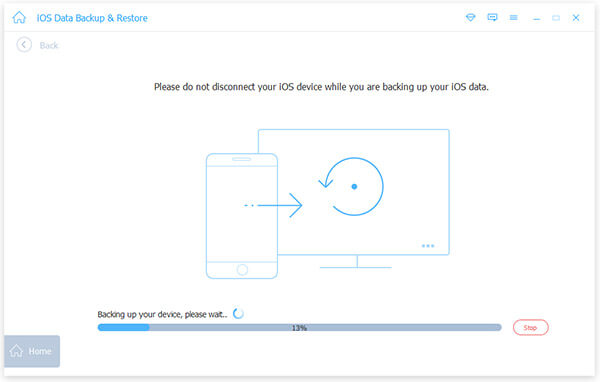
Välj hem på gränssnittet IOS Data Backup knappen för att gå till nästa fönster. Därefter kan du bestämma dig för att skapa en Standard säkerhetskopiering or Krypterad säkerhetskopieringOm du väljer det senare alternativet, släpp ditt lösenord och klicka på Start knappen för att gå vidare. När du går in i datatypfönstret, leta upp till Meddelande och kontakter avsnittet och markera rutan för Voicemail.

Steg 3. Spara röstmeddelanden från iPhone till datorn
Om du är klar klickar du på Nästa knappen längst ner i fönstret. I popup-dialogrutan väljer du en mapp för att spara röstmeddelandets säkerhetskopia och börjar spara den på din dator. När processen är klar tar du bort din iPhone.
Slutsats
Röstbrevlådan är en användbar funktion på de senaste iPhone-modellerna. Vi har delat hur man sparar röstmeddelanden på iPhone på 6 bästa sätt. iCloud kan överföra röstmeddelanden och andra filer till den nya iOS-enheten med hjälp av iCloud Drive. AirDrop är ett enkelt sätt att spara röstmeddelanden från iPhone till iPhone ett i taget. Och e-post kan hjälpa dig att överföra röstmeddelanden som bilagor. Och om du letar efter ett bättre alternativ för att överföra röstmeddelanden rekommenderar vi Apeaksoft iPhone Transfer or Apeaksoft iOS Data Backup & Restore.
Relaterade artiklar
Har du någonsin funderat på att lägga in en viktig PDF-fil i din iPhone för enkelhetens skull? Läs och lär dig hur du får PDF-filer på iPhone på tre olika sätt här.
Vill du spara ett bildspel på iPhone? Det här inlägget visar dig hur du skapar/sparar ett bildspel med minnen på iPhone och sedan skickar/delar det som du vill.
Att spara en animerad GIF på din iPhone gör det möjligt att använda bilden senare. Den här artikeln delar tre effektiva metoder för att spara eller skicka GIF-filer på iPhone eller iPad.
Detta är den kompletta guiden för att spara kontakter från iPhone till SIM-kort på 3 olika sätt. Du kan enkelt förhandsgranska/välja/överföra iPhone-kontakter till Android.



