


Hur man överför kontakter från iPhone till ett SIM-kort på 3 möjliga sätt

"Hur gör jag överföra kontakter från iPhone till SIM-kort?"
Enligt Apple "lagrar inte din iPhone kontakter på SIM-kortet". Till skillnad från Android-telefoner lagrar iPhones kontakter i iCloud eller länkade konton istället för SIM-kort. Hur överför man kontakter från iPhone innan man byter till en ny telefon?
Oroa dig inte. Den här guiden visar dig hur du överför kontakter från iPhone via iCloud, Google Kontakter eller ett överföringsverktyg.
SIDINNEHÅLL:
- Del 1: Kan jag överföra kontakter från iPhone till SIM-kort
- Del 2: Hur man överför kontakter från iPhone till SIM-kort (bästa sätten förklarade)
- Del 3: Hur man överför kontakter från iPhone till SIM-kort med hjälp av iCloud
- Del 4: Hur man överför kontakter från iPhone till SIM-kort via Google Kontakter
- Del 5: Hur man sparar kontakter från iPhone till SIM-kort via e-post
Del 1: Kan jag överföra kontakter från iPhone till SIM-kort
Apple tillåter inte användare att överföra kontakter direkt från iPhone till SIM-kort. Till skillnad från Android-telefoner, som kan ha stöd för export av kontakter till SIM-kort, har iPhone inte en inbyggd funktion för att kopiera kontakter från iPhone till SIM-kort.
Om du vill överföra kontakter från iPhone till SIM-kort när du byter telefon eller skapar en säkerhetskopia måste du därför använda en Android-telefon som en brygga. Du bör först flytta kontakter från iPhone till Android och sedan exportera kontakter från Android till SIM-kortet.
Del 2: Hur man överför kontakter från iPhone till SIM-kort (bästa sätten förklarade)
Den mest direkta och tidsbesparande metoden för att enkelt överföra kontakter från iPhone till SIM-kort på vilken iPhone/Android som helst är att använda Apeaksoft MobieTransDen stöder kontakter, foton, videor, ljud, SMS och nästan alla filer mellan iPhone och Android utan dataförlust.
Utöver dataöverföring kan du lägga till eller ta bort valfri iPhone-kontakt. Den kan också hitta och sammanfoga dubbletter av kontakter med ett enda klick. Förhandsgranskningsfönstret visar detaljerad information om iPhone-kontakter. Således kan du importera SIM-kontakter från iPhone selektivt och snabbt.

Nedladdad av över 1,000,000 användare
- Exportera kontakter från iPhone till SIM-kort snabbt.
- Slå samman de duplicerade iPhone-kontakterna och andra filer.
- Lägg till kontakter i grupper.
- Hantera eller radera kontakter efter behag.
- Helt kompatibel med alla populära iPhone- och Android-modeller.
Säker nedladdning

Steg 1. Anslut iPhone och Android till MobieTrans
Gratis nedladdning, installation och start av Apeaksoft MobieTrans från knapparna ovan. Anslut iPhone och Android till samma dator med USB-kablar. Det är ett viktigt steg att spara kontakter till SIM-kortet från iPhone.

Steg 2. Skanna iPhone-kontakter
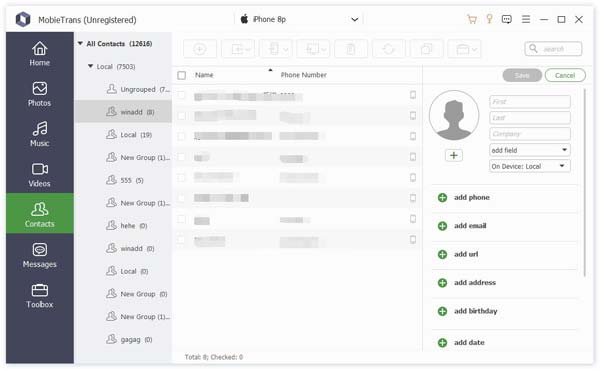
Välja Kontakt i den vänstra rutan. Vänta en stund tills datorn har skannat alla kontakter som är lagrade på din iPhone.
Steg 3. Kopiera kontakter från iPhone till SIM-kort
Klicka Redigera i det övre högra hörnet för att redigera iPhone-kontaktinformationen om det behövs. Förhandsgranska och markera före kontakterna du vill överföra till Android SIM-kortet. Klicka slutligen på telefonknappen och ange Android som sökvägsmapp. Alla dina valda iPhone-kontakter kommer att överföras direkt till Android.
Tips: Apeaksoft MobieTrans är det mest rekommenderade verktyget för att spara kontakter till SIM-kort från iPhone och andra enheter. Förresten, du kan överföra Blackberry-kontakter till Android med MobieTrans i klick också.
Del 3: Hur man överför kontakter från iPhone till SIM-kort med hjälp av iCloud
Om du vill överföra flera kontakter till SIM-kortet kan du först synkronisera iPhone-kontakter till molnlagring. Senare kan du ladda ner kontakter till din Android-telefon eller andra enheter. Generellt sett behöver du överföra iPhone-kontakter till iCloud, sedan ladda ner till Android och exportera till SIM-kortet. Naturligtvis kan du exportera iPhone-kontakter till SIM-kort med Gmail och andra liknande verktyg också.
Steg 1. Säkerhetskopiera kontakter till iCloud
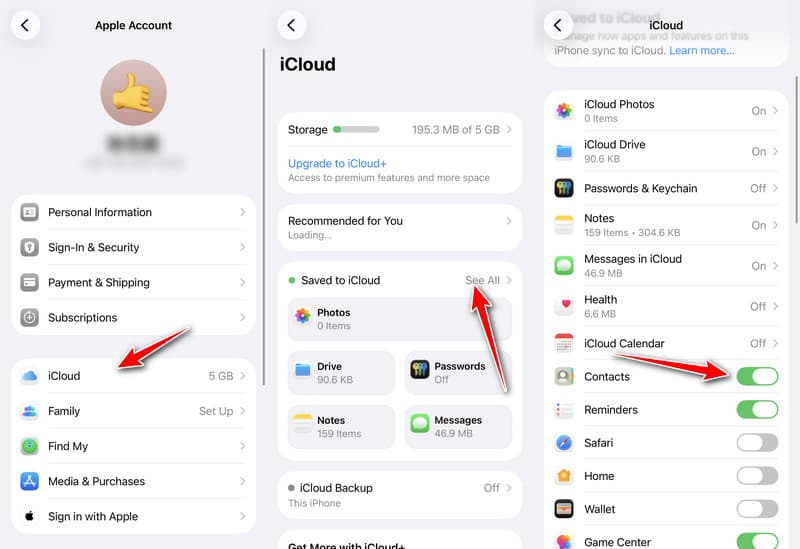
Öppet Inställningar > Ditt namn > icloud > Se Allt. Slå på KontaktOm du har ställt in ett lösenord för skärmtid aktiveras det automatiskt.
Steg 2. Ladda ner kontakter på PC
Besök iCloud.com på din dator. Logga in på ditt iCloud-konto. Öppna Kontakt, välj de kontakter du vill exportera, klicka på Dela och välj Exportera vCard för att ladda ner kontakterna som en .vcf-fil.
Steg 3. Överför kontakter från iPhone till SIM-kort
Anslut Android till datorn med en USB-kabel för att överföra den nedladdade vCard-filen till din Android-telefon. Öppna Kontakt appen och importera kontakter från .vcf-filen. Välj exportera kontakter alternativ och välj Simkort som destination.
Del 4: Hur man överför kontakter från iPhone till SIM-kort via Google Kontakter
Om du vill överföra flera kontakter från iPhone till SIM-kort kan du också använda Google Kontakter som en mellanliggande plattform.
Steg 1. Öppet Inställningar på din iPhone och gå till Appar - Kontakter.
Steg 2. Klicka Kontakter Konton Och välj gmail. Slå på Kontakt.
Steg 3. Öppna din Android-telefon, logga in med samma Google-konto. Öppna sedan Inställningar > konton > Google och aktivera Kontakter synkroniserasDina synkroniserade iPhone-kontakter visas i Android Kontakter-appen.
Steg 4. Exportera kontakter från Android till SIM-kort enligt samma steg som nämnts i föregående metod.
Del 5: Hur man sparar kontakter från iPhone till SIM-kort via e-post
Om du vill kopiera några kontakter från iPhone till SIM-kort kan du skicka ett e-postmeddelande till din Android-telefon. De specifika iPhone-kontakterna sparas snabbt på SIM-kort via e-post. Var medveten om att du kan överföra en kontakt från iPhone till SIM-kort via e-post per gång. Här är detaljerade steg för att spara kontakter på SIM-kort från iPhone via e-post.
Steg 1. Skicka kontakter via e-post
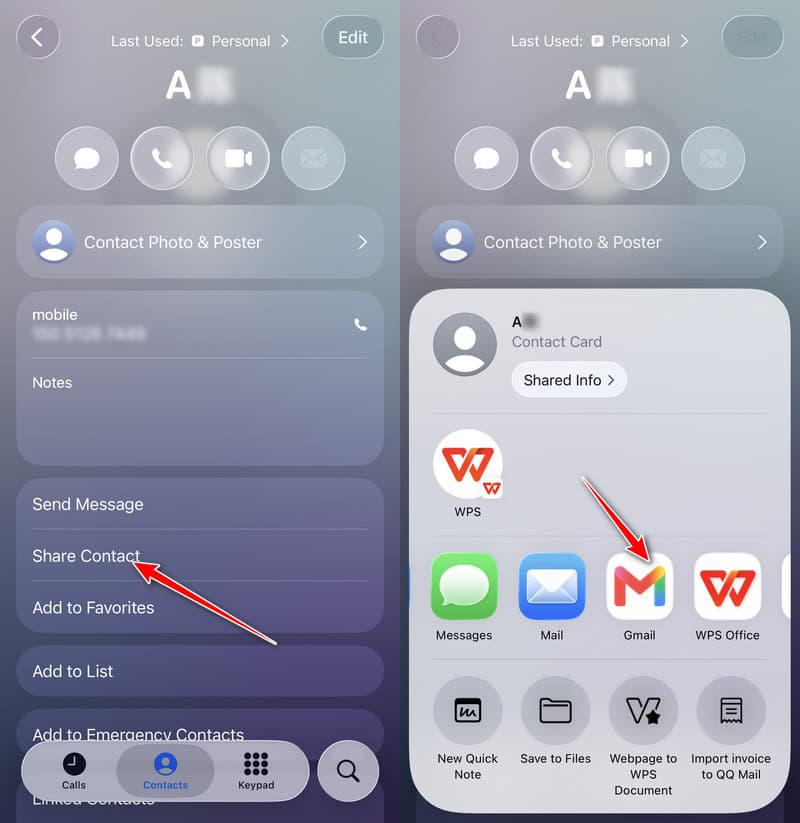
Öppna Kontakt appen på iPhone. Välj den kontakt du vill spara på SIM-kortet. Tryck på Dela kontakter för att skicka iPhone-kontakter. Välj en e-postapp och skicka kontakten som en vCard-fil (.vcf).
Steg 2. Ladda ner kontakter på Android
Ladda ner vCards från e-postmeddelandet på Android. Kör Kontakt appen och importera kontakten från filen.
Steg 3. Spara kontakter från iPhone till SIM-kort
Gå tillbaka till Importera / exportera kontakter alternativ. Välj Exportera till SIM-kort för att överföra kontakter till SIM-kort från iPhone 4 och senare.
Slutsats
Det här inlägget har delat fyra användbara sätt att exportera kontakter från iPhone till SIM-kort genom att använda en Android-telefon som en brygga. Dessutom, oavsett om du vill skapa en säkerhetskopia eller överföra iOS-data till en ny Android, kan du ladda ner gratis Apeaksoft MobieTrans att prova.

Relaterade artiklar




