


Hur man effektivt sparar ett bildspel på din iPhone

Ett bildspel är en presentation av en serie stillbilder eller dynamiska bilder på en projektskärm eller digital visningsenhet i en förutbestämd sekvens. Det är ett bekvämt sätt att visa och organisera foton. I Foto-appen på iOS-enheter kan du skapa ett bildspel för att visa ett urval av foton och videor. Den här guiden förklarar hur du skapar och spara ett bildspel på din iPhone för att enkelt organisera dina mediefiler.
SIDINNEHÅLL:
Del 1: Hur man sparar ett bildspel på iPhone i Foton
Som tidigare nämnts är bildspelsfunktionen i Foto-appen ett perfekt sätt att snabbt visa upp dina foton och videor. Så länge du skapar ett bildspel sparas det automatiskt som ett minneskort. Här är stegen för att spara ett iPhone-bildspel.
Steg 1. Kör Fotogalleri app från din startsida.
Steg 2. Gå till albumet i album fliken där önskade mediefiler finns. För att välja objekt från olika album, gå till Bibliotek fliken.
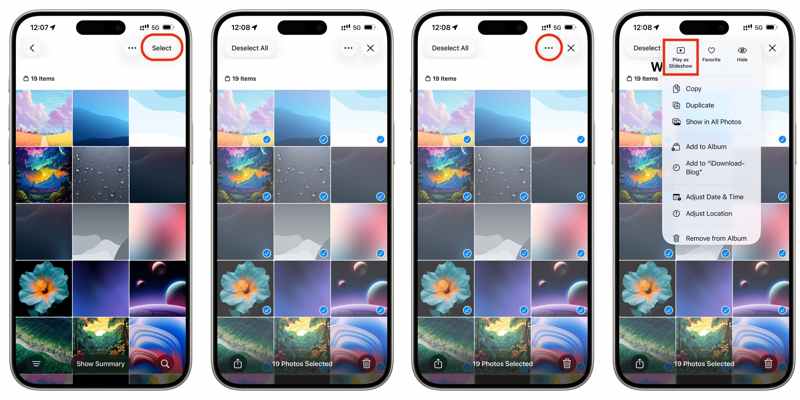
Steg 3. Tryck på Välja knappen längst upp till höger och tryck på varje foto och video du vill använda.
Steg 4. Klicka sedan på Snarare knappen med en trepunktsikon och välj Spela upp som bildspel.
Steg 5. Sedan kommer du till förhandsgranskningsskärmen.
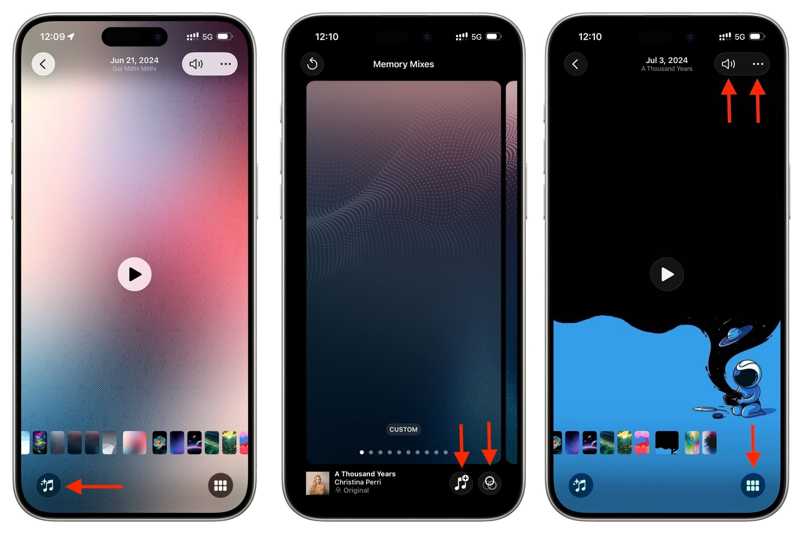
Steg 6. Tryck på Music -knappen, välj temaoch välj ett utseende för att anpassa bildspelets utseende.
Steg 7. Tryck sedan på Music -knappen, välj Music, och välj ett spår.
Steg 8. Förhandsgranska arbetet och tryck på Färdig om du är nöjd.
Steg 9. Om du vill lägga till eller ta bort foton trycker du på bildspel knappen med en ikon med sex rektanglar. Tryck sedan på Plus knappen för att markera eller avmarkera fotona.
Steg 10. Om du vill ha andra redigeringsverktyg trycker du på Snarare knappen med en ikon med tre punkter. Redigera sedan titeln, loopen med mera.
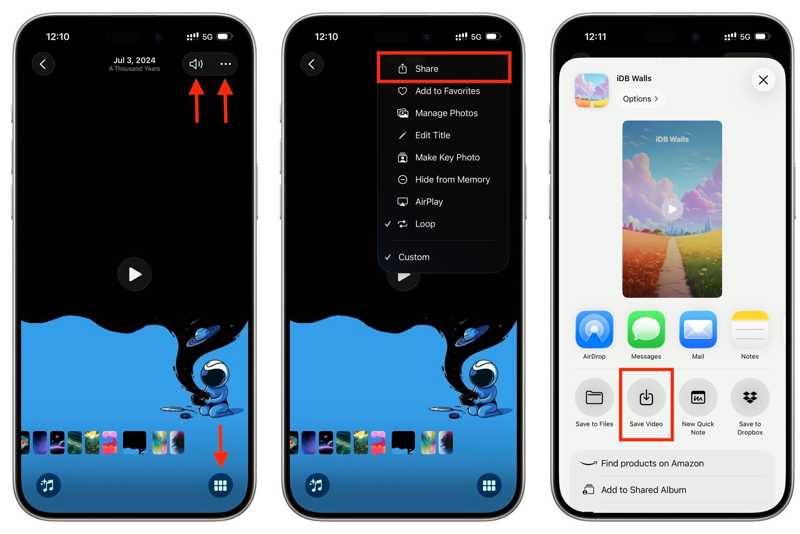
Steg 11. För att spara iPhone-bildspelet, välj Dela från Snarare meny.
Steg 12. Pick Spara video från verktygslådan.
Obs: Om bildspelet innehåller en upphovsrättsskyddad låt kan du inte spara den.
Del 2: Hur man sparar ett bildspel på iPhone med iMovie
Bildspelsfunktionen i Bilder är ett enkelt sätt att spara ett bildspel på iPhone. Den saknar dock funktioner, som övergångar. Lyckligtvis erbjuder iMovie fler funktioner för att spara foton i ett bildspel.
Steg 1. Öppna iMovie app på din iPhone.
Steg 2. Tryck Skapa projekt Och välj Film.
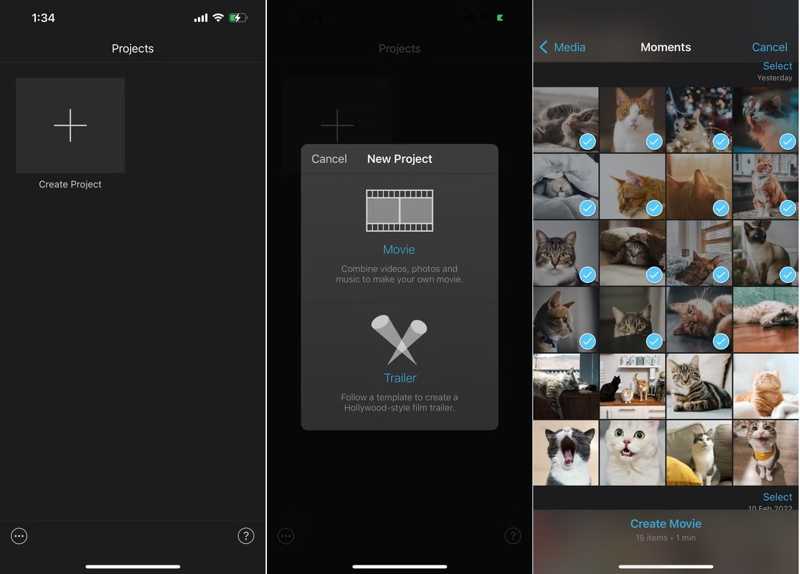
Steg 3. Välj önskade bilder från din kamerarulle.
Steg 4. När du har valt, tryck på Skapa film.
Steg 5. Om du vill lägga till ett nytt foto, flytta lekhuvud till rätt position, tryck på Lägg till, välj objektet och tryck på Lägg till.
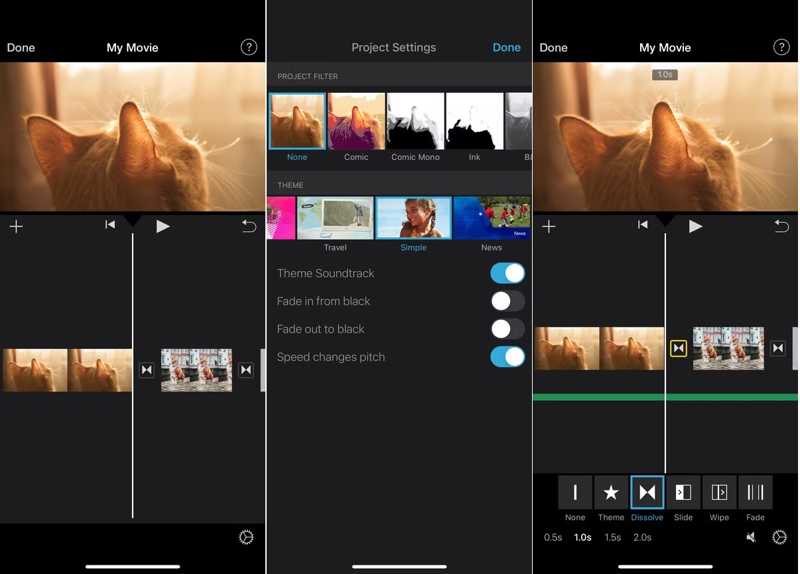
Steg 6. Om du vill ändra ett fotos längd trycker du på det på tidslinjen. Flytta de gula handtagen.
Steg 7. Tryck på bakgrunden och tryck på Inställningar knapp.
Steg 8. Ställ in filter, tema och ljudspår.
Steg 9. Flytta uppspelningshuvudet mellan två foton och välj en övergångseffekt.
Steg 10. När redigeringen är klar trycker du på Färdig .
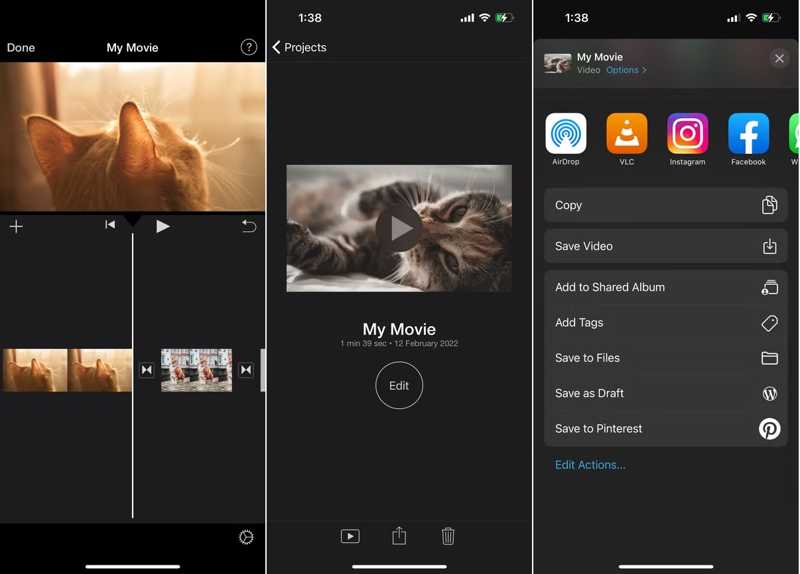
Steg 11. Tryck på Dela knappen och välj Spara video för att spara iPhone-bildspelet.
Ytterligare läsning
Del 3: Bonustips: Hur man sparar ett iPhone-bildspel till en dator
När du sparar ett bildspel på en iPhone skapas en ny videofil. Det betyder att du skapar en kopia av de valda fotona. För att frigöra utrymme kan du spara iPhone-bildspel på din dator med hjälp av Apeaksoft iPhone Transfer.

Nedladdad av över 1,000,000 användare
- Spara bildspel från iPhone till datorn med en kabel.
- Förhandsgranska iPhone-bildspel för selektiv säkerhetskopiering.
- Erbjud bonusfunktioner, som en fotokonverterare.
- Stöd för de senaste utgåvorna av iOS och iPadOS.

Hur man sparar iPhone-bildspel till en dator
Steg 1. Installera iPhone Transfer
Ladda ner och installera programvaran för överföring av iPhone-bildspel på din PC eller Mac. Starta den när du vill spara iPhone-bildspel. Anslut din iPhone till din dator med en Lightning-kabel. Om du uppmanas att göra det, lita på den här datorn.
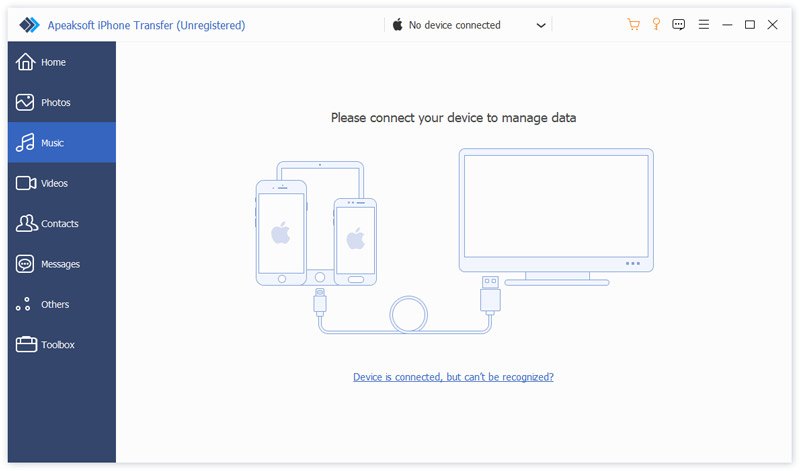
Steg 2. Förhandsgranska bildspel
När din enhet har upptäckts, gå till Fotogalleri or Video fliken, beroende på din situation. Visa alla bildspel på din iPhone.
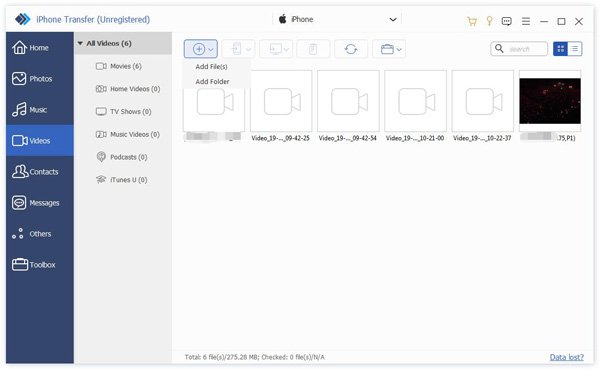
Steg 3. Spara iPhone-bildspel
Markera iPhone-bildspelen. Klicka på PC -knappen på den översta menyraden och välj Exportera till PCNavigera till målmappen och spara iPhone-bildspelen. Håll din iPhone ansluten till datorn under processens gång.

Slutsats
Den här guiden förklarade hur man spara iPhone-bildspelDen inbyggda Foto-appen låter dig skapa ett bildspel och spara det som en video. Om du vill ha fler redigeringsverktyg och objekt kan du använda iMovie-appen för att förvandla dina foton och videor till ett bildspel. Om du upptäcker att din iPhone inte räcker till för att lagra fler foton och bildspel, Apeaksoft iPhone Transfer kan hjälpa dig att flytta bildspel till din dator.

Relaterade artiklar




