WhatsApp-appen har blivit en stor hit som länkar oss till våra intima vänner. Följaktligen finns det fler och viktigare meddelanden, foton, dokument som registrerar vad vi värdesätter. Så, säkerhetskopieringsdata i WhatsApp är avgörande och att återställa dataräkningar också. Hur säkerhetskopierar jag och återställer din WhatsApp på Android eller iPhone? Här listar vi flera sätt att säkerhetskopiera och återställa WhatsApp. Och vi kommer att introducera tillförlitlig programvara för säkerhetskopiering och återställning som hjälper dig när du behöver. I avsnittet nedan kommer detaljerade steg också att visas.

- Del 1: Hur återställer och säkerhetskopieras WhatsApp på Android
- Del 2: WhatsApp Backup och återställ på iPhone
del 1. Hur säkerhetskopieras och återställs WhatsApp på Android
Om du använder Android-telefon tillhandahåller artikeln 2 olika metoder för att säkerhetskopiera och återställa WhatsApp på Android. De är backup och återställer WhatsApp med Apeaksoft Android Data Recover och från Google Drive. En kort introduktion och huvudsteg för hur du säkerhetskopierar och återställer WhatsApp skulle anges nedan.
Förfarande 1. Använda Android Data Recovery för att säkerhetskopiera och återställa WhatsApp
Android Data Recovery är ett kraftfullt och professionellt verktyg som är avsedd att säkerhetskopiera och återställa data för Android-enheter. Oavsett format på data du har förlorat kan Android Data Recovery hjälpa dig att säkerhetskopiera och återställa WhatsApp-data med det enklaste sättet. Förutom att säkerhetskopiera och återställa data kan det också reparera några otänkbara problem som du kan stöta på med din Android-enhet och få din telefon återställd. Om du är intresserad av det, ladda bara den. Därefter kommer artikeln att ge dig de viktigaste stegen för att återställa och säkerhetskopiera WhatsApp-data.
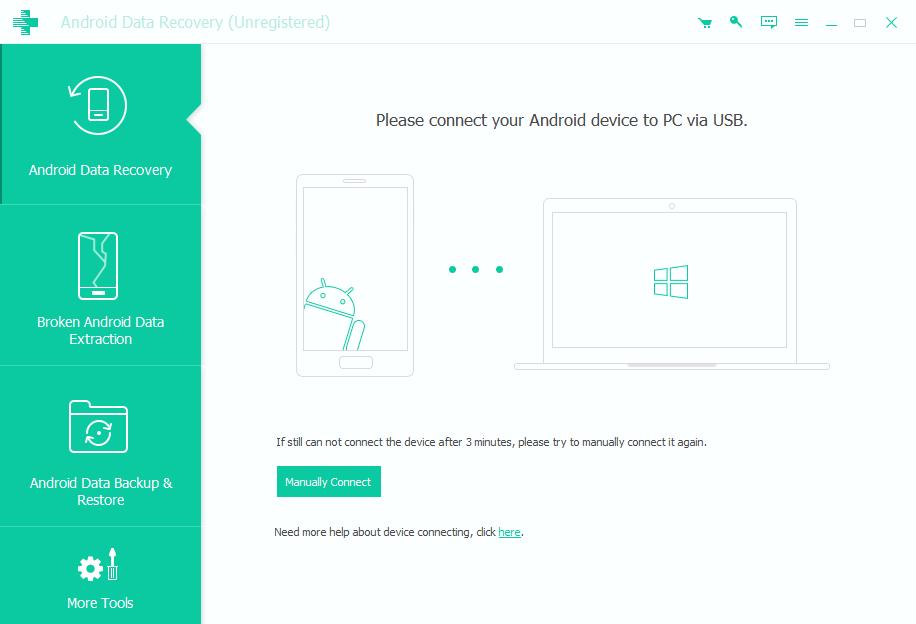
steg 1. Hämta Android Data Recovery från sin officiella hemsida till din dator. Innan du börjar, anslut din Android-enhet till datorn och låta programvaran upptäcka din enhet.
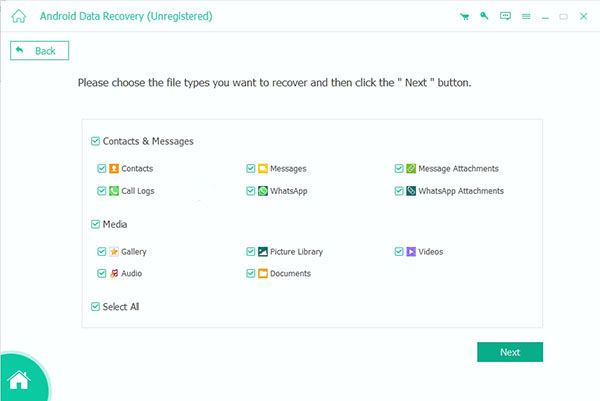
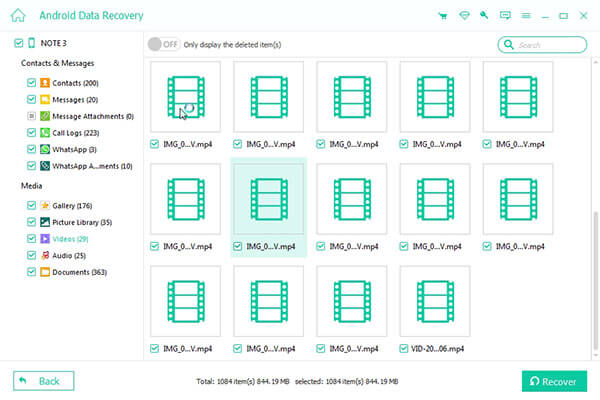
steg 2. Efter en lyckad anslutning väljer du data som du vill återställa. Det finns många alternativ för dig att välja mellan. I allmänhet föreslås att du väljer "WhatsApp" och "WhatsApp Attachment". Om du vill ha andra data klickar du bara på dem. När du är klar klickar du bara på "Nästa" så får du gå igenom den.
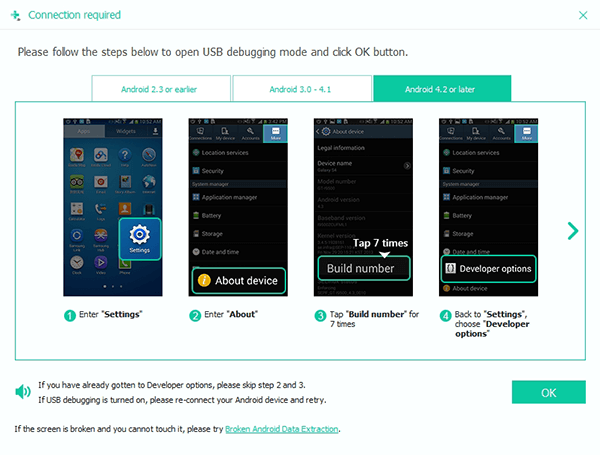
steg 3. Efter det tidigare steget kommer din mobila enhet att ge dig en signal om auktorisering. Tryck på "Tillåt / bevilja / auktorisera" för att göra det möjligt för programvaran att vara tillgänglig för din telefon.
steg 4. Sedan kan du visa foton, meddelanden och filer i din WhatsApp på programvaran i detaljer. Om du är fast besluten att återställa och säkerhetskopiera WhatsApp-data som foton, klicka bara på rutan under alla data. Och tryck sedan på "Återställ".
Kontrollera det här inlägget för att lära dig mer om hur du ska återställa raderade WhatsApp-meddelanden på iPhone och Android
Förfarande 2. Säkerhetskopiera och återställ WhatsApp på Google Drive
Beskrivning: Google Drive är ett slags program för lagring i molnet som designats av Google. Den har webbplats, iOS-version och Android-version. Det gör det möjligt att säkerhetskopiera, återställa och överföra data från smartphone eller mellan dator och smartphone. Liksom andra program kan Google Drive också stödja olika typer av data, till exempel foton, videoklipp, ljud och dokument. Följ stegen nedan för att säkerhetskopiera och återställa WhatsApp-data på Android. Först måste du göra en viss säkerhetskopia.
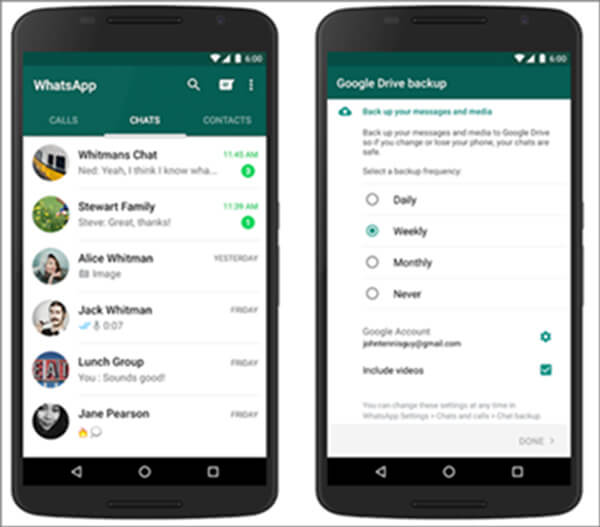
steg 1. Slå på din Android-telefon och ange "Inställningar".
steg 2. Hitta "Chattar" och klicka på den. När du kommer in i ett nytt gränssnitt trycker du på "Chattbackup".
steg 3. Klicka sedan på "BACKUP" för att starta backup. Det kan behöva lite tid att avsluta.
Så här återställer du WhatsApp-data från Google Drive
steg 1. Om din nya Android-enhet redan har installerat WhatsApp, ta bort den och ladda om och installera om den. Om inte, ladda bara det.
steg 2. Starta WhatsApp och logga in med ditt tidigare konto. Du kan behöva sätta in ditt telefonnummer och verifiera det senare.
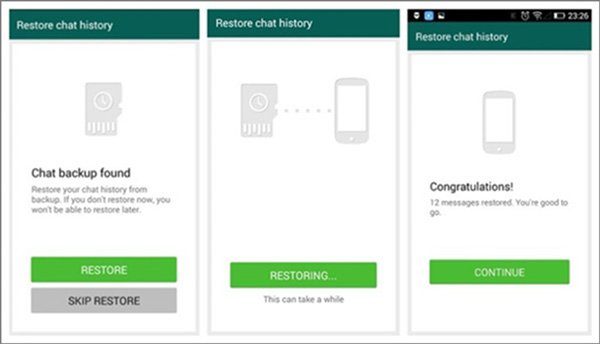
steg 3. Efter det visas ett nytt fönster som frågar dig om du ska återställa dina data från WhatsApp omedelbart eller inte. Du förväntas klicka på "Återställ".
steg 4. När det slutar återställa WhatsApp-data på Android, kommer det påminna dig.
del 2. WhatsApp Backup och återställ på iPhone
Medan Android-användare möter problemen med säkerhetskopiering och återställning av WhatsApp-data, ställs iOS-användare också inför samma svårigheter. Så vi kommer att hjälpa dig att lösa problemet med säkerhetskopiering och återställning av Whatsapp på iPhone också. Här rekommenderar vi dig ett kraftfullt program - IOS Data Backup & Restore.
iOS Data Backup & Restore anses vara den bästa lösningen för säkerhetskopiering och återställning av iPhone / iPad / Mac / iPod-data. Det hjälper dig inte bara att hämta data utan gör det också möjligt att normalisera din nedbrutna iDevice. Och du behöver inte oroa dig för säkerheten för dina data, för det ger dig 100% säkerhetsgaranti. För de som inte är bra på att använda elektroniska enheter är detta program ganska användarvänligt, vilket har en tydlig och förståelig instruktion. För det mesta räcker det bara med ett klick för att säkerhetskopiera och återställa data. Här listar vi steg för hur du gör när du tar WhatsApp till exempel.
Hur säkerhetskopierar jag WhatsApp-data med iOS-säkerhetskopiering och återställning
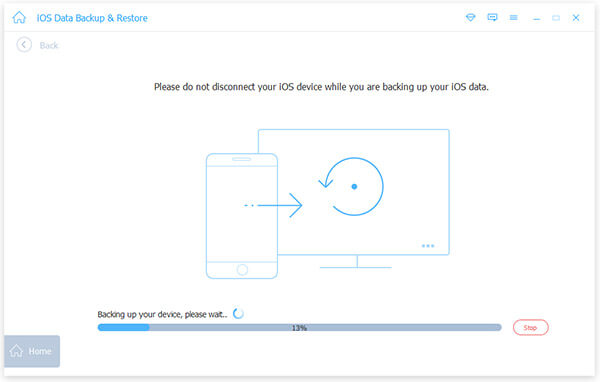
steg 1. Ladda ner och installera iOS Data Backup & Restore på din dator och starta den. Anslut din iOS-enhet till datorn. Välj "Data Backup" -knappen.

steg 2. När anslutningen är framgångsrik börjar programmet skanna data på din mobila enhet.
steg 3. Alla WhatsApp-data kommer att listas, och du kan välja vilka WhatsApp-filer du vill säkerhetskopiera.
Här kanske du vill veta: Hur lägg till lösenord på WhatsApp för att skydda meddelanden
Hur man återställer WhatsApp-data med iOS Data Backup & Restore
steg 1. Det finns 3 lägen att välja mellan. Här väljer vi det första läget "Återställ från iOS-enhet".
steg 2. Anslut din iOS-enhet till din dator. Klicka på "Start scan".
steg 3. Du kommer att upptäcka att all data kommer att delas in i olika kolumner. Välj bara "WhatsApp". Alla detaljerade meddelanden eller filer kan visas. Förutom att återställa WhatsApp-data visas alla mediefiler när du klickar på "Bilaga".
steg 4. Klicka på WhatsApp-data som du vill säkerhetskopiera och börja återställa.
Vi pratar huvudsakligen om hur man gör WhatsApp backup och återställning i det här inlägget. Oavsett om du är en Android-användare eller använder en iOS-enhet kan du hitta lämpliga verktyg och lösningar för att säkerhetskopiera och återställa WhatsApp. Om du har en bättre metod kan du lämna oss ett meddelande.