


Hur man fixar Radera allt innehåll och inställningar som inte fungerar på iPhone

"Jag försöker radera min gamla iPhone 7, men den säger att det uppstod ett fel vid anslutning till iCloud." Många användare kan stöta på det här problemet när de försöker "Radera allt innehåll och alla inställningar" på sin iPhone.
Om din iPhone har fastnat vid radering av allt innehåll och alla inställningar eller visar ett felmeddelande som "Kan inte radera iPhone", följ bara det här inlägget för att utforska varför det här problemet uppstår och hur du åtgärdar det snabbt!
SIDINNEHÅLL:
Del 1: Varför radera allt innehåll och inställningar inte fungerar
Det finns många anledningar till varför du inte kan radera allt innehåll och alla inställningar på iPhone, inklusive men inte begränsat till iCloud-verifieringsfel, Hitta min iPhone-begränsningar, MDM-profiler eller programvaruproblem. Se de detaljerade orsakerna nedan och kontrollera vilket problem som gäller dig:
Nätverksproblem
- Instabil Wi-Fi-anslutning
- VPN- eller proxystörningar
- Apples serververifieringsfel
Hitta min aktiverad
- iCloud-aktiveringslås förhindrar radering
- Apple-ID krävs
Apple ID-verifiering misslyckades
- Felaktigt Apple-ID-lösenord
- Apples servrar kan inte verifiera enheten
MDM- eller konfigurationsprofiler
- iPhonen övervakas av ett företag eller en skola
- Företagshanterade iPhone-begränsningar
- MDM-profiler förhindrar att enheten raderas
Skärmtidsbegränsningar
Föräldrakontroller för skärmtid kan blockera funktionen Radera allt innehåll och alla inställningar.
iOS Bugs
- Föråldrade iOS-system
- Korrupt iOS-uppdatering
- Tillfälliga systemfel
Programvarufel
- iPhone fastnar på Radera allt innehåll och inställningar
- Systemet kraschar under återställning
Del 2: Kan inte radera iPhone - 6 beprövade lösningar
Åtgärd 1. Tvinga omstart
Om din iPhone har fryst, inte svarar eller fastnat under raderingsprocessen kan en enkel tvångsomstart hjälpa dig att åtgärda tillfälliga systemfel. Den här metoden fungerar bäst när Radera allt innehåll och inställningar fortsätter att laddas eller fryser.
iPhone 8 eller senare
Tryck snabbt och släpp den volym upp och volym Ner knapparna en efter en.
Tryck och håll ner Effekt -knappen tills Apple-logotypen visas.
iPhone 7 / 7 Plus
Tryck och håll ner volym Ner och Effekt knapparna ihop. Släpp dem när Apple-logotypen visas.
iPhone 6s eller tidigare
Tryck och håll ner Hem och Effekt knapparna samtidigt. Släpp dem när Apple-logotypen visas.
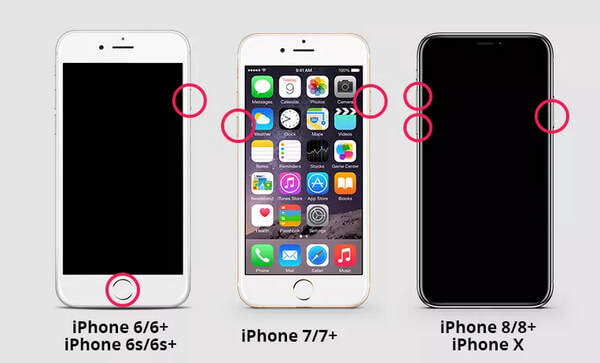
Om din iPhone fortfarande inte kan raderas, fortsätt med följande lösningar.
Åtgärd 2: Inaktivera funktionen Hitta min iPhone
När Hitta är aktiverat på din iPhone kan du behöva ange Apple ID lösenord för att radera din iPhone. Om Apple ID-verifieringen misslyckas kan du inte radera iPhone. Därför är det nödvändigt att inaktivera Hitta min för att radera iPhone.
Den här metoden är särskilt användbar när din iPhone visar iCloud-verifieringsfel, fortsätter att fråga efter Apple ID-uppgifter eller fastnar under raderingsprocessen.
Steg 1. Gå till Inställningar appen och tryck på ditt Apple ID-konto. Välj sedan icloud alternativ. Om din iPhone använder iOS 10 eller äldre versioner kan du direkt hitta iCloud-alternativet i Inställningar app.
Steg 2. Tryck på knappen Hitta min iPhone och stäng av den gröna knappen. Nu kan du kontrollera om iPhone-felet kan raderas eller inte.
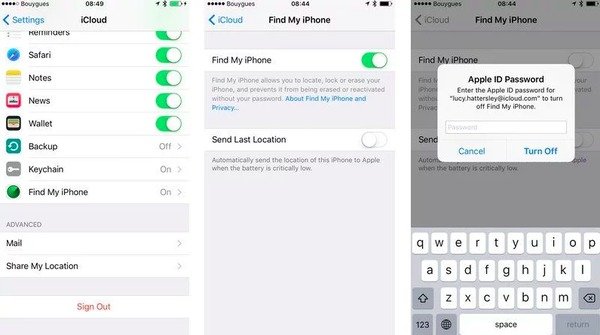
Om din iPhone fortfarande inte kan raderas kan problemet vara relaterat till skärmtidsbegränsningar, MDM-profiler eller systemfel. Fortsätt med följande åtgärder.
Åtgärd 3: Ta bort konfigurationsprofiler på iPhone
Om din iPhone är övervakad eller företagshanterad kan MDM-begränsningar eller konfigurationsprofiler förhindra att enheten raderas korrekt. Om du tar bort konfigurationsprofilen för din iPhone återställs alla inställningar, vilket kan åtgärda problemet. kan inte radera iPhone-felet.
Den här metoden är särskilt användbar för företags-, skol- eller organisationshanterade enheter som blockerar fabriksåterställning eller raderingsrelaterade åtgärder.
Steg 1. Öppna Inställningar app på din iPhone och tryck på Allmänt knapp.
Steg 2. Rulla nedåt för att hitta VPN och enhetshantering alternativet. Tryck på det och välj sedan avlägsna profil~~POS=HEADCOMP knappen för att återställa inställningarna. Sedan behöver du bara starta om din iPhone.
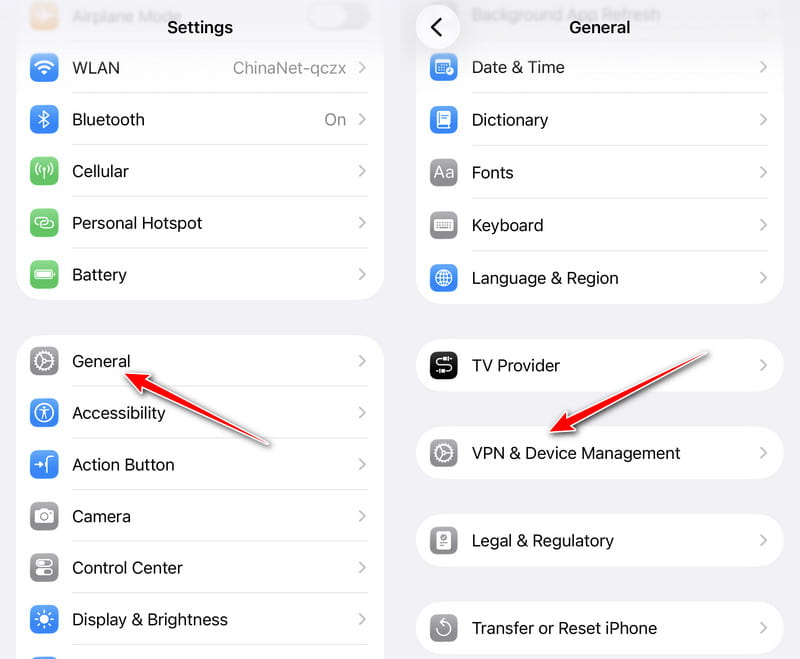
Om du inte kan ta bort profilen kan din iPhone fortfarande övervakas av ett visst företag eller en skoladministratör. Du kan behöva kontakta den institution som hanterar enheten.
Åtgärd 4: Stäng av skärmtidsbegränsningar
Som nämnts i orsaksdelen kan skärmtidsinställningar blockera raderingsrelaterade åtgärder, särskilt när innehålls- och sekretessbegränsningar är aktiverade. Därför kan du prova stegen nedan för att inaktivera dessa begränsningar och se om alternativet Radera allt innehåll och alla inställningar fungerar normalt igen.
Steg 1. Gå till Inställningar.
Steg 2. Klicka Skärmtid.
Steg 3. Välja Restriktioner för innehåll och integritet.
Steg 4. Stäng av knappen.
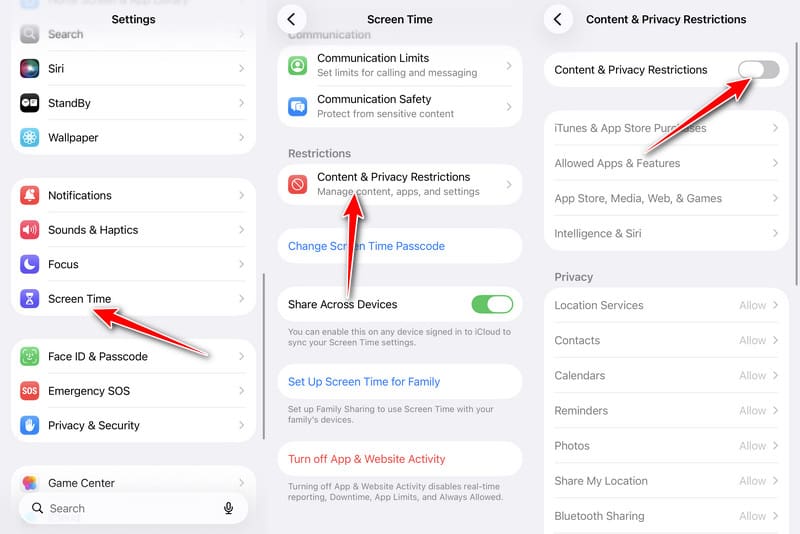
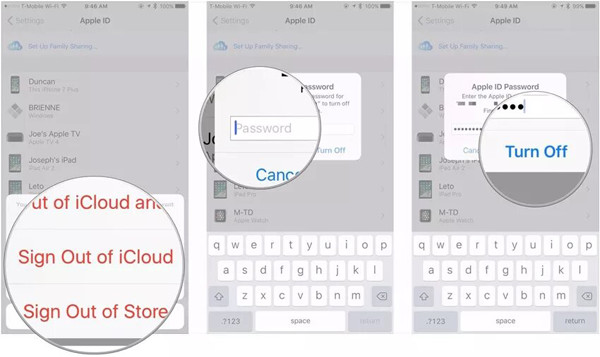
Fix 5: Ta bort andra enheter som är inloggade på iCloud
Om du har använt samma Apple-ID för att logga in på iCloud på andra betrodda enheter kan du inte heller radera iPhonen.
Steg 1. Lås din iPhone och starta Inställningar app. Tryck sedan på ditt Apple-ID så kan du se listan över alla betrodda enheter.
Steg 2. Tryck på enheterna förutom nuvarande iPhone och välj Logga ut från iCloud alternativ. Ange verifieringskoden och bekräfta för att stänga av den.

Nedladdad av över 1,000,000 användare
- Ta enkelt bort Apple-ID från din enhet.
- Ta bort MDM-begränsningar från din iPhone.
- Kringgå skärmtid utan lösenord.
- 100 % säker och pålitlig - inga annonser eller virus.

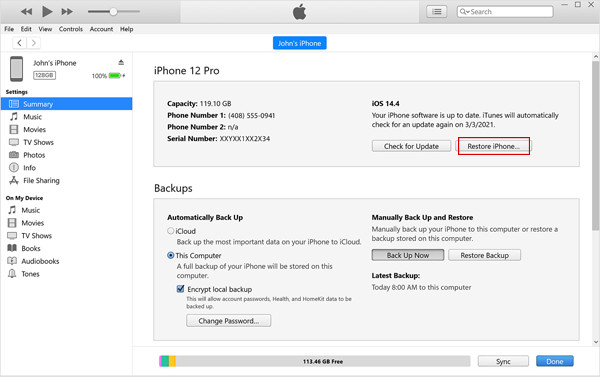
Fix 6: Radera din iPhone via iTunes
Har du provat alla metoder, men kan fortfarande inte radera din iPhone? I det här fallet kan du använda iTunes för att återställa din iPhone i Windows (eller Finder på Mac).
Steg 1. Öppet iTunes på din dator och anslut din iPhone till den via USB-kabeln. Nu kan du se informationen om din iPhone i det övre vänstra hörnet.
Steg 2. Klicka på Sammanfattning alternativet och klicka sedan på återställa iPhone knappen för att åtgärda felet att iPhone inte kan raderas. I popup-fönstret måste du bekräfta din åtgärd. Klicka här för att lära dig hur du gör det. ta bort Apple-konto snabbt.
Bonustips: Bästa sättet att radera iPhone - Ingen återställningsmöjlighet
Om du inte kan radera iPhone med de inbyggda inställningarna efter att ha provat alla lösningar ovan kan du överväga att använda ett dedikerat iPhone-raderingsverktyg som Apeaksoft iPhone EraserDet hjälper till att permanent radera allt innehåll och alla inställningar på din iPhone. Det fungerar också när du inte kommer ihåg Apple-ID och lösenord. Med hjälp av detta kraftfulla iPhone-suddgummi kan du radera all data helt för att skydda din integritet utan felet "kan inte radera iPhone".
Nedladdad av över 1,000,000 användare
- Radera alla inställningar och data på iPhone noggrant.
- Återställ din iPhone utan Apple-ID och lösenord.
- Stödjer den senaste iPhone 17-serien och iOS 26/27 Beta.
- Tillhandahåll tre raderingsnivåer för att möta olika krav.

Del 3: Vanliga frågor om att iPhone inte kan raderas
Kan jag radera min iPhone utan Apple-ID och lösenord?
Ja, det kan du. Om du inte kan radera din iPhone på enheten kan du använda iTunes för att radera din iPhone-data och innehåll med ditt Apple-ID. Men om du inte har litat på enheten i iTunes är det bäst att förlita sig på annan iPhone-raderingsprogramvara.
Hur raderar jag min iPhone med hjälp av funktionen Hitta min iPhone?
Om din iPhone inte är på din sida kan du välja att radera din iPhone via funktionen Hitta min iPhone. Logga bara in på iCloud och välj Hitta mig app. Hitta sedan önskad enhet och klicka på Radera iPhone-data alternativ.
Hur tvingar jag fram en återställning av min iPhone 6 när jag stöter på felet "kan inte radera iPhone"?
Håll ner vilo-/väcknings- och hemknapparna samtidigt tills Apple-logotypen visas. Nu kan din enhet starta upp normalt och din iPhone har återställts till fabriksinställningarna.
Kan MDM förhindra att en iPhone raderas?
Ja. MDM- eller konfigurationsprofiler på övervakade eller företagshanterade iPhones kan begränsa eller blockera raderingsprocessen, särskilt på företags- eller skolenheter.
Slutsats
Här är 6 lösningar som hjälper dig att fixa problemet iPhone kan inte radera fel.
• Om problemet orsakas av ett tillfälligt systemfel kan du försöka starta om din iPhone eller uppdatera iOS.
• Om Hitta min iPhone förhindrar raderingsprocessen kan det hjälpa att lösa problem med Apple ID-verifiering om du inaktiverar den.
• Om din iPhone är en företagshanterad eller övervakad enhet krävs det att MDM-profiler eller konfigurationsbegränsningar tas bort.
Du kan också använda Apeaksoft iPhone Eraser att enkelt och noggrant radera alla inställningar och innehåll innan du säljer din iPhone.

Relaterade artiklar




