


Hur man tillfälligt eller permanent tar bort ett Apple-konto

Det kan inte förnekas att ett Apple ID-konto är avgörande i Apples ekosystem. Om du är redo att lämna Apples ekosystem bakom dig, lämna inga digitala fotspår som kan äventyra din integritet eller säkerhet. Apple tillåter användare att tillfälligt eller permanent ta bort ett Apple-konto med eller utan lösenord när de byter till ett annat operativsystem. Den här artikeln delar beprövade metoder och konkreta handledningar för olika situationer.
SIDINNEHÅLL:
Del 1: Vad händer efter att du har tagit bort ett Apple-konto
Innan du tar bort Apple-kontot från din enhet bör du lära dig vad som händer när du gör det. Ditt Apple-konto är en allt-i-ett-inloggning för allt Apple. Låt oss ta en titt på konsekvenserna:
- 1.Apple kommer att radera all information som är kopplad till Apple-ID:t.
- 2.Alla Apple-tjänster är otillgängliga, som Apple Pay, iTunes, iMessage, App Store, Hitta min, FaceTime med flera.
- 3.Allt innehåll som köpts eller laddats ner från App Store blir oåtkomligt.
- 4.Data som lagras i dina Apple-tjänster kommer att tas bort.
- 5.Du kommer inte att få Apple-aviseringar.
- 6.Dina anteckningar, foton, kontakter, meddelanden och annan data som synkroniserats med iCloud kommer att raderas.
- 7.Du kan inte använda e-postadressen som är kopplad till ditt Apple-ID för att skapa ett nytt Apple-konto.
- 8.Du kan inte få tillbaka pengarna på ditt konto.
- 9.Du kan inte återställa iCloud- och iTunes-säkerhetskopior.
Del 2: Förberedelser för att ta bort Apple-konto
För att undvika dataförlust bör du säkerhetskopiera dina data till din dator. Dessutom måste du radera ditt Apple-konto från alla enheter som är länkade till ditt Apple-ID. Dessutom måste du också avsluta alla prenumerationer som är kopplade till ditt konto.
Så här säkerhetskopierar du iPhone/iPad till en dator
Steg 1. Anslut din iPhone till din dator med en USB-kabel.
Steg 2. Öppna iTunes i Windows och macOS Mojave eller tidigare. Öppna Finder i macOS Catalina och senare.
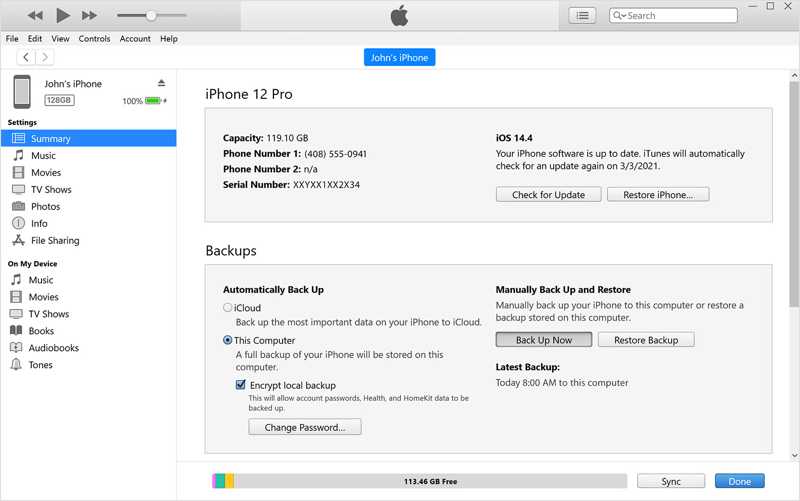
Steg 3. Klicka på Telefon: knappen i iTunes efter att din enhet har upptäckts och gå till Sammanfattning fliken.
I Finder klickar du på ditt iPhone-namn och går till Allmänt.
Steg 4. Klicka på Säkerhetskopiera nu knapp under Säkerhetskopior sektion.
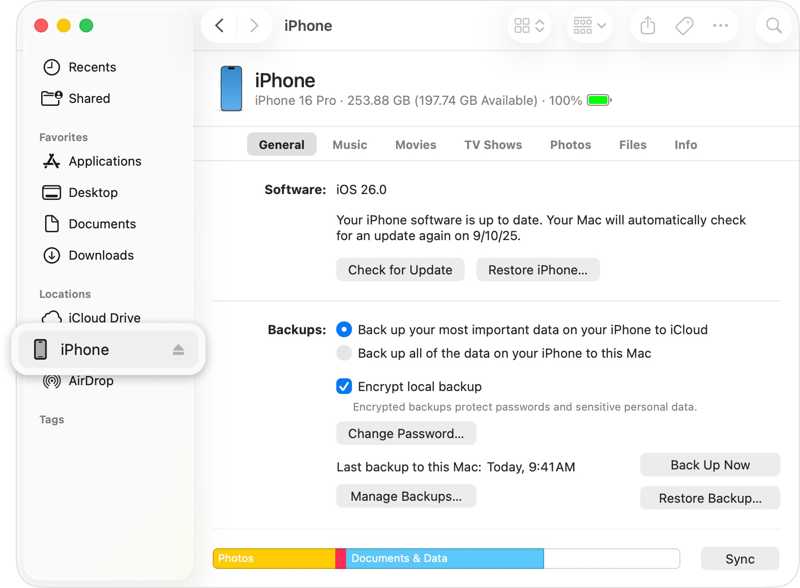
Tips: Om du vill skydda din säkerhetskopia markerar du rutan för Kryptera lokal säkerhetskopieringoch mata in en lösenord för iTunes-säkerhetskopiering.
Steg 5. När det är klart, koppla bort din iPhone eller iPad och radera Apple-kontot.
Hur man säkerhetskopierar en Mac med Time Machine
Steg 1. Anslut en extern hårddisk till din Mac.
Steg 2. Klicka på Apple menyn och välj Systeminställningar.
Steg 3. Gå till Allmänt och klicka Time Machine.
Steg 4. Klicka Lägg till backupdisk och tryck på Lägg till knapp.
Steg 5. Välj hårddisken och klicka på Ställ in disk.
Steg 6. Följ anvisningarna på skärmen för att konfigurera säkerhetskopieringsmediet.
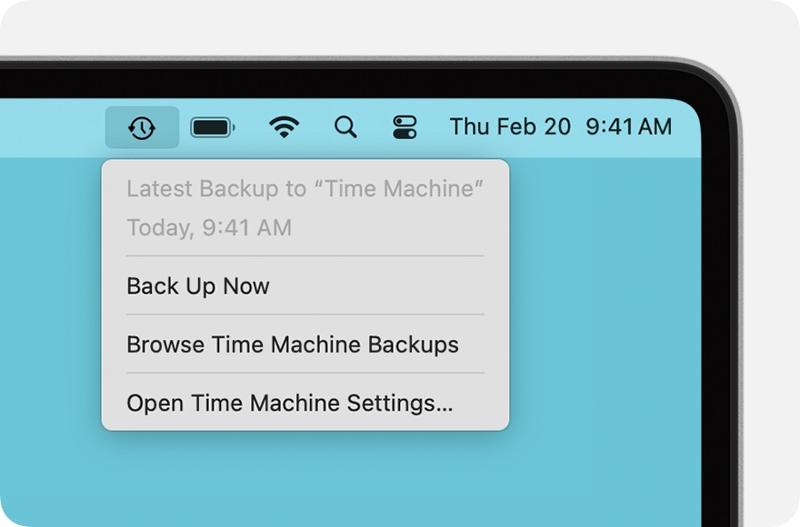
Steg 7. Klicka nu på Time Machine menyn längst upp till höger på skärmen.
Steg 8. Välja Säkerhetskopiera nu för att säkerhetskopiera din Mac innan du tar bort Apple-kontot från datorn.
Hur man tar bort ett Apple-konto från en iPhone/iPad
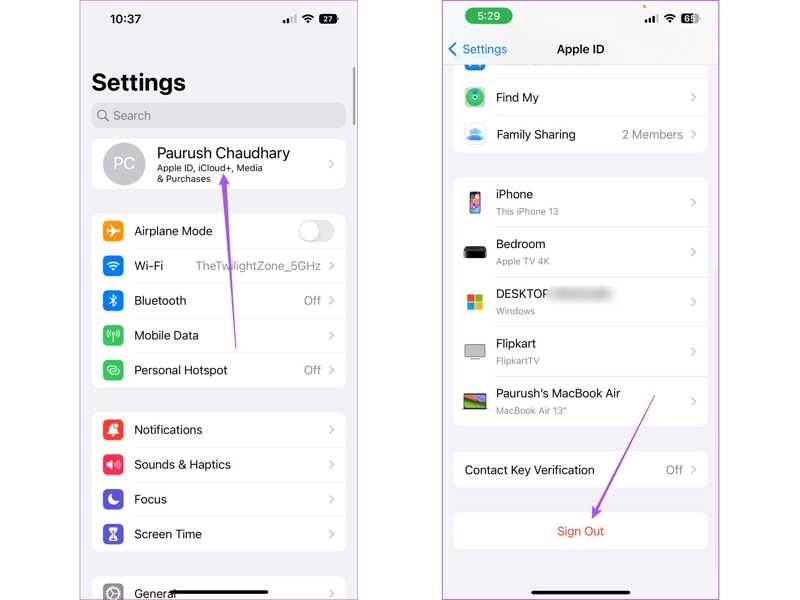
Steg 1. Öppna Inställningar app från din startsida.
Steg 2. Tryck på din profil.
Steg 3. Rulla ner och tryck på Logga ut knapp.
Steg 4. Ange ditt Apple ID-lösenord och tryck på Stäng av för att inaktivera Hitta min.
Steg 5. Välj de data du vill behålla en kopia av och tryck på Logga ut igen för att radera Apple-kontot från din iPhone.
Så här tar du bort ett Apple-konto från en Mac
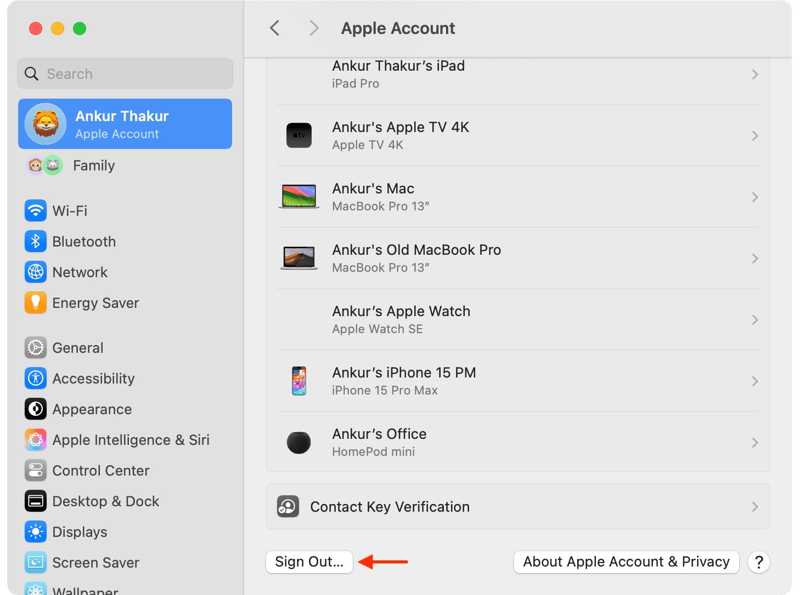
Steg 1. Klicka på Apple meny.
Steg 2. Välja Systeminställningar or Systeminställningar.
Steg 3. Klicka Apple-konto or Apple-ID.
Steg 4. Rulla ner och klicka på Logga ut knapp.
Steg 5. Följ instruktionerna på skärmen för att radera Apple-kontot från datorn.
Hur man tar bort ett Apple-konto från en Apple Watch
Så länge du raderar ditt Apple-konto från din iPhone kommer det automatiskt att tas bort från den parade Apple Watch. Därför kan du para ihop din klocka med din iPhone och sedan logga ut från ditt konto.
Ytterligare läsning
Del 3: Hur man tar bort ett Apple-konto online
Om du vill radera ditt Apple-konto permanent måste du skicka in din begäran på Apples data- och integritetsportal. Efter att Apple har mottagit din begäran tar det upp till 7 dagar att radera ditt konto. Under den perioden kan du avbryta din begäran.
Steg 1. Gå till https://privacy.apple.com/ i en webbläsare.
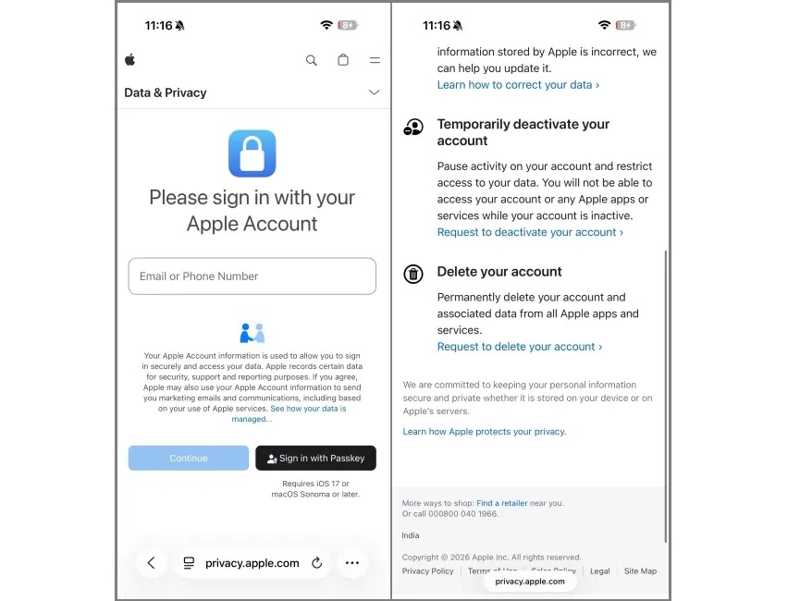
Steg 2. Ange din Apple-kontos e-postadress eller telefonnummer och tryck på Fortsätta.
Steg 3. Skriv in ditt Apple-ID-lösenord och logga in på ditt konto.
Steg 4. Tryck på länken Begäran om att ta bort ditt konto under Radera ditt konto sektion.
Tips: Om du vill ta bort ditt konto tillfälligt, tryck på Begäran om att inaktivera ditt konto under Inaktivera ditt konto tillfälligt sektion.
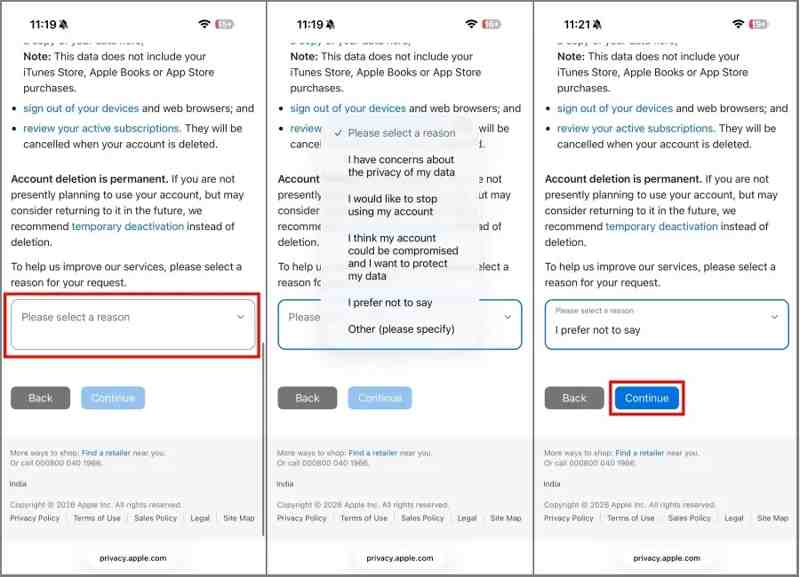
Steg 5. Välj en anledning till borttagningen från rullgardinsmenyn och tryck på Fortsätta.
Steg 6. Läs varningsmeddelandet och tryck på Fortsätta knappen för att fortsätta.
Steg 7. Läs sedan villkoren och markera rutan.
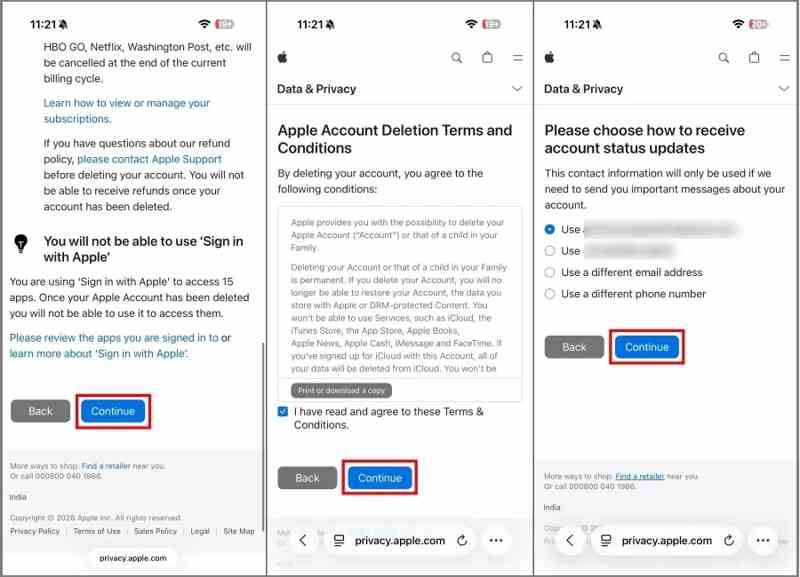
Steg 8. Slå Fortsätta knapp.
Steg 9. Välj ett sätt att ta emot uppdateringar om kontostatus och tryck på Fortsätt.
Steg 10. Spara eller skriv ner åtkomstkoden och tryck på Fortsätta.
Steg 11. Ange åtkomstkoden och tryck på Fortsätta.
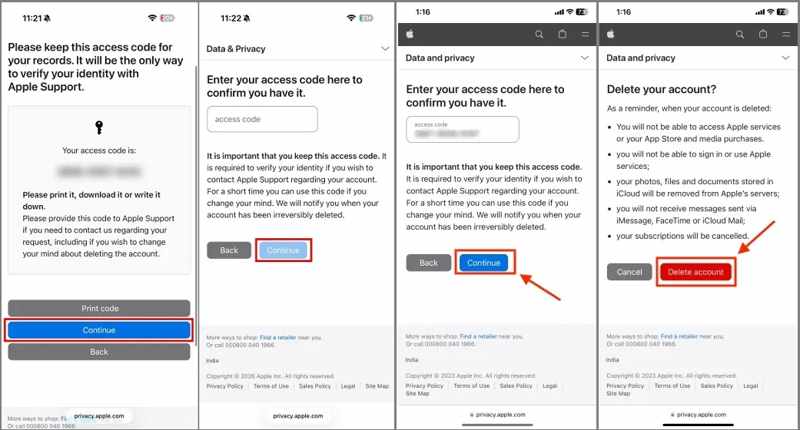
Steg 12. Klicka sedan på Radera konto för att bekräfta din handling.
Steg 13. 7 dagar senare kommer Apple att radera ditt Apple-konto online.
Obs: Under perioden kan du återaktivera ditt konto med åtkomstkoden.
Del 4: Hur man tar bort ett Apple-konto från en iPhone utan lösenord
Om du har glömt dina kontouppgifter, Apeaksoft iFoneKit iOS-upplåsare kan hjälpa dig att radera ditt Apple-konto från din iPhone utan lösenordet. Den kan ta bort alla konton från din iOS-enhet utan några begränsningar. Dessutom gör den intuitiva designen det till ett bra alternativ för nybörjare.

Nedladdad av över 1,000,000 användare
- Ta bort ett Apple-ID från en iOS-enhet i tre steg.
- Kommer inte att be dig ange ditt Apple-ID-lösenord.
- Tillgängligt för låsta och inaktiverade Apple-konton.
- Stöder ett brett utbud av iOS- och iPadOS-versioner.

Så här tar du bort ett Apple-konto från din iPhone utan lösenord
Steg 1. Installera iOS Unlocker
Starta programvaran för borttagning av Apple-konton när du har installerat den på din dator. Det finns en annan version för Mac. Välj Ta bort Apple ID läge för att fortsätta.

Steg 2. Länka med din iPhone
Anslut din iPhone till datorn med en Lightning-kabel. Om du uppmanas att göra det trycker du på Litar på din skärm för att lita på den här datorn. Programvaran kommer att identifiera din enhet och ladda din enhetsinformation omedelbart.

Steg 3. Ta bort Apple-ID från iPhone
Klicka på Börja nu knappen för att börja radera ditt Apple-konto från din iPhone automatiskt om Hitta är inaktiverat.
Om Hitta är aktiverat, återställ alla inställningar på din enhet. Klicka sedan på OK knappen i programvaran och tryck på Bekräfta igen för att starta processen. Skicka sedan in ansökan om borttagning av kontot på Apples webbplats.

Slutsats
Den här guiden förklarade hur man ta bort ett Apple-konto i olika situationer. Först måste du lära dig vad som händer efter att kontot har raderats. Följ sedan vår guide för att säkerhetskopiera din enhet och logga ut från kontot på din enhet. Ännu viktigare är att skicka in din begäran på Apples data- och sekretessportal. Om du har glömt ditt lösenord för kontot, Apeaksoft iFoneKit iOS-upplåsare låter dig snabbt ta bort ditt konto från din iPhone eller iPad.

Relaterade artiklar




