

Hur man avinstallerar Safari på Mac helt, säkert och enkelt

Safari är standardwebbläsaren som är inbyggd i macOS och iOS. Safari är djupt integrerad med Apples ekosystem och erbjuder iCloud-synkronisering, starkt integritetsskydd och en smidig surfupplevelse. Men alla gillar det inte – kanske föredrar du en annan webbläsare som Chrome eller Firefox, vill minska systemstörningar eller helt enkelt inte använder Safari alls. Om du letar efter hur man avinstallerar Safari på Mac, den här guiden visar dig flera praktiska sätt att göra det!
SIDINNEHÅLL:
Del 1: Ta bort Safari från Macs Dock
Om du helt enkelt tycker att din Dock är för trång, att gränssnittet ser lite rörigt ut, eller om du vill minska online-distraktioner för att hålla fokus, kan du välja att ta bort Safari från din Macs Dock istället för att avinstallera den. Här är två enkla metoder för att snygga till ditt gränssnitt:
Metod 1: Klicka och håll ner Safari i Dock och dra den sedan ut tills ta bort visas på skärmen.
Metod 2: Högerklicka på Safari i Dock, välj Montering, Klicka sedan Ta bort från Dock.
Del 2: Inaktivera Safari på Mac via Finder
Om du vill använda en annan webbläsare och letar efter hur du avinstallerar Safari på din MacBook rekommenderas det att du låter Safari vara installerat och begränsar dess behörigheter. På iOS-enheter är det enkelt att inaktivera Safari på iPad eller iPhone via Skärmtid, men det här alternativet är inte tillgängligt på Mac. Därför är det mest effektiva sättet att inaktivera Safari att använda Finder för att justera dess behörighetsinställningar, vilket begränsar åtkomsten utan att ta bort programmet helt.
Steg 1. Gå till Finder, Välj Tillämpningaroch lokalisera Safari.
Steg 2. Högerklicka på Safari och välj Visa info.
Steg 3. Utöka Delning och behörigheter avsnittet, ändra behörigheterna till Ingen åtkomst, och klicka Ansök till Alla.
Del 3: Det enklaste sättet att avinstallera Safari på Mac
Det är svårt att ta bort standardappar på macOS eftersom de skyddas av Apples SIP-säkerhetsfunktion. Den här funktionen hjälper till att förhindra att skadlig programvara manipulerar operativsystemet och förbättrar den övergripande systemstabiliteten och säkerheten. På äldre Mac-datorer kan du inaktivera SIP för att avinstallera Safari. Men från och med macOS Catalina 10.15 kan systemappar inte längre tas bort även om SIP är avstängt. Den här ändringen är en del av Apples förbättrade systemskyddsmekanism.
I så fall kan du överväga att använda ett tredjepartsverktyg för att hantera applikationer mer bekvämt. Apeaksoft Mac Cleaner är det ultimata valet för att frigöra utrymme på din Mac. Den kan skanna ditt system för att upptäcka stora/skräp/gamla/filer, ta bort onödiga inställningar och avinstallera tunga förbrukare för att förbättra din Mac. Du kan också enkelt övervaka din Macs status och hantera lagringsutrymme mer effektivt med den.
Allround-programvara för att övervaka din Mac-hälsa
- Ta bort skräpfiler, oanvända appar och inställningar från din Mac.
- Snabba upp din Mac-dator för att hålla den igång smidigt.
- Övervaka diskanvändning, minnesanvändning och CPU-användning i realtid.
- Stöder alla macOS-versioner, inklusive den senaste utgåvan.
Säker nedladdning

Så här avinstallerar du Safari med Mac Cleaner:
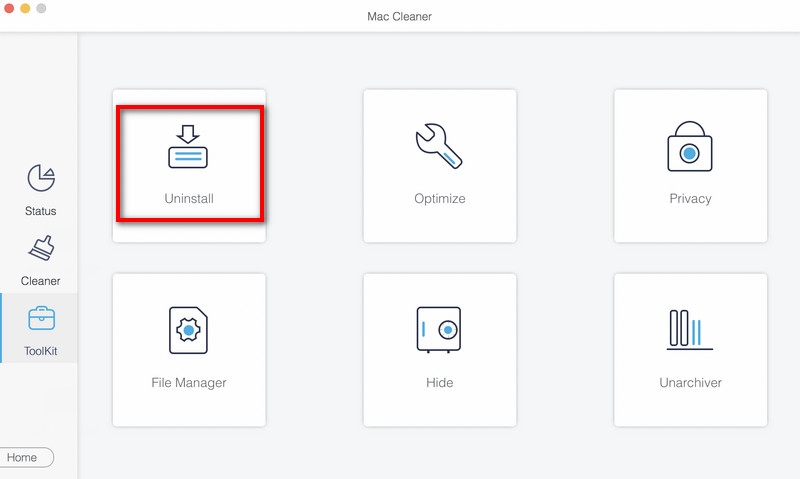
Steg 1. Öppna Mac Cleaner, välj Toolkit från gränssnittet och välj Avinstallera.
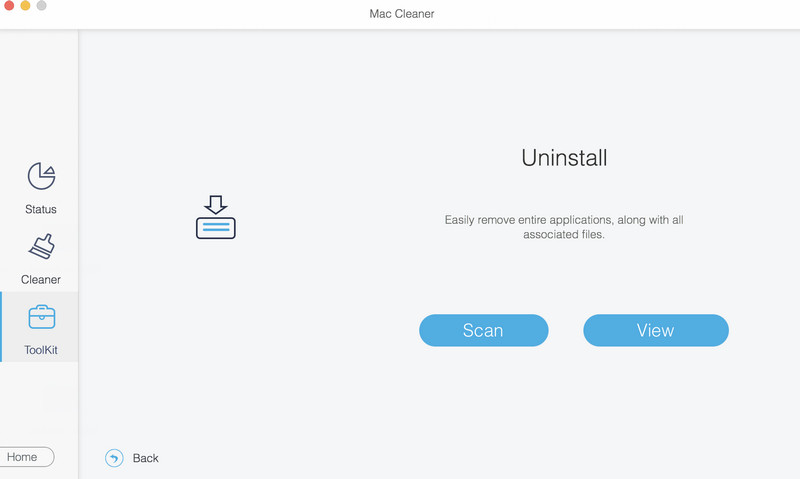
Steg 2. Klicka scan för att snabbt upptäcka alla program som är installerade på din Mac.
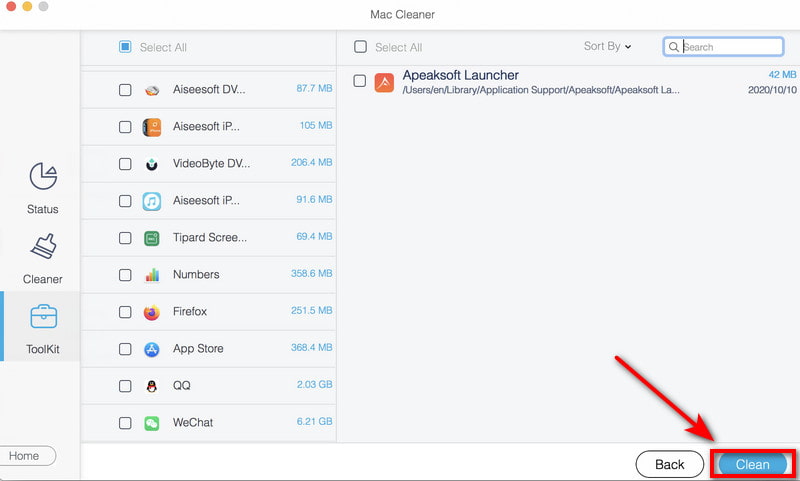
Steg 3. Klicka Visa för att bläddra bland apparna och välja de du vill ta bort. Leta reda på Safari och klicka Rena för att ta bort den från din Mac.
Del 4: Avinstallera Safari med Terminal på äldre macOS
Om du vill bli av med Safari från din Mac kan du använda Terminal-kommandon för att avinstallera det helt på macOS Mojave 10.14 eller äldre. Innan du avinstallerar måste du först inaktivera System Integrity Protection. Det här steget sänker din Macs säkerhetsförsvar, så för att undvika potentiella risker, kom ihåg att säkerhetskopiera din Mac. Sedan kan du... återställa din Mac från Time Machine eller iCloud om det behövs.
Steg 1. Stäng av SIP.
Starta om din Mac och ange återställningsläge.
För Apple Silicon:
- Tryck och håll ner Effekt knappen tills du ser startalternativen.
- Klicka Alternativ > FortsättAnge ditt administratörslösenord om du uppmanas till det.
För Intel Mac-datorer:
- tryck och håll Kommando + R Att komma in i återställningsläge.
- Öppna Finder, klicka Applikationer> Verktyg i menyraden för att öppna Terminalen.
- Typ csrutil inaktivera för att inaktivera Apples systemintegritetsskydd och starta sedan om din Mac.
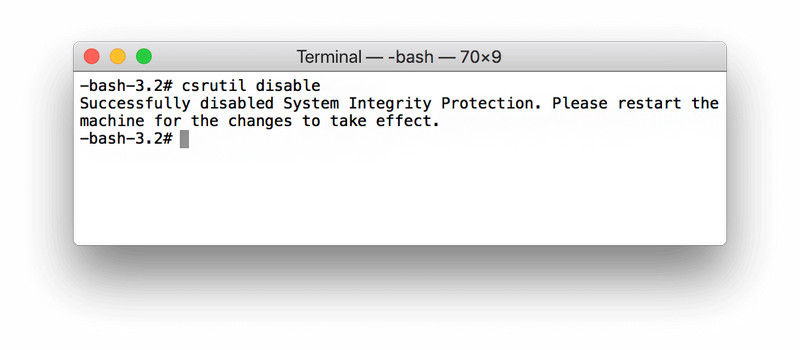
Obs: Att inaktivera SIP minskar systemsäkerheten. Se till att återaktivera SIP efter att avinstallationen är klar. Det rekommenderas inte att hålla den här skyddsfunktionen avstängd under en längre tid.
Steg 2. Avinstallera Safari-webbläsaren med hjälp av Terminal-kommandon.
Öppet terminal och skriv in cd /Applications/ och tryck Retur att öppna Applikationsmapp från terminalen.
ange sudo rm -rf safari.app/ i fönstret och tryck på ReturAnge ditt Mac-administratörslösenord för att tillåta borttagningsprocessen. Safari kommer sedan snart att avinstalleras från din Mac.
Steg 3. Aktivera SIP igen.
Starta om din Mac och följ stegen ovan för att öppna terminal. Typ möjliggöra csrutil i kommandofönstret och tryck sedan på Retur.
Slutsats
Även om Safari är inbyggt i macOS och skyddat av systemsäkerhet kan du fortfarande hantera eller avinstallera Safari på Mac på flera sätt. Du kan ta bort den från Dock, inaktivera den i Finder, använda ett avinstallationsprogram från tredje part som Apeaksoft Mac Cleaner för att avinstallera appar på Mac, eller kör Terminal-kommandon på äldre macOS-versioner. För en enkel rensning kan det räcka med att bara ta bort Safari från Dock. För mer djupgående borttagning, fortsätt försiktigt och spara säkerhetskopior för att undvika risker!
Relaterade artiklar




