


Varför Apple ID är gråtonat och hur man åtgärdar felet

"Jag kan inte komma åt uppgifterna för mitt eget Apple-konto på min iPhone. Det är gråmarkerat och jag kan inte göra någonting med det. Hur får jag åtkomst till det och aktiverar det?" När du registrerar dig för en iOS-enhet måste du logga in på ett Apple-konto för att få åtkomst till Apple-tjänster. När din enhet har begränsats kommer ditt konto att vara gråmarkerat och det går inte att ändra. Den här artikeln hjälper dig att åtgärda problemet. Apple-ID nedtonat.
SIDINNEHÅLL:
Del 1: Varför är mitt Apple-ID nedtonat
Innan vi diskuterar lösningarna, låt oss prata om varför Apple-ID:t blir gråtonat. Att förstå de främsta orsakerna kan hjälpa dig att välja rätt lösning och åtgärda problemet effektivt.
- 1.Du använder flera Apple-ID:n för att ladda ner eller uppdatera appar.
- 2.Ditt konto är inaktiverat eller avstängt.
- 3.MDM styr din iPhone.
- 4.Du har ställt in begränsningar på din iPhone.
- 5.Din iPhone fastnar.
Del 2: Hur man fixar mitt Apple-ID som är nedtonat
Lösning 1: Tillåt Apple ID-ändring
En anledning till att Apple-ID:t är gråmarkerat i Inställningar är att du har ställt in Begränsningar. Då får du inte ändra ditt Apple-ID eller trycka på ditt konto. Med andra ord kan du inte redigera det här alternativet.
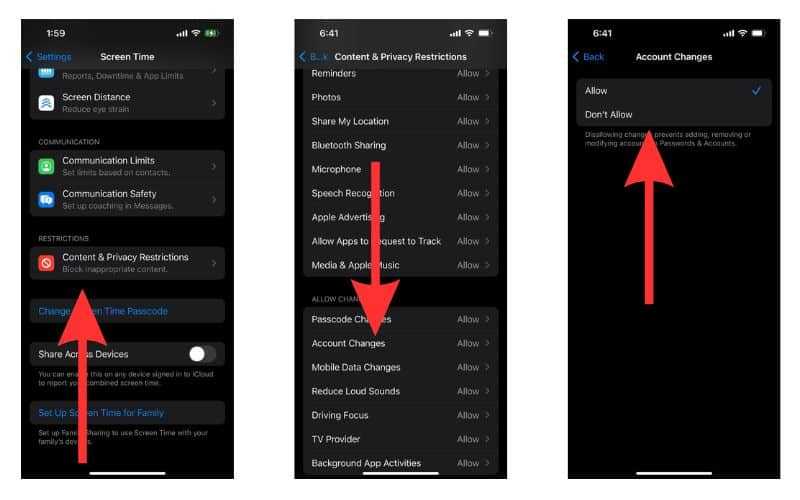
Steg 1. Öppna Inställningar app på din iPhone.
Steg 2. Välj Skärmtid alternativ.
Steg 3. Om du blir ombedd anger du ditt lösenord för skärmtid.
Steg 4. Tryck Restriktioner för innehåll och integritet.
Steg 5. Rulla ner och hitta Kontoändringar alternativ.
Steg 6. Välja Tillåt.
Lösning 2: Starta om din iPhone
Även om det är en enkel lösning att starta om din iPhone, kan den åtgärda en mängd olika grundläggande problem, inklusive när ditt Apple-ID är gråmarkerat och din iPhone fastnar. Dessutom raderar den här lösningen ingen data.
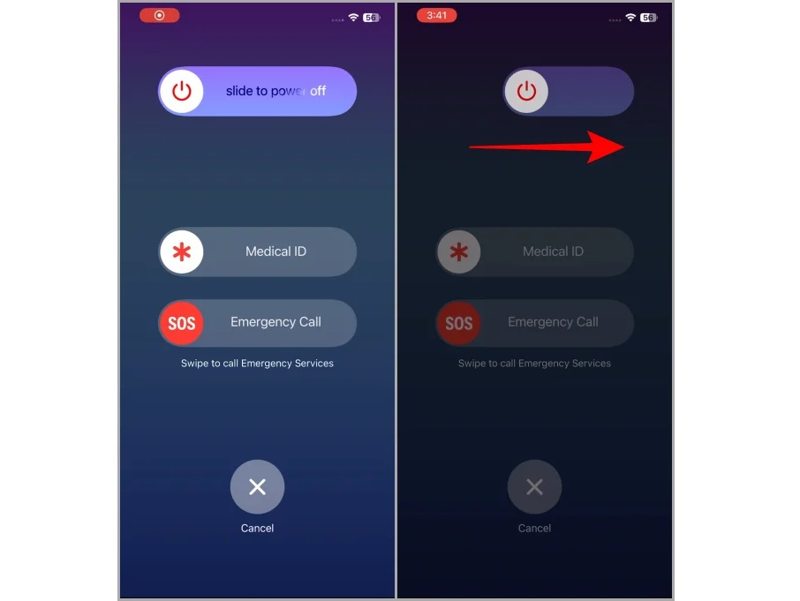
Steg 1. Tryck länge på Sida or Effekt knappen på en iPhone utan Face ID. För en iPhone med Face ID, håll ner en av Volym knappar och Sida knappen tillsammans.
Steg 2. När avstängningsskärmen visas släpper du knappen eller knapparna.
Steg 3. Flytta skjutreglaget för att stänga av den.
Steg 4. Håll sedan ner Sida or Effekt -knappen tills Apple-logotypen visas.
Lösning 3: Kontrollera Apple Server Status
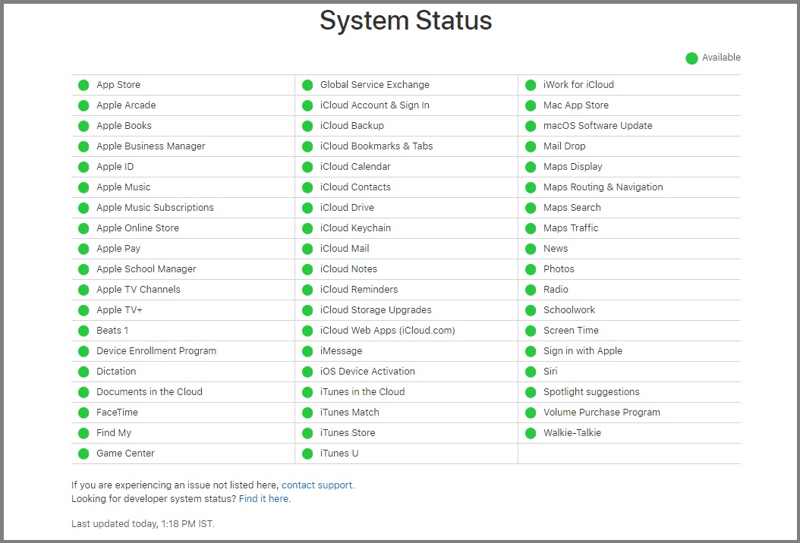
När du tänker ändra ditt Apple-konto interagerar du faktiskt med Apples servrar. Om Apples servrar är nere blir knappen för Apple-ID-utloggning grå och kan inte ändras.
Gå till https://www.apple.com/support/systemstatus/ i en webbläsare och kontrollera statusen för relevanta servrar. Om något objekt är markerat med en gul eller röd ikon, vänta tills det fungerar igen.
Lösning 4: Ta bort konto från Familjedelning
Om du går med Familj Delning, ditt konto kan vara begränsat av organisatören. Då är Apple-ID gråmarkerat i Inställningar. Om du vill ändra ditt konto måste du ta bort ditt konto från Familjedelning.
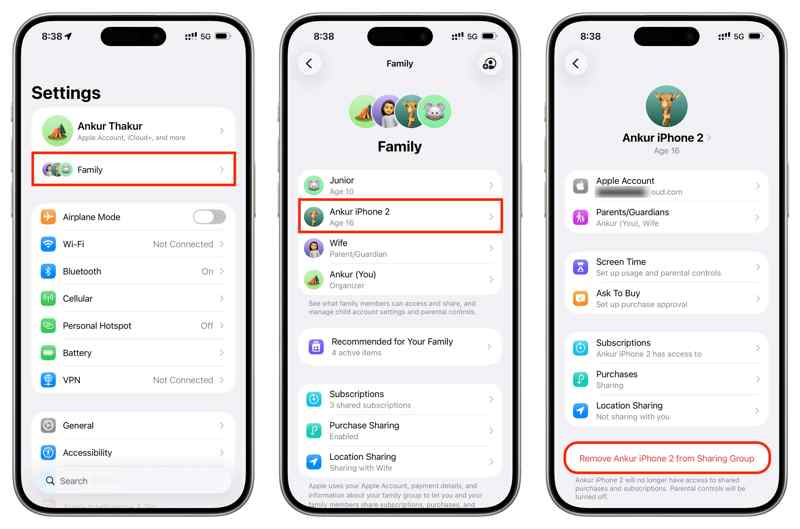
Steg 1. Kör Inställningar appen på arrangörens enhet.
Steg 2. Tryck Familj och välj din iPhone.
Steg 3. Klicka sedan på Ta bort [ditt namn] från delningsgruppen knapp.
Steg 4. Bekräfta det om du blir ombedd.
Lösning 5: Återställ alla inställningar
En mer drastisk lösning för att fixa Apple ID som är gråtonat på iPhone är att Återställ alla inställningarDet här alternativet återställer inställningarna till fabriksinställningarna. Det kommer dock inte att avbryta den aktuella datan på din enhet.
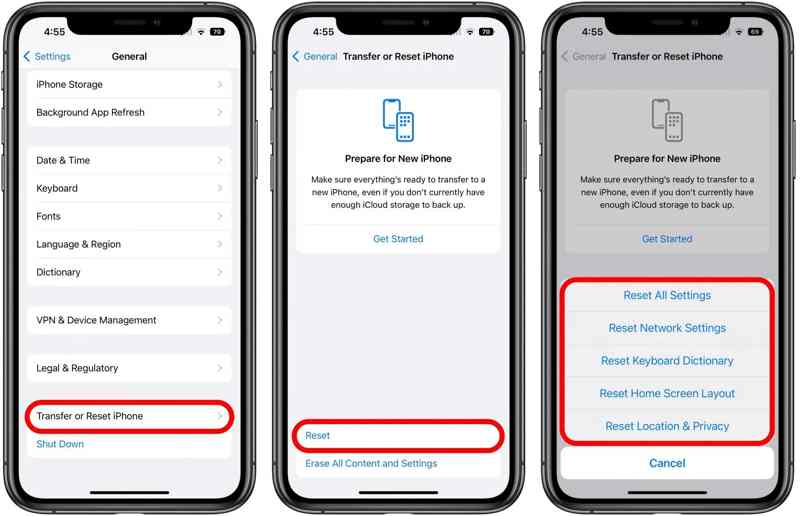
Steg 1. Gå till Allmänt i din Inställningar app.
Steg 2. Välja Överför eller återställ iPhone.
Steg 3. Tryck Återställa, Välj sedan Återställ alla inställningar.
Steg 4. Ange ditt lösenord när du uppmanas.
Del 3: En enda lösning för att fixa Apple ID nedtonat
En enda lösning för att fixa det gråtonade Apple-ID:t är Apeaksoft iFoneKit iOS-upplåsareDen kan ta bort ett låst eller inaktiverat Apple-konto från din iPhone eller iPad utan några begränsningar, till exempel ett lösenord.

Nedladdad av över 1,000,000 användare
- Ta bort det felaktiga Apple-kontot från din iPhone.
- Kräver inte ditt lösenord eller iPhone-lösenkod.
- Lätt att använda och slutför processen i 3 steg.
- Stöd för de senaste utgåvorna av iOS och iPadOS.

Så här fixar du Apple ID som är gråtonat på din iPhone
Steg 1. Installera programvara för borttagning av Apple-ID
Kör programvaran för borttagning av Apple ID efter att du har installerat den på din dator. Den är kompatibel med Windows 11/10/8/7/XP/Vista och macOS 10.7 eller senare. Välj Ta bort Apple ID läge.

Steg 2. Anslut till din iPhone
Koppla ihop din iPhone och datorn med en Lightning-kabel. Programvaran kommer då omedelbart att identifiera din enhet. Klicka på Börja nu knappen för att fortsätta.

Steg 3. Ta bort Apple ID
Om Hitta är aktiverat, återställ alla inställningar på din iPhone. Klicka sedan på OK, och träffa Bekräfta igen för att börja ta bort Apple-ID:t.
Om Hitta min är inaktiverat kommer programvaran att initiera borttagningen av Apple-ID:t.

Ytterligare läsning
Slutsats
Den här artikeln förklarade varför mitt Apple-ID är gråtonat och hur man åtgärdar det snabbt. Orsakerna är inte komplicerade. Ännu viktigare är att du kan välja rätt lösning och lösa problemet. Apeaksoft iFoneKit iOS-upplåsare hjälper dig att åtgärda problemet med ett enda klick.

Relaterade artiklar




