


Varför ditt Apple-ID är låst och hur du åtgärdar problemet

"Jag försöker komma in på mitt gamla Apple-konto från flera år sedan, men jag kunde inte komma ihåg lösenordet, så jag skrev in e-postmeddelandet, och det stod att kontot är låst och inte kan användas. Hur kan jag öppna ett" låst Apple-ID"Apple kan låsa ett konto om osäkra åtgärder upptäcks. Då kommer du att bli utelåst från Apple-tjänster, iCloud-säkerhetskopiering med mera. Den här artikeln beskriver hur du återställer åtkomst till ditt konto efter att det har låsts.
SIDINNEHÅLL:
Del 1: Varför är mitt Apple-ID låst
Apple-ID fungerar som ett digitalt pass i Apples ekosystem. Apple låser ett konto när det upptäcker aktivitet som tyder på bedrägeri eller brott mot säkerhetsvillkoren. Vanliga orsaker till att mitt Apple-ID är låst inkluderar:
- 1.Flera misslyckade lösenordsförsök.
- 2.Användning av misstänkta betalningsmetoder.
- 3.Misslyckad tvåfaktorsautentisering, till exempel ovanliga platsändringar.
- 4.Brott mot Apple Media Services villkor.
- 5.Apple-kontoinformationen angavs felaktigt för många gånger.
- 6.Betalningsproblem är kopplade till ditt Apple-ID.
- 7.Programvarufel.
Del 2: Hur man öppnar ett låst Apple-ID
Även om ditt Apple-ID har låsts av säkerhetsskäl kan du låsa upp ditt konto. Du har faktiskt flera lösningar för att återfå åtkomst till ditt konto. Vi listar de beprövade lösningarna nedan:
Lösning 1: Återställ Apple ID-lösenordet på iForgot
Steg 1. Gå till https://iforgot.apple.com/ i en webbläsare.
Steg 2. Klicka Återställ lösenord.
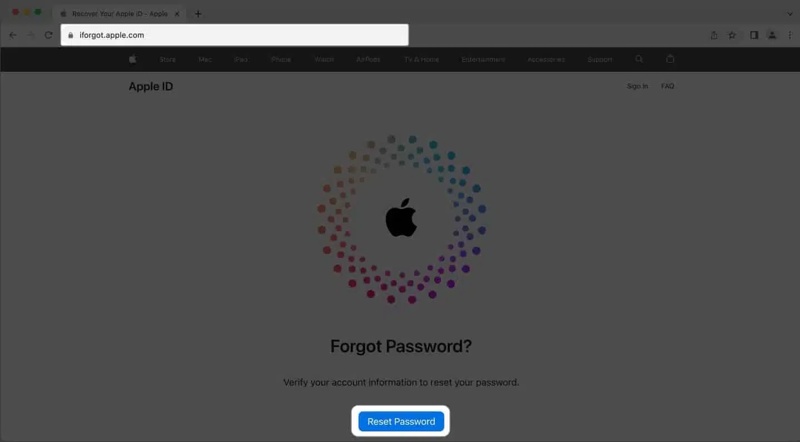
Steg 3. Skriv in din Apple-ID-e-postadress, fyll i captcha och klicka på Fortsätta.
Steg 4. Ange ditt telefonnummer och tryck på Fortsätta.
Steg 5. Kontrollera ditt telefonnummer och klicka Skicka kod.
Steg 6. Ange verifieringskoden du fått och tryck på Fortsätta.
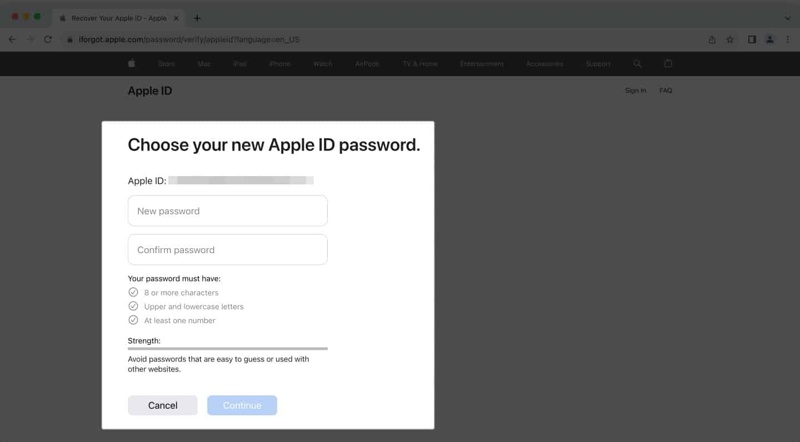
Steg 7. Skriv in ett nytt lösenord, bekräfta det och tryck på Fortsätta.
Obs: Förutom ett telefonnummer kan du även verifiera ditt ägande med hjälp av en betrodd enhet, en verifieringsnyckel, en e-postadress eller säkerhetsfrågor. När du har återställt ditt lösenord, uppdatera det på alla dina Apple-enheter för att åtgärda felet att ditt Apple-ID är låst av säkerhetsskäl.
Lösning 2: Ändra Apple ID-lösenord
förutsättning: Du har aktiverat tvåfaktorsautentisering för ditt Apple-ID
På en iPhone
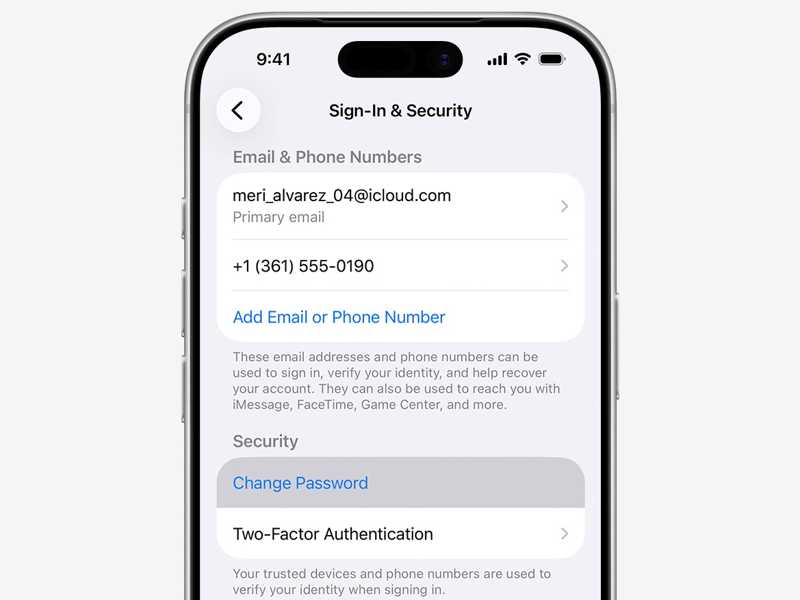
Steg 1. Öppna Inställningar app på din iPhone.
Steg 2. Tryck på din profil.
Steg 3. Navigera till Inloggning och säkerhet.
Steg 4. Klicka på Ändra lösenord knapp.
Steg 5. Ange ditt iPhone-lösenord för att fortsätta.
Steg 6. Skriv in ett nytt lösenord och ange det igen.
Steg 7. Bekräfta slutligen ändringen.
På en Mac
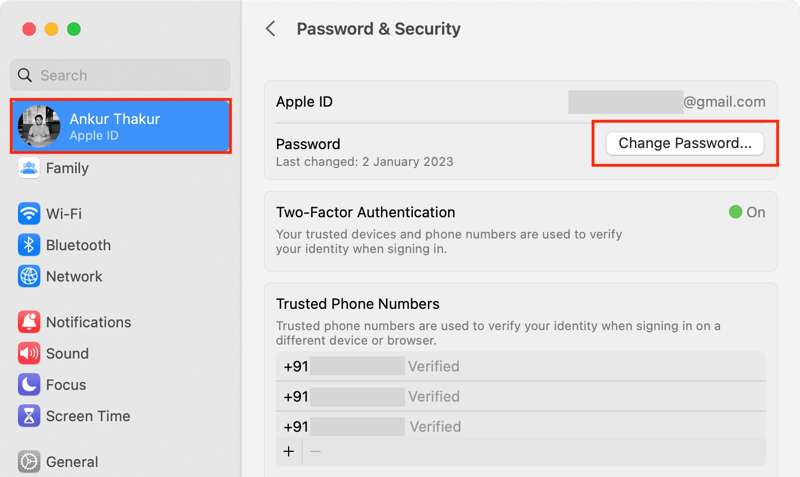
Steg 1. Klicka på Apple meny.
Steg 2. Välja Systeminställningar or Systeminställningar.
Steg 3. Klicka Apple-ID och tryck på Ändra lösenord knapp.
Steg 4. Skapa ett nytt lösenord, bekräfta det och tryck på Fortsätta.
Steg 5. Välja Logga ut från andra enheter or Logga inte ut, beroende på din situation.
Steg 6. Få sedan åtkomst till det låsta Apple-ID:t.
Lösning 3: Lås upp Apple-ID via Apple-supporten
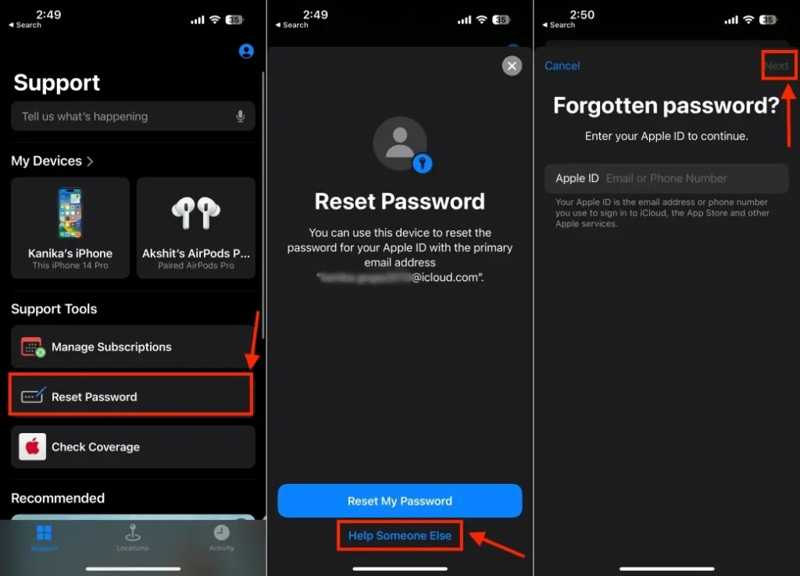
Steg 1. Kör Apple Support app på en lånad iPhone eller iPad.
Steg 2. Leta reda på Supportverktyg avsnitt och tryck Återställ lösenord.
Steg 3. Tryck på Hjälp någon annan knappen längst ner.
Steg 4. Ange din Apple-ID-e-postadress och tryck på Nästa.
Steg 5. Ange ditt telefonnummer för att få verifieringskoden.
Steg 6. Skriv sedan in koden för att fortsätta.
Steg 7. Skapa ett nytt lösenord och verifiera det.
Steg 8. Bekräfta slutligen att du öppnar det låsta Apple-ID:t.
Ytterligare läsning
Lösning 4: Uppdatera betalningsmetoder
Steg 1. Om du är utelåst från ditt Apple-ID på grund av att dina betalningsmetoder är föråldrade, öppna Inställningar app på din iPhone.
Steg 2. Tryck på din profil och välj Betalning och frakt.
Steg 3. Tryck på Redigera -knappen i det övre högra hörnet.
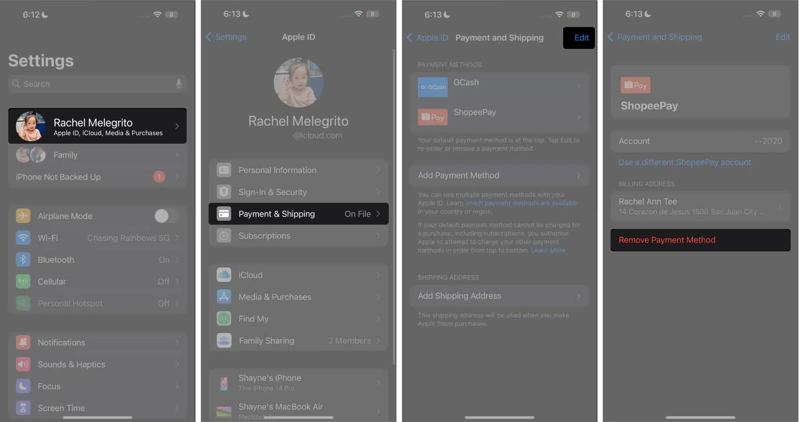
Steg 4. Tryck Radera knappen bredvid den föråldrade betalningsmetoden och välj Radera.
Steg 5. Välj sedan ta bort i bekräftelsedialogrutan.
Steg 6. Tryck sedan på Lägg till betalningsmetod knapp.
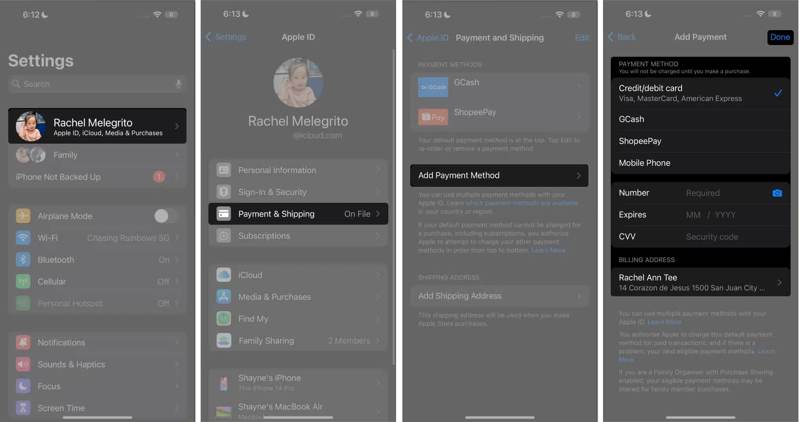
Steg 7. Välj betalningsmetod och fyll i uppgifterna.
Steg 8. Tryck Färdig högst upp på skärmen för att slutföra processen.
Lösning 5: Logga ut från Apple-ID och logga in igen
Steg 1. Om du är utelåst från ditt Apple-ID på grund av att din kontoinformation är inaktuell, gå till din Inställningar app.
Steg 2. Tryck på din profil och tryck sedan på Logga ut knappen längst ner.
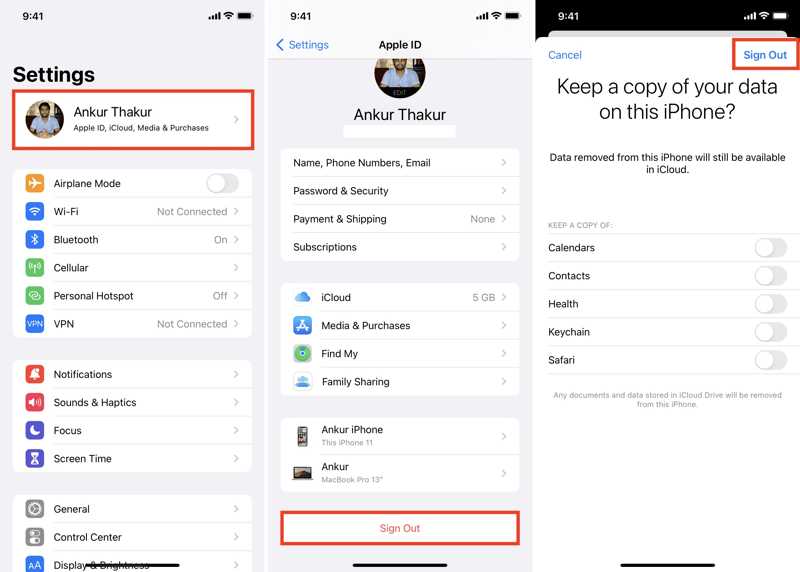
Steg 3. När du uppmanas anger du ditt Apple-ID-lösenord och trycker sedan på Stäng av för att inaktivera Hitta min iPhone.
Steg 4. Välj de datatyper du vill behålla och tryck på Logga ut.
Steg 5. Starta om din iPhone.
Steg 6. Klicka sedan på Apple-konto i din Inställningar app.
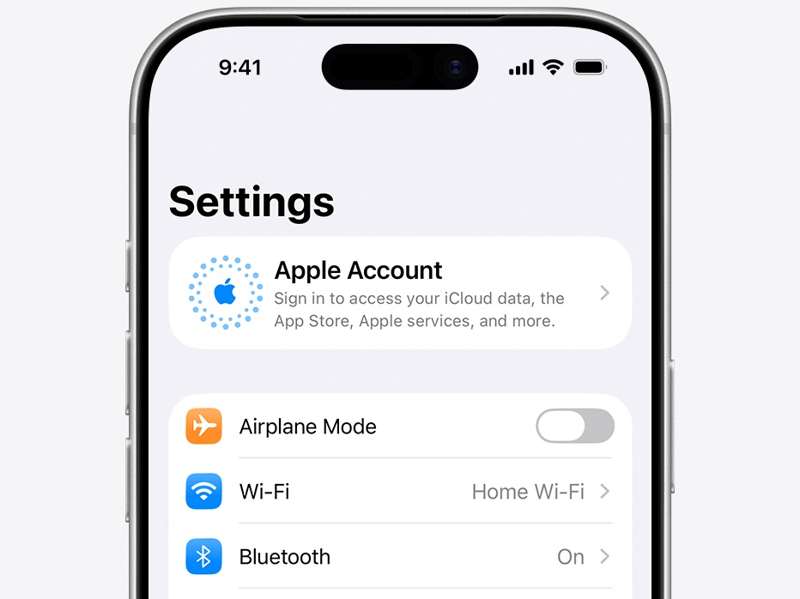
Steg 7. Välja Logga in manuellt, och ange ditt Apple-ID och lösenord.
Steg 8. Kontrollera nu om ditt Apple-ID är upplåst.
Bonustips: Så här förhindrar du att bli utelåst från ett Apple-konto
- 1.Skydda ditt Apple-konto. Ge inte den tillhörande e-postadressen och lösenordet till någon.
- 2.Logga in på ditt Apple-ID via auktoriserade webbplatser och enheter. Det är bäst att du inte använder dina Apple-ID-uppgifter för tredjepartstjänster och webbplatser.
- 3.Använd ett starkt lösenord för Apple-kontot.
- 4.Konfigurera extra säkerhetsåtgärder för ditt Apple-konto, till exempel tvåfaktorsautentisering.
- 5.Behåll lösenordsåterställningskanalen, som återställningsnyckeln.
- 6.Skriv ner ditt Apple-ID-lösenord eller använd en lösenordshanterare för att skydda ditt lösenord.
Del 3: Ultimat lösning för att låsa upp ett låst Apple-ID på iPhone/iPad
Om ditt Apple-ID fortfarande är låst efter att du har utfört lösningarna ovan kan du prova en alternativ lösning: Apeaksoft iFoneKit iOS-upplåsareDen kan ta bort det låsta Apple-ID:t och lösenordet från din iOS-enhet. Sedan kan du logga in på ett annat konto eller skapa ett nytt Apple-ID.

Nedladdad av över 1,000,000 användare
- Ta bort ditt Apple ID-konto i tre steg.
- Kräv inte ditt iPhone-lösenord eller Apple ID-lösenord.
- Fungerar för låsta och inaktiverade Apple-ID:n.
- Stöd för de senaste utgåvorna av iOS och iPadOS.

Så här tar du bort det låsta Apple-ID:t från din iPhone
Steg 1. Installera iFoneKit
Starta programvaran för borttagning av Apple-ID så länge du har installerat den på din dator. Det finns en annan version för Mac. Välj Ta bort Apple ID läge för att fortsätta.

Steg 2. Anslut till din iPhone
Anslut din iPhone till din dator med en Lightning-kabel. Programvaran kommer automatiskt att upptäcka din iPhone. Klicka på Börja nu knapp.

Steg 3. Ta bort Apple ID
Om Hitta min iPhone är inaktiverat börjar programvaran omedelbart ta bort det låsta Apple-ID:t från din enhet.
Om Hitta min iPhone är aktiverat följer du instruktionerna på skärmen för att återställa alla inställningar på enheten. Klicka sedan på OK knappen och träffa Bekräfta igen för att initiera borttagningsprocessen.

Slutsats
Den här guiden förklarade vad man ska göra om Apple-ID är låst på en iPad eller iPhone. Nu bör du förstå de främsta orsakerna till detta problem. Ännu viktigare är att du kan prova våra lösningar för att återfå åtkomst till ditt konto och använda Apple-tjänster som vanligt. Om de vanliga lösningarna inte är tillgängliga kan du prova Apeaksoft iFoneKit iOS-upplåsareDet hjälper dig att ta bort det låsta Apple-kontot från din iOS-enhet. Sedan kan du logga in på ett annat konto.

Relaterade artiklar




