


Vad man ska göra om Face ID och lösenord saknas i inställningarna

Apple introducerade Face ID och lösenordet för låsskärmen för att skydda dina data på iPhones. Som säkerhetsåtgärder kan du bara komma åt din enhet efter att du har skannat ditt ansikte eller angett ditt lösenord. När du har en kompatibel iPhone kan du konfigurera Face ID och ett lösenord och ändra dem. Alternativet kan dock vara otillgängligt eller saknas i Inställningar. Den här artikeln förklarar vad du ska göra om Alternativet Face ID och lösenord saknas i inställningarna.
SIDINNEHÅLL:
Del 1: Vad betyder att Face ID och lösenord saknas
Normalt sett hittar du alternativet Face ID och lösenord i Inställningar-appen på din iPhone, precis under Siri och sökning. Alternativet försvinner dock eller döljs. Generellt sett kommer Apple inte att flytta eller ändra alternativet Face ID och lösenord.
Det här problemet uppstår vanligtvis när du av misstag eller avsiktligt ställer in skärmtidsbegränsningar. Dessutom kan programvarufel leda till problemet. Hur som helst orsakas problemet av felaktiga inställningar och programvarufel.
Del 2: Vad man ska göra om alternativet Face ID och lösenord saknas
Lösning 1: Tillåt ändringar av lösenkod
Som tidigare nämnts saknas alternativet Face ID och lösenord i Inställningar på en iPhone på grund av begränsningar. För att åtgärda problemet och återställa alternativet, aktivera ändring av lösenord.
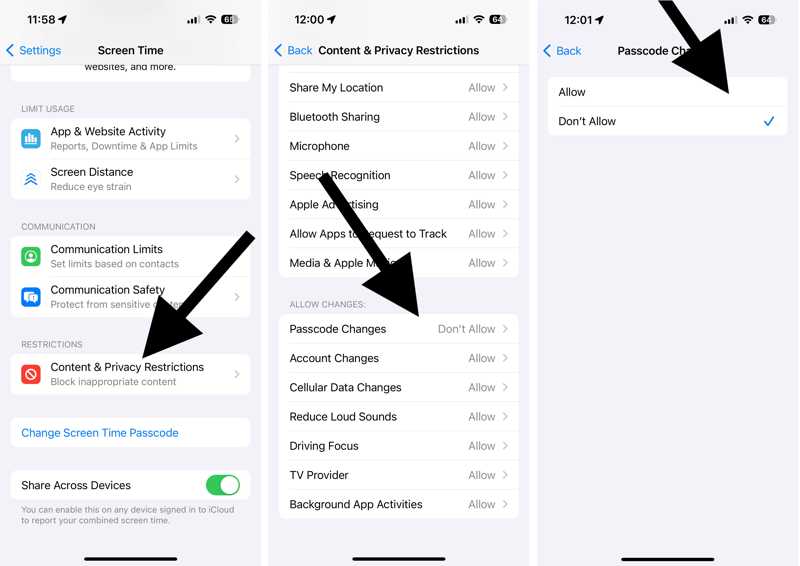
Steg 1. Öppna Inställningar app på din iPhone.
Steg 2. Gå till Skärmtid och ange ditt lösenord för skärmtid.
Dricks: Om du har glömt din lösenkod för skärmtid måste du först återställa den med ditt Apple-ID-lösenord.
Steg 3. Välja Restriktioner för innehåll och integritet.
Steg 4. Leta reda på LÅT FÖRÄNDRINGAR avsnitt och tryck Lösenordsändringar.
Steg 5. Se till att detta är inställt på Tillåt.
Lösning 2: Stäng av begränsningar
Ett annat sätt att återställa det saknade Face ID- och lösenordsalternativet är att helt avaktivera Begränsningar på din enhet. Detta kräver ditt skärmtidslösenord. Dessutom inaktiverar det alla begränsningar.
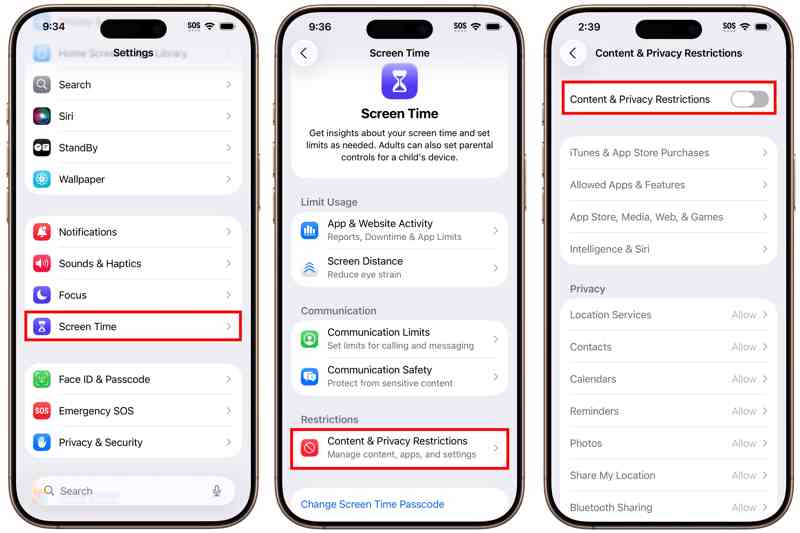
Steg 1. Gå till Skärmtid i din Inställningar app.
Steg 2. Ange ditt lösenord för skärmtid.
Steg 3. Välj Restriktioner för innehåll och integritet alternativ.
Steg 4. Slå sedan av Restriktioner för innehåll och integritet.
Lösning 3: Starta om iPhone
Som en grundläggande felsökningsmetod kan omstart av iPhone åtgärda en mängd olika programvaruproblem, till exempel saknade Face ID- och lösenordsinställningar. Den här lösningen stänger alla bakgrundsappar, inklusive appen Inställningar.
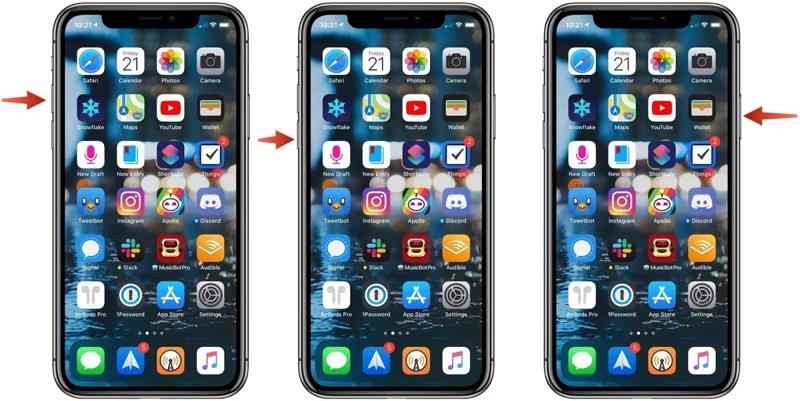
Steg 1. Tryck och håll in en av Volym knappar + Sida tills skärmen för avstängning visas.
Steg 2. Flytta reglaget för att stänga av din iPhone.
Steg 3. Några minuter senare håller du ned Sida knappen tills du ser Apple-logotypen.
Steg 4. Öppna sedan appen Inställningar för att kontrollera om alternativet visas igen.
Lösning 4: Återställ alla inställningar
Om alternativet Face ID och lösenord saknas i appen Inställningar kan du återställa det. Funktionen Återställ alla inställningar återställer alla inställningar till fabriksinställningarna och återställer alternativen för Face ID och lösenord.
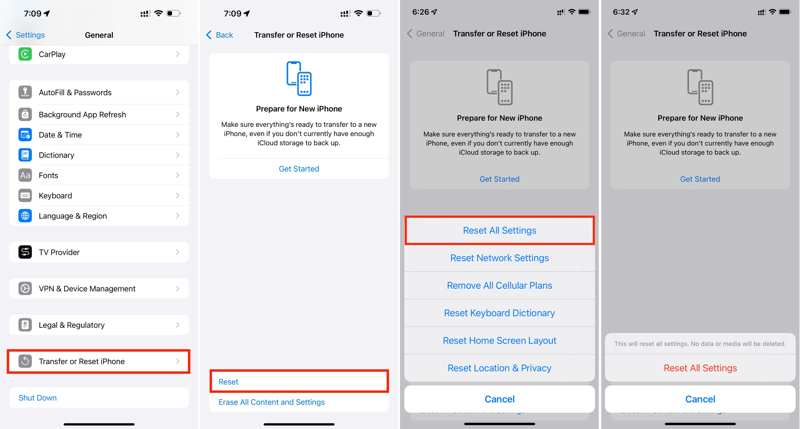
Steg 1. Kör din Inställningar app från startskärmen.
Steg 2. Gå till Allmänt, Överför eller återställ iPhoneoch Återställa.
Steg 3. Välja Återställ alla inställningar.
Steg 4. Ange ditt iPhone-lösenord.
Steg 5. Klicka sedan på Återställ alla inställningar för att bekräfta det.
Steg 6. När det är klart, gå tillbaka till Inställningar appen och kontrollera om alternativet Face ID och lösenord visas.
Ytterligare läsning
Del 3: En enda lösning för att fixa Face ID och lösenord saknas
Efter att du har utfört de vanliga lösningarna ovan bör det saknade Face ID och lösenordet finnas tillbaka i din Inställningar-app. Om inte, behöver du ett kraftfullt iOS-upplåsningsverktyg, till exempel Apeaksoft iFoneKit iOS-upplåsareDen kan ta bort felaktiga Face ID- och lösenordsalternativ.

Nedladdad av över 1,000,000 användare
- Ta bort Face ID och lösenord på din iPhone.
- Lätt att använda och slutför processen i 3 steg.
- Kräv inte ditt iPhone-lösenord eller Apple ID-lösenord.
- Stöd för de senaste utgåvorna av iOS och iPadOS.

Så här fixar du Face ID och lösenord som saknas på din iPhone
Steg 1. Installera iFoneKit
Kör programvaran för att upplåsa iPhone efter att du har installerat den på din dator. Det finns en annan version för macOS 10.7 och senare. Välj Lås upp iOS-skärmen läge för att fortsätta.

Steg 2. Länk till din iPhone
Anslut din iPhone till din dator med en Lightning-kabel. När programvaran identifierar din enhet läser och laddar den din enhetsinformation. Klicka på Börja nu för att ladda ner firmware.

Steg 3. Ta bort Face ID och lösenord
Efter nedladdning, klicka på OK knappen i bekräftelsedialogrutan. Tryck på Bekräfta igen för att verifiera firmware. Sedan börjar programvaran ta bort ditt Face ID och lösenord.

Slutsats
Nu borde du förstå vad du ska göra om Inställningar för Face ID och lösenord saknasDu kan följa våra lösningar för att lösa problemet och återställa det här alternativet i appen Inställningar. Apeaksoft iFoneKit iOS-upplåsare kan ta bort ditt Face ID och din lösenkod från din iOS-enhet.

Relaterade artiklar




