


Hur man fixar en otillgänglig iPad-skärm utan raderingsalternativ

Sedan Apple introducerade funktionen Säkerhetslåsning kommer användare att visas skärmen iPad otillgänglig eller iPad säkerhetslåsning när de är utelåsta från sina enheter. Som standard visas två alternativ på skärmen: Nödläge och Radera iPad eller Glömt lösenord. Det senare låter användare radera sina iOS-enheter med Apple ID-inloggningsuppgifter. Den här guiden berättar hur du åtgärdar problemet. iPad är inte tillgänglig utan alternativet Ingen radering.
SIDINNEHÅLL:
Del 1: Hur man fixar iPad otillgänglig inget raderingsalternativ med en dator
förutsättningar:
- 1.En dator.
- 2.En kompatibel USB-kabel.
- 3.Den senaste versionen av iTunes eller Finder.
- 4.Ditt Apple ID-lösenord.
Hur man fixar iPad otillgängligt inget raderingsalternativ på Mac/PC
Steg 1. Anslut din iPad till din Mac med en USB-kabel.
Steg 2. Öppna iTunes på macOS Mojave eller tidigare och Windows. För macOS Catalina eller senare, öppna Finder.
Steg 3. Sätt din iPad i återställningsläge:
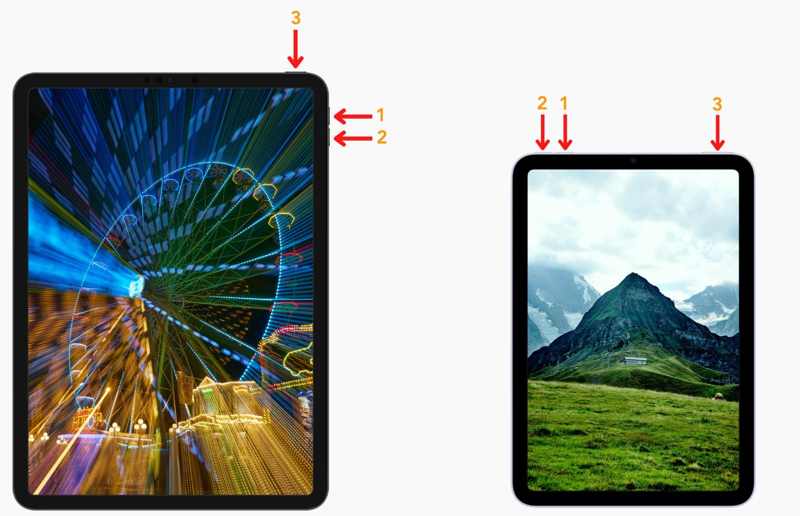
iPad utan hemknapp
Tryck snabbt och släpp den volym upp knapp.
Tryck snabbt och släpp den volym Ner knapp.
Håll ner Sida knappen tills den går in i återställningsläge.
iPad med hemknapp
Håll Hem + Sida/kraft knappar tillsammans.
När din iPad går in i återställningsläge släpper du knapparna.
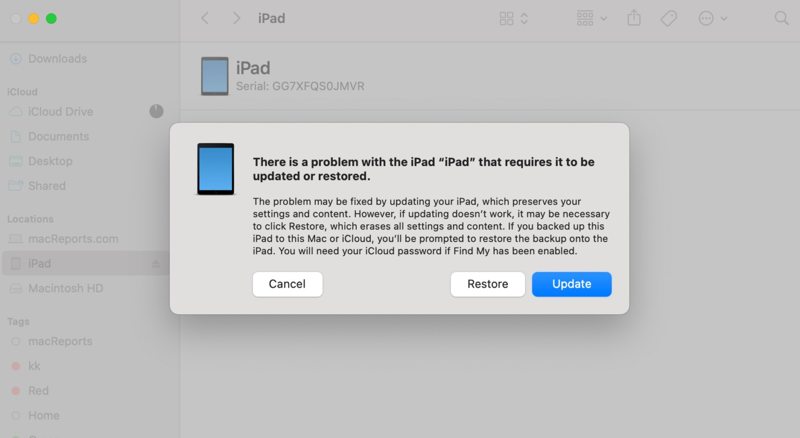
Steg 4. Klicka sedan på återställa knappen i iTunes eller Finder.
Steg 5. När processen är klar startar din iPad om på Hello-skärmen.
Steg 6. Konfigurera den som en ny enhet och återställ en säkerhetskopia.
Obs: Om Hitta min iPad är aktiverat måste du ange ditt Apple-ID-lösenord för att inaktivera aktiveringslåset under installationen.
Del 2: Hur man fixar iPad otillgänglig utan raderingsalternativ av Hitta min
förutsättningar:
- 1.En stabil internetuppkoppling.
- 2.Apple-ID och lösenord som är kopplat till din iPad.
- 3.Hitta min iPad har aktiverats på din enhet.
- 4.En webbläsare eller en annan Apple-enhet.
- 5.Det betrodda telefonnumret.
Hur man fixar iPad otillgängligt inget raderingsalternativ på en annan Apple-enhet
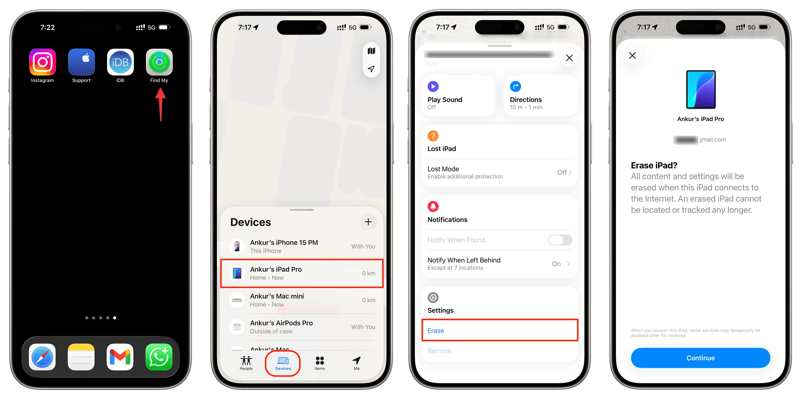
Steg 1. Öppna Hitta mig app på en lånad Apple-enhet.
Steg 2. Logga in med dina Apple-ID-uppgifter.
Steg 3. Gå till Enheter fliken och välj din iPad.
Steg 4. Tryck på och expandera verktygsfältet.
Steg 5. Slå Radera or Radera den här enheten Knappen
Steg 6. Läs meddelandet och tryck på Fortsätta.
Steg 7. Ange ditt telefonnummer och tryck på Radera.
Steg 8. Ange ditt Apple-ID-lösenord och tryck på Radera för att låsa upp iPad-meddelandet Otillgängligt utan raderingsalternativ.
Hur man fixar iPad-säkerhetslåsning utan raderingsalternativ online
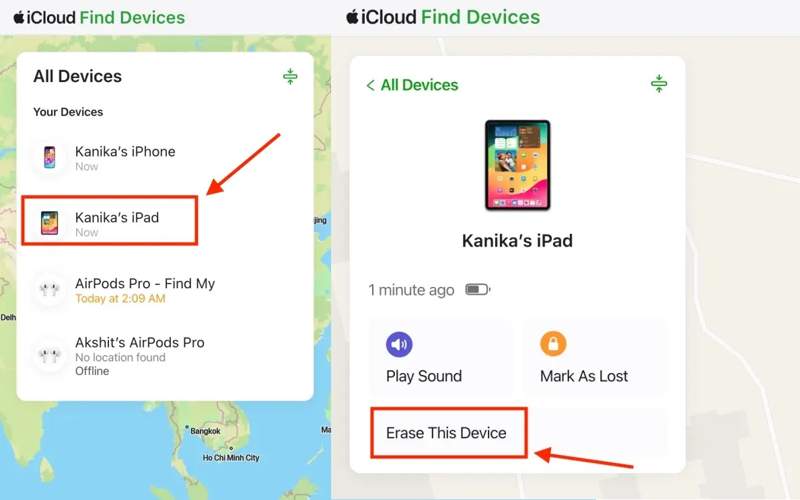
Steg 1. Gå till www.icloud.com/find i en webbläsare.
Steg 2. Logga in med ditt Apple-ID och lösenord.
Steg 3. Klicka och expandera Alla enheter listan och välj din iPad.
Steg 4. Klicka sedan på Radera or Radera den här enheten knapp.
Steg 5. Följ instruktionerna på skärmen för att åtgärda iPad-säkerhetslåsning utan raderingsalternativ.
Del 3: En enda lösning för att fixa iPad otillgänglig utan raderingsalternativ
Som du kan se kräver de vanliga lösningarna att du följer förutsättningarna för att åtgärda meddelandet "iPad otillgänglig" utan raderingsalternativ. Om de inte är tillgängliga på din enhet, Apeaksoft iFoneKit iOS-upplåsare är ett bra alternativ. Den kan låsa upp din iPad utan några begränsningar.

Nedladdad av över 1,000,000 användare
- Lås upp en iPad utan lösenordet.
- ta bort Ansikts-ID, Touch ID och siffror.
- Fungerar för låsta, inaktiverade och otillgängliga iPad-enheter.
- Kompatibel med ett brett utbud av iPad-modeller.

Hur man fixar iPad-meddelandet "Inget raderingsalternativ"
Steg 1. Installera iPad Unlocker
Starta upplåsningsprogramvaran för iPad när du har installerat den på din dator. Det finns en annan version för Mac. Välj Lås upp iOS-skärmen läge för att fortsätta.

Steg 2. Anslut till din iPad
Anslut din iPad till datorn med en Lightning-kabel. Se till att du litar på den här datorn. Klicka sedan på Börja nu knappen för att börja ladda ner firmware.

Steg 3. Lås upp din iPad
Efter nedladdning, klicka på OK knappen i bekräftelsedialogrutan. Tryck sedan på Bekräfta igen knappen för att verifiera den inbyggda programvaran. Efter verifieringen börjar programvaran låsa upp din otillgängliga iPad utan raderingsalternativ.

Obs: Processen raderar all data på din iPad. Det är bäst att säkerhetskopiera din enhet innan processen för att undvika dataförlust. När det är klart kan du återställ din iPad från en backup.
Slutsats
Den här artikeln förklarade hur man åtgärdar iPad Ej tillgänglig utan raderingsalternativMed en dator kan du återfå åtkomst till din enhet med iTunes eller Finder. Om du ställde in Hitta min iPad innan den blev otillgänglig kan du radera den på en lånad Apple-enhet eller iCloud.com med det tillhörande Apple ID-kontot. Apeaksoft iFoneKit iOS-upplåsare kan snabbt låsa upp vilken iPad-enhet som helst utan lösenord eller tekniska kunskaper.

Relaterade artiklar




